Настройка вашей программы
Эта функция доступна только на тарифных планах Business и выше .
В этом руководстве мы пошагово покажем, как настроить партнерскую программу на RevRoute Partners и начать увеличивать партнерский доход.
Общий обзор процесса
Программа создаётся в мастере Создать партнёрскую программу из пяти шагов. Прогресс можно сохранить кнопкой Сохранить и выйти и вернуться к настройке позже.
Начало
Укажите название компании, логотип и параметры реферальных ссылок.
Награды
Создайте награду по умолчанию: тип, структуру комиссии, длительность и сумму.
Партнёры
Поддержка
Добавьте email поддержки, справочный центр и условия использования — партнёры увидят их в своём кабинете.
Обзор
Мигрируете с другой платформы? Ознакомьтесь с нашими руководствами по миграции или обратитесь в поддержку .
Шаг 1: Начало
Цель: указать название компании, логотип и параметры реферальных ссылок.
- Название компании — например, «Acme».
- Логотип — квадратный логотип, который используется в разных частях программы.
- Реферальная ссылка — домен и адрес назначения для партнёрских ссылок:
- Домен программы — нажмите Подключить свой домен и настройте DNS. Используйте домен, выделенный только для коротких ссылок и программы, например
go.acme-demo.ru; - URL сайта — куда попадут посетители, перейдя по реферальной ссылке партнёра, например
https://acme-demo.ru.
- Домен программы — нажмите Подключить свой домен и настройте DNS. Используйте домен, выделенный только для коротких ссылок и программы, например
Ниже, в блоке Предпросмотр реферальной ссылки, видно, как будут выглядеть ссылки партнёров: go.acme-demo.ru/{partner-link-key}.
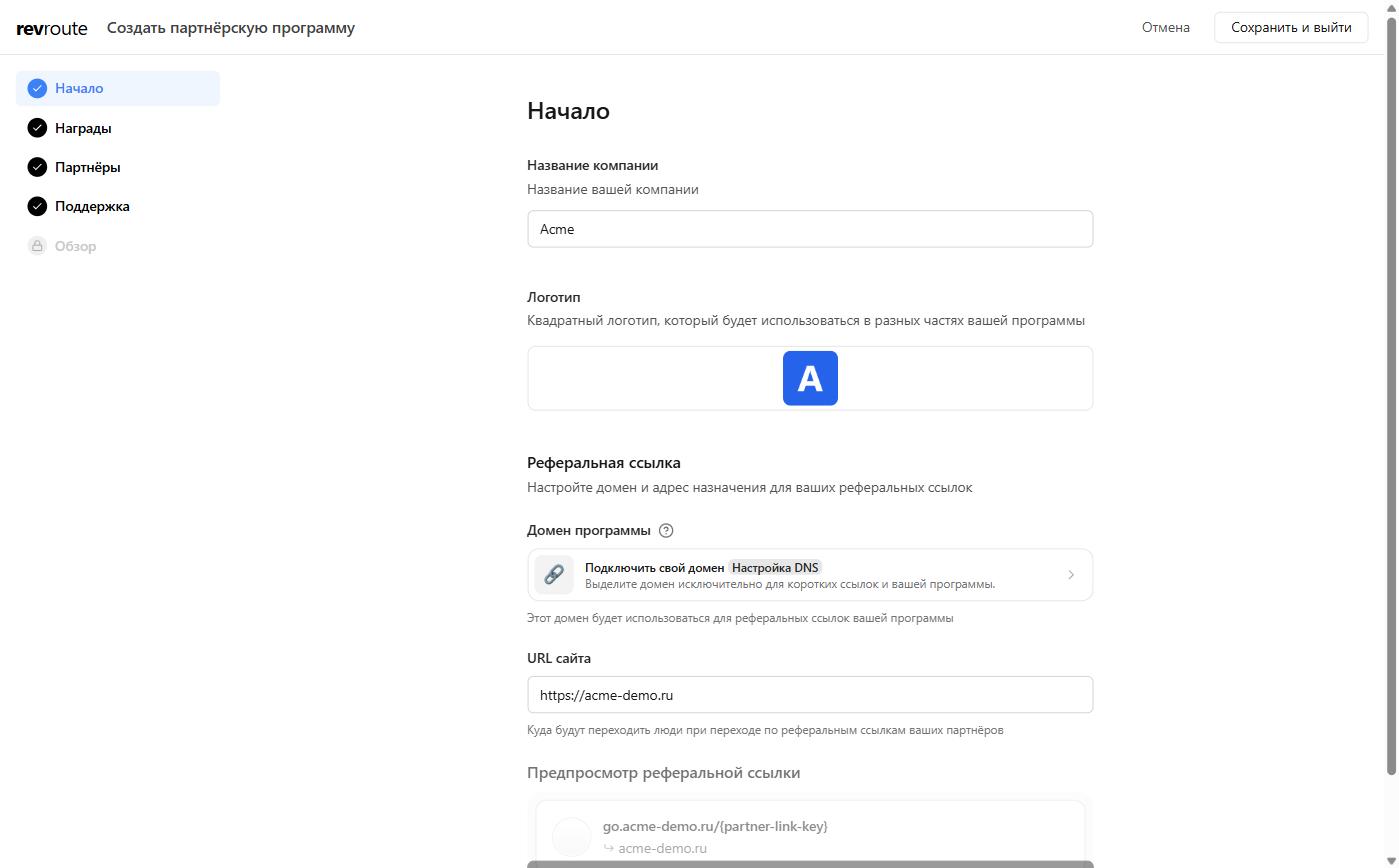
Нажмите Продолжить, чтобы перейти к следующему шагу.
Шаг 2: Награды
Цель: создать награду по умолчанию — её получают все партнёры программы.
-
Тип вознаграждения
- Продажа — когда клиент приносит выручку, например оформляет подписку (самый частый выбор);
- Лид — за регистрации и заявки на демо.
-
Структура комиссии (только для продаж)
- Регулярная — постоянная доля от выручки, например 15% от каждого платежа в течение 12 месяцев;
- Разовая — вознаграждение только за первую оплату клиента; подходит для реферальных программ и фиксированных выплат.
-
Длительность (только для регулярной комиссии) — как долго партнёр получает вознаграждение: от 3 до 48 месяцев или Пожизненно.
-
Сумма вознаграждения (для продаж)
- Процент — доля от выручки, например 20% за продажу;
- Фиксированная — фиксированная сумма за конверсию.
Для лидов задаётся только фиксированная сумма — в поле Сумма за лид.
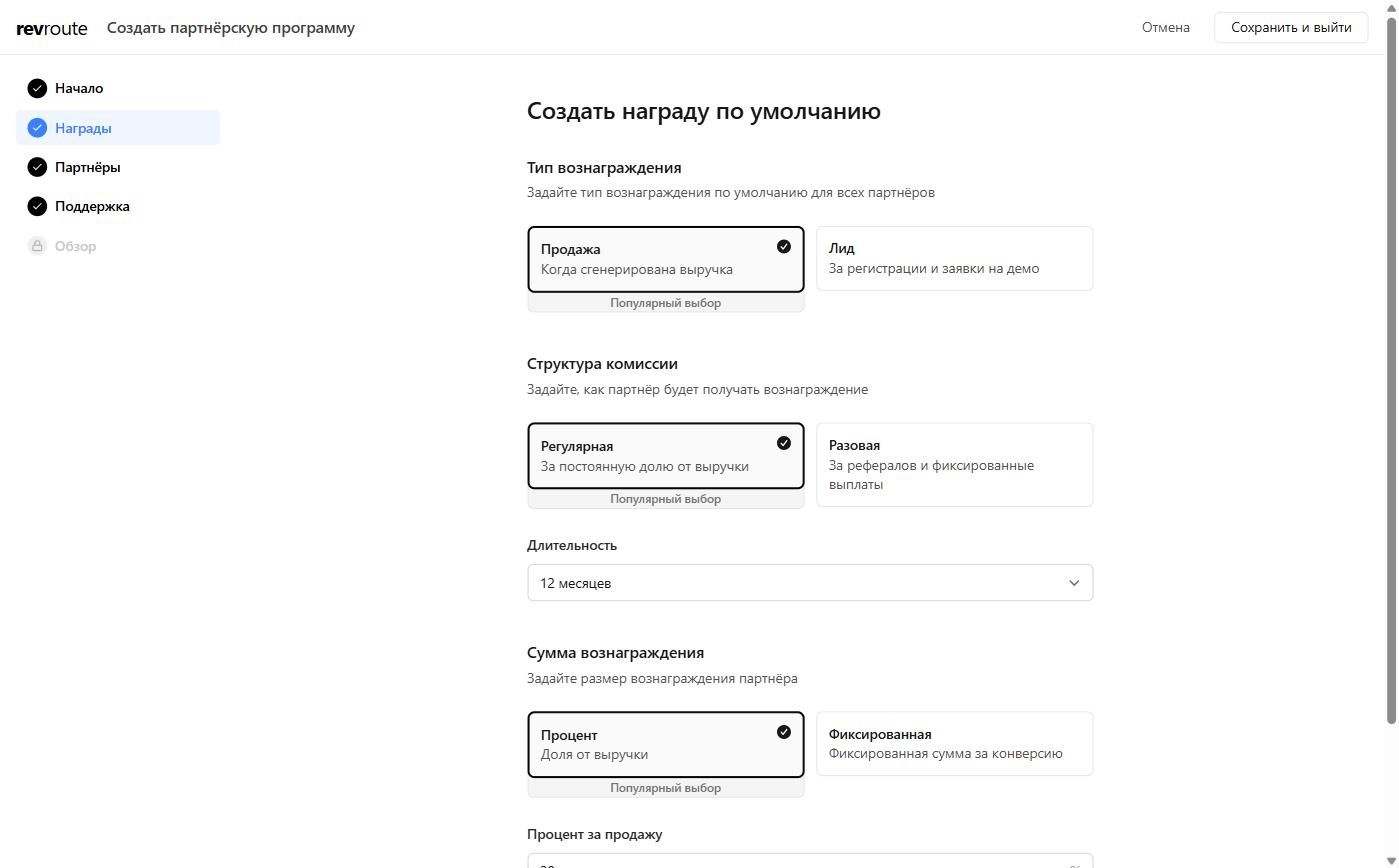
Выберите условия и нажмите Продолжить.
Вы можете добавить дополнительные условия вознаграждения и группы партнеров позже в настройках программы.
Шаг 3: Партнёры
Цель: пригласить первых партнёров в программу.
Этот шаг можно пропустить и пригласить партнёров позже в разделе Все партнёры.
- Введите Email партнёра.
- Нажмите Добавить партнёра, чтобы добавить ещё одного.
- Нажмите Продолжить.
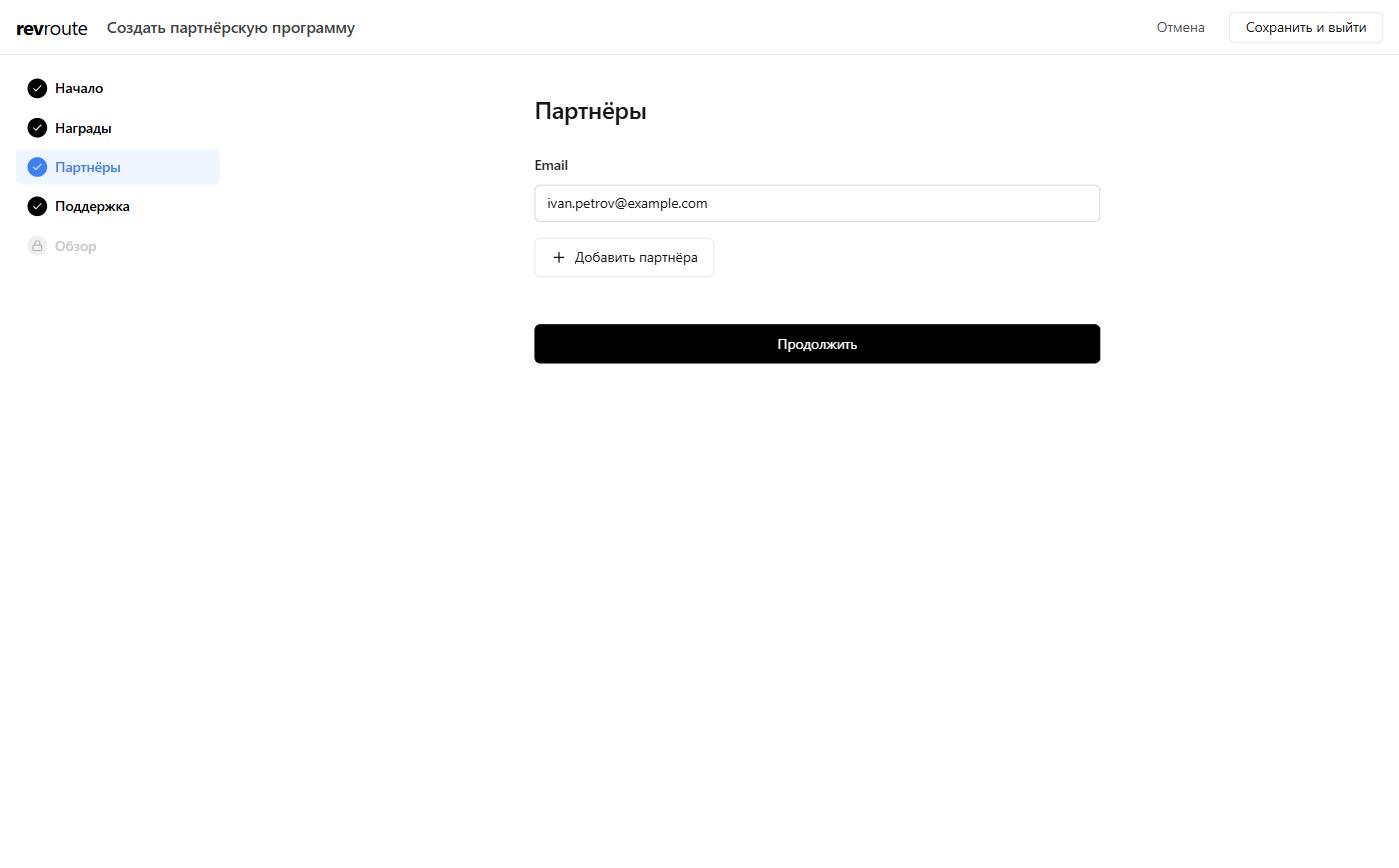
Шаг 4: Поддержка
Цель: указать контакты и документы, которые партнёры увидят в своём кабинете.
- Email поддержки (обязательно) — адрес, по которому партнёры задают вопросы. Его можно добавить и позже, но до того, как к программе присоединится первый партнёр.
- URL справочного центра — ссылка на справку или FAQ, например
https://acme-demo.ru/help. - URL условий использования — ссылка на условия партнёрской программы, например
https://acme-demo.ru/legal/affiliates.
Добавить или изменить эти данные можно позже в разделе ресурсов программы.
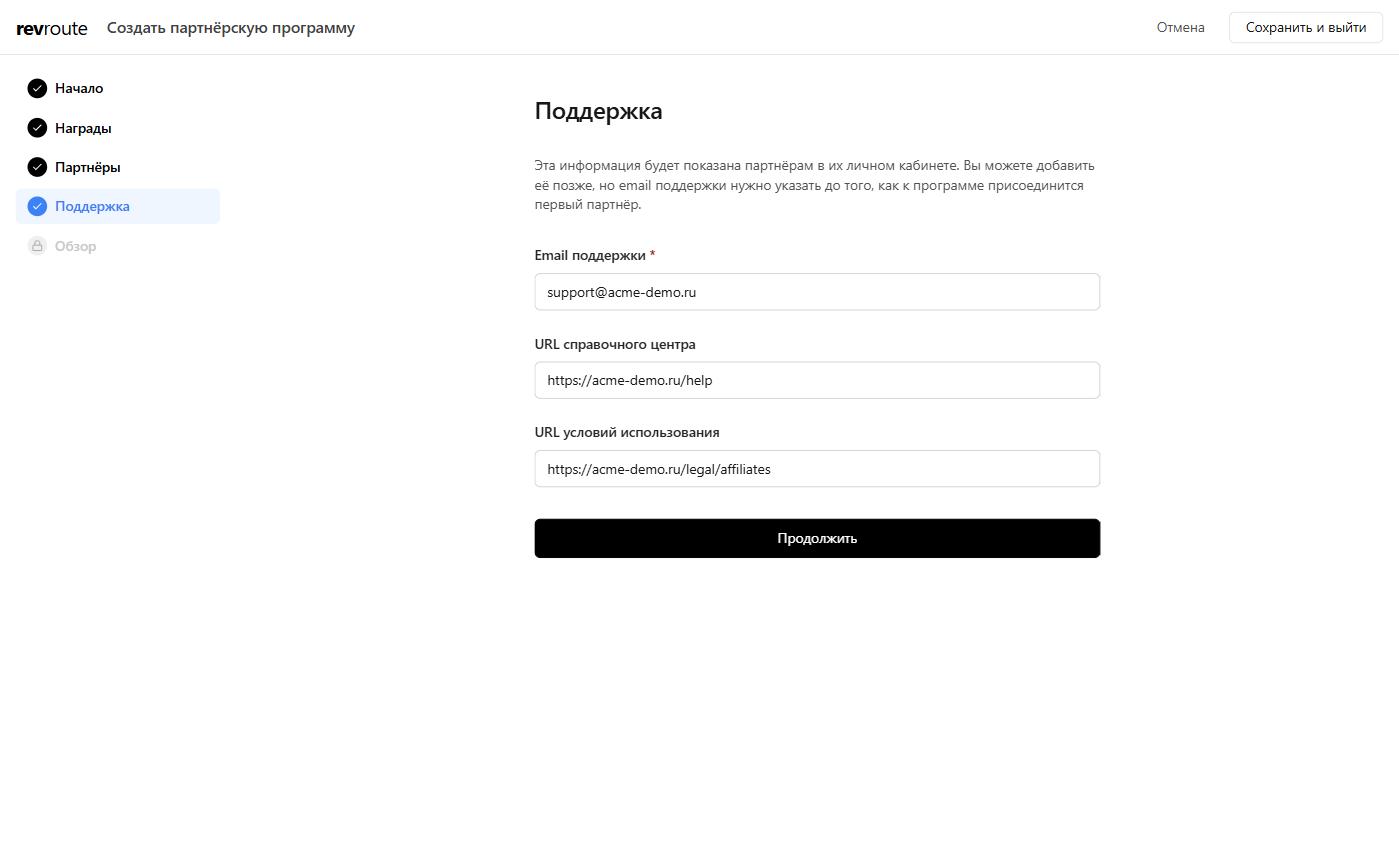
Шаг 5: Обзор
Цель: проверить настройки и создать программу.
На этом шаге — сводка в трёх карточках:
- Вознаграждение — условия награды по умолчанию, например «Получайте 20% за продажу»;
- Тип реферальной ссылки — как выглядят ссылки партнёров, например
go.acme-demo.ru/{partner-link-key}; - URL сайта — куда ведут партнёрские ссылки.
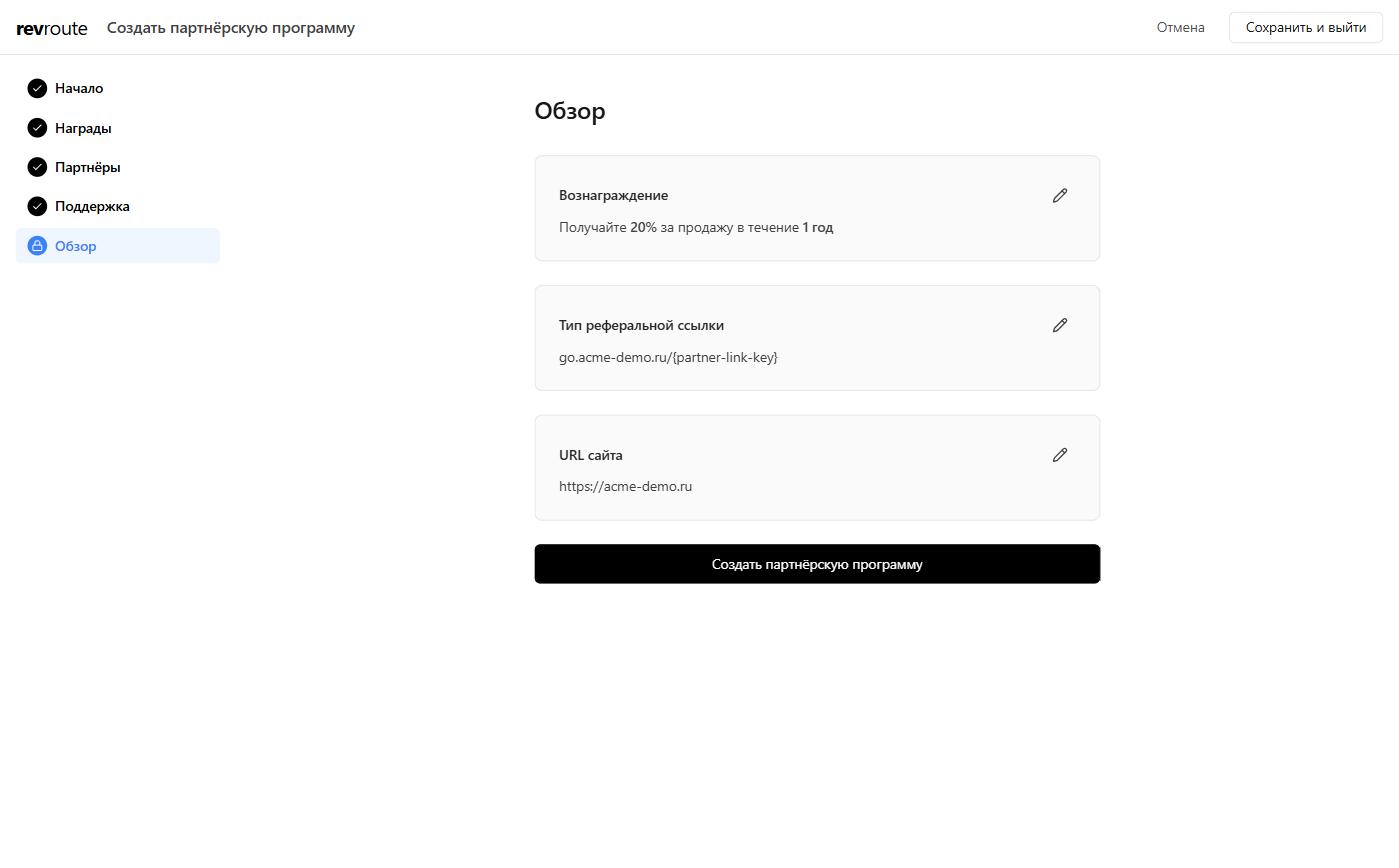
Чтобы исправить данные, нажмите на значок карандаша в карточке. Когда всё верно, нажмите Создать партнёрскую программу.
Что дальше?
Настроить отслеживание конверсий
Отслеживайте конверсии и атрибутируйте регистрации и покупки
Подключить банковский счет
Настройте банковский счет для отправки выплат партнерам
Создать группы партнеров
Сегментируйте партнеров по вознаграждениям, скидкам и эффективности
Пригласить партнеров
Добавляйте партнеров через панель управления, API или форму заявки
Настроить вознаграждения партнеров
Создайте гибкие структуры вознаграждений для партнеров
Встроенная реферальная панель
Подключайте партнеров прямо из вашего приложения