Поток событий в реальном времени
Эта функция доступна только на плане Business от RevRoute и выше.
В RevRoute каждый клик, лид и продажа фиксируются в реальном времени.
Эти события отображаются в агрегированном виде на дашборде аналитики, который даёт мощную сводку по вашей аудитории.
Но это всё же агрегированное представление данных. А что, если вы хотите видеть хронологический поток событий и экспортировать их для дальнейшего анализа?
Именно для этого в RevRoute есть поток событий в реальном времени.
Это детальная лента всех событий по вашему рабочему пространству: над таблицей — карточки Клики, Лиды и Продажи, ниже — список событий с датой, ссылкой, реферером, страной и устройством.
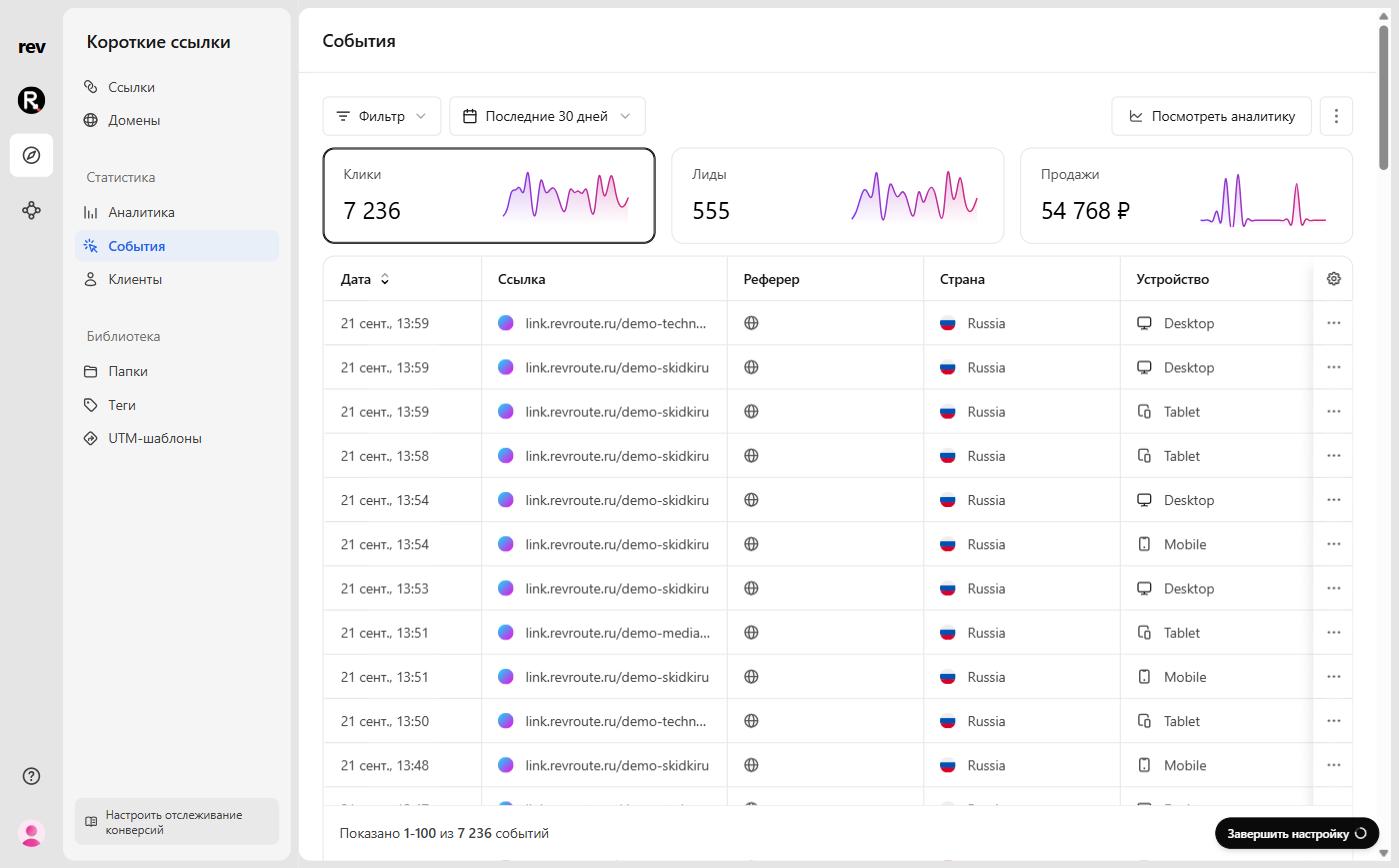
Где найти поток событий
Поток событий живёт в разделе «Статистика → События» в сайдбаре рабочего пространства. С дашборда аналитики также можно перейти сразу к событиям:
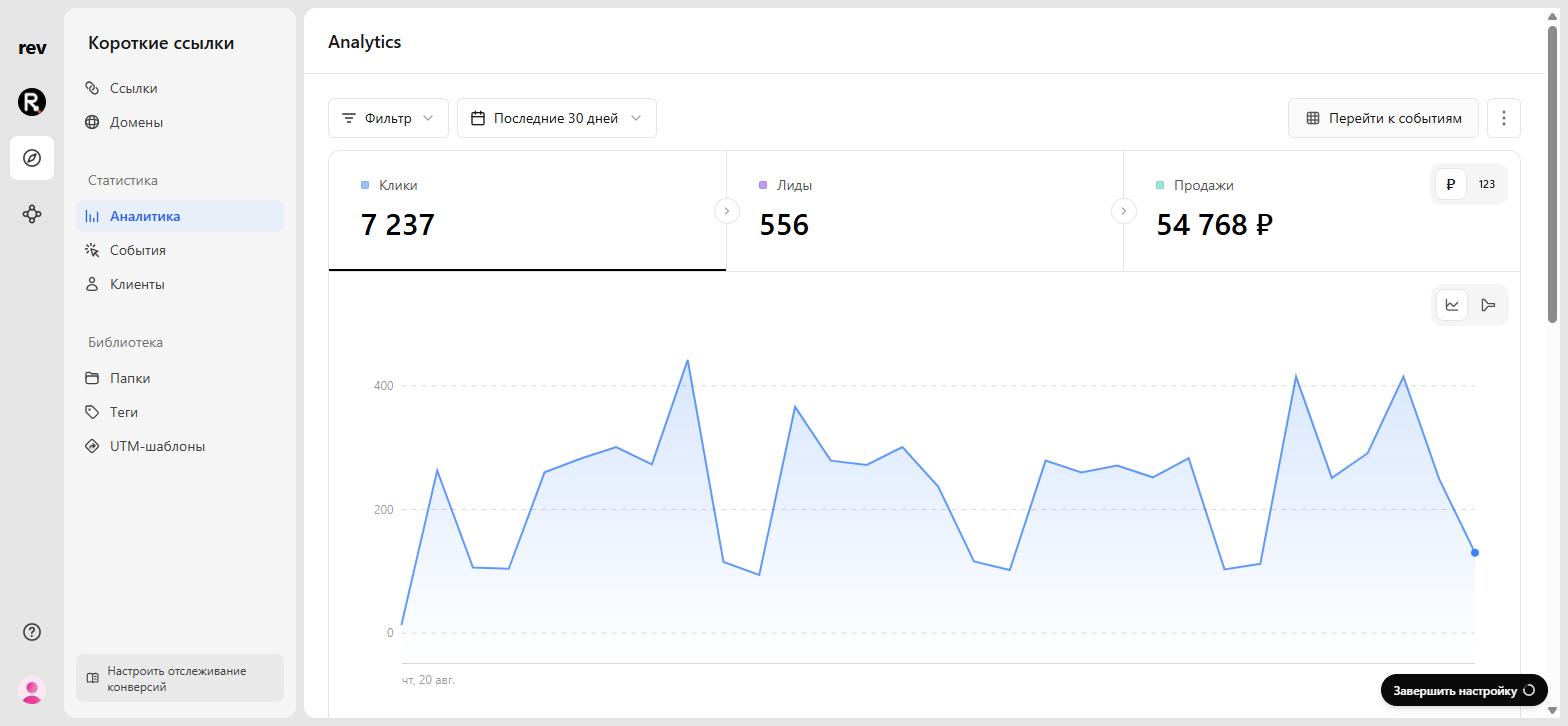
А со страницы событий вернуться к агрегированному представлению можно кнопкой «Посмотреть аналитику».
Поток событий по умолчанию работает в реальном времени — каждое зафиксированное событие сразу появляется в таблице.
Настройка таблицы событий
Вы можете настроить таблицу, чтобы отображались только нужные вам столбцы, — нажмите иконку шестерёнки над таблицей:
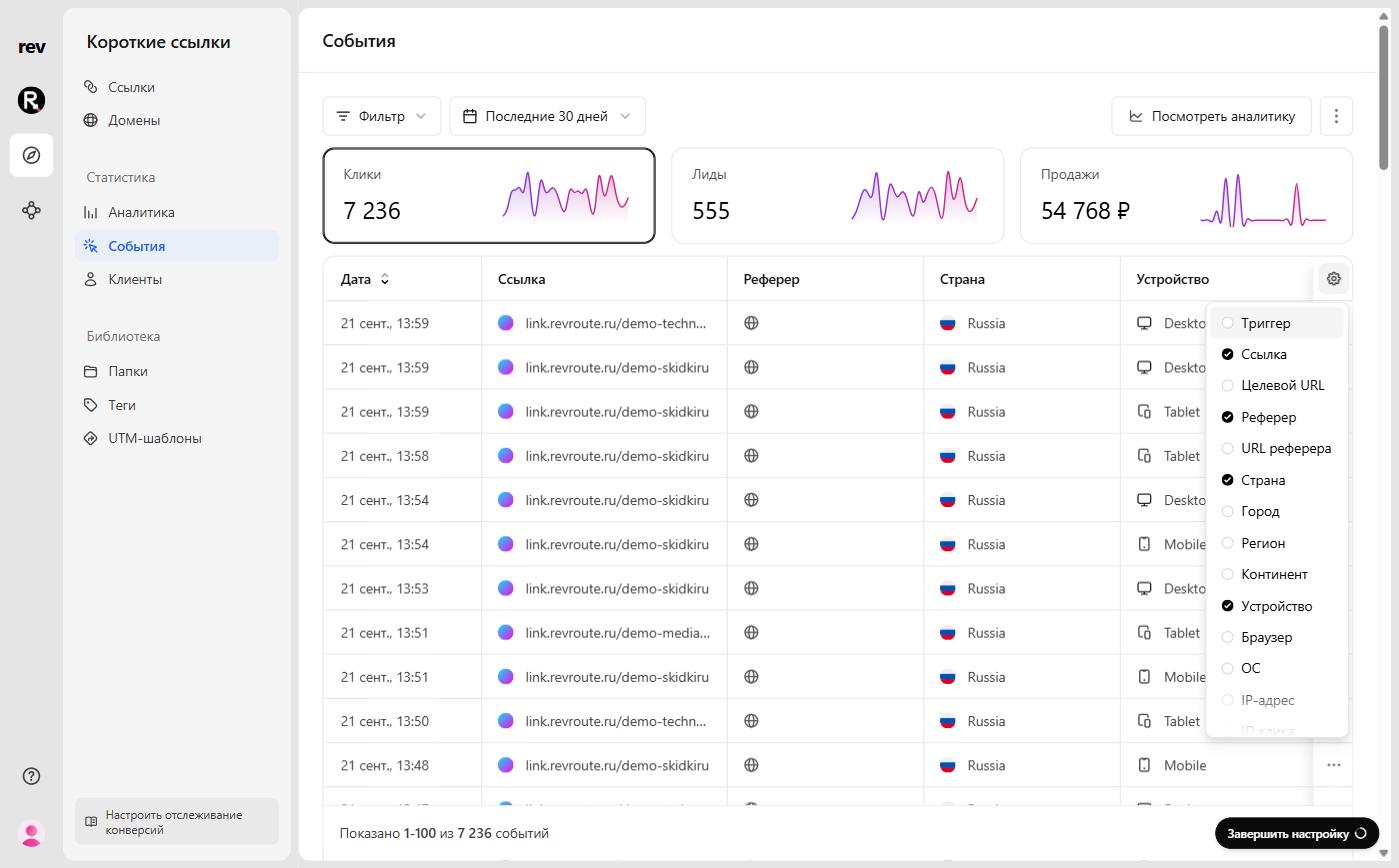
Вот столбцы, которые вы можете выбрать:
- Триггер — как произошло событие: клик по ссылке или сканирование QR-кода
- Ссылка — короткая ссылка, по которой произошло событие
- Целевой URL — адрес, на который вела ссылка
- Реферер — источник перехода
- URL реферера — полный адрес страницы, с которой пришёл посетитель
- Страна — страна, из которой произошло событие
- Город — город, из которого произошло событие
- Регион — регион, из которого произошло событие
- Континент — континент, с которого произошло событие
- Устройство — устройство, с которого произошло событие
- Браузер — браузер, из которого произошло событие
- ОС — операционная система пользователя
- IP-адрес — IP-адрес события (может быть скрыт в зависимости от региона)
- ID клика — уникальный идентификатор события клика
Фильтрация и экспорт событий
Фильтры на странице событий работают так же, как на дашборде аналитики: нажмите кнопку «Фильтр» и выберите условия — папку, тег, домен, страну, устройство и другие.
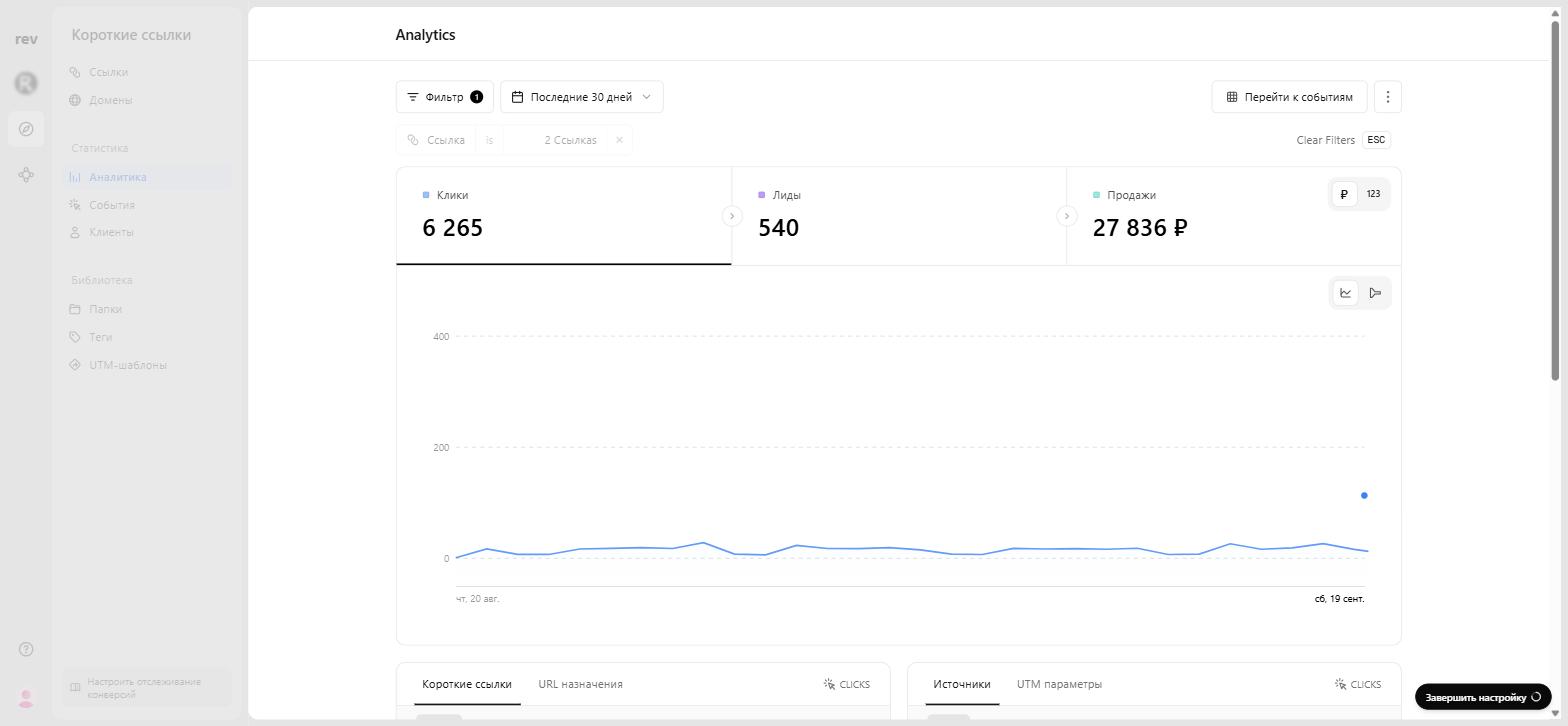
После того как вы настроили фильтры по своему усмотрению, вы можете экспортировать события: нажмите кнопку ⋮ и выберите «Скачать CSV».
