Как импортировать ссылки из CSV-файла
Вы также можете импортировать существующие ссылки в RevRoute с помощью функции импорта CSV. Это полезно, если у вас большой список ссылок для импорта или если вы хотите импортировать ссылки из другого сервиса, для которого у нас нет импортёра в один клик.
Чтобы импортировать ссылки, выполните следующие шаги:
Подготовьте CSV-файл
Перед импортом CSV-файла убедитесь, что он имеет правильный формат. Ваш CSV-файл должен содержать следующие данные:
| Поле RevRoute | Обязательно | Описание | Пример |
|---|---|---|---|
| URL назначения | Да | Адрес, на который ведёт ссылка. | https://cloudflow-demo.ru/pricing |
| Короткая ссылка | Да | Короткая ссылка — домен и ключ. | yourdomain.ru/abc123 |
| Заголовок | Нет | Заголовок ссылки. | Тарифы CloudFlow |
| Описание | Нет | Описание ссылки. | Страница с ценами |
| Теги | Нет | Теги ссылки — список тегов через запятую. | тарифы, сайт |
| Дата создания | Нет | Дата создания ссылки. | 2026-08-01 |
Названия столбцов в файле могут быть любыми — на следующем шаге вы сопоставите их с полями RevRoute. Главное, чтобы в файле были обязательные столбцы.
Загрузите CSV-файл
Если вы ещё этого не сделали, создайте рабочее пространство в RevRoute.
Совет: После создания рабочего пространства мы рекомендуем не настраивать домен до тех пор, пока вы не перенесёте все ссылки. Это предотвратит возможные перебои в работе ваших ссылок.
Затем на странице ссылок нажмите кнопку ⋮ справа от поиска и выберите Импорт из CSV.
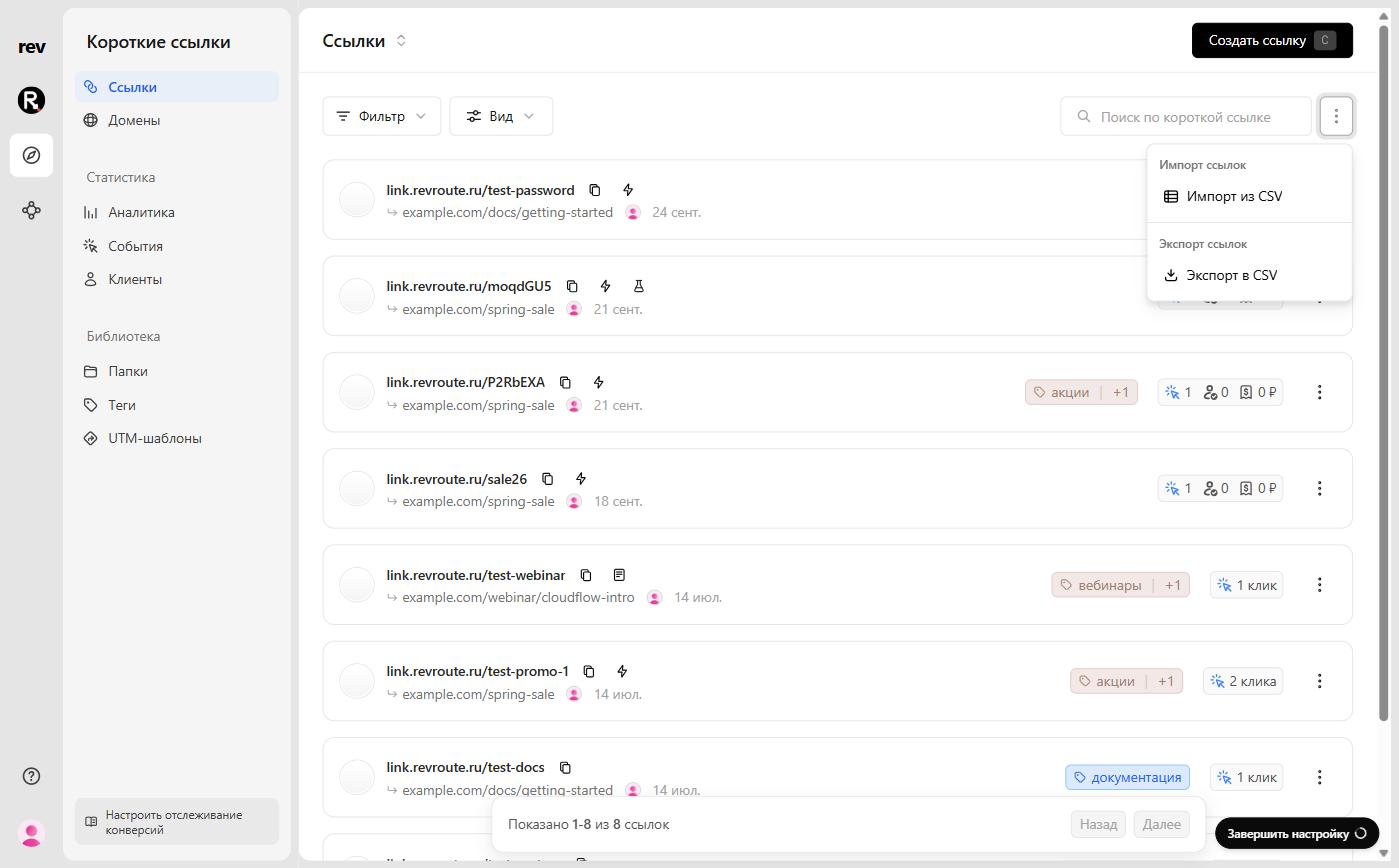
Откроется окно Импорт ссылок из CSV-файла.
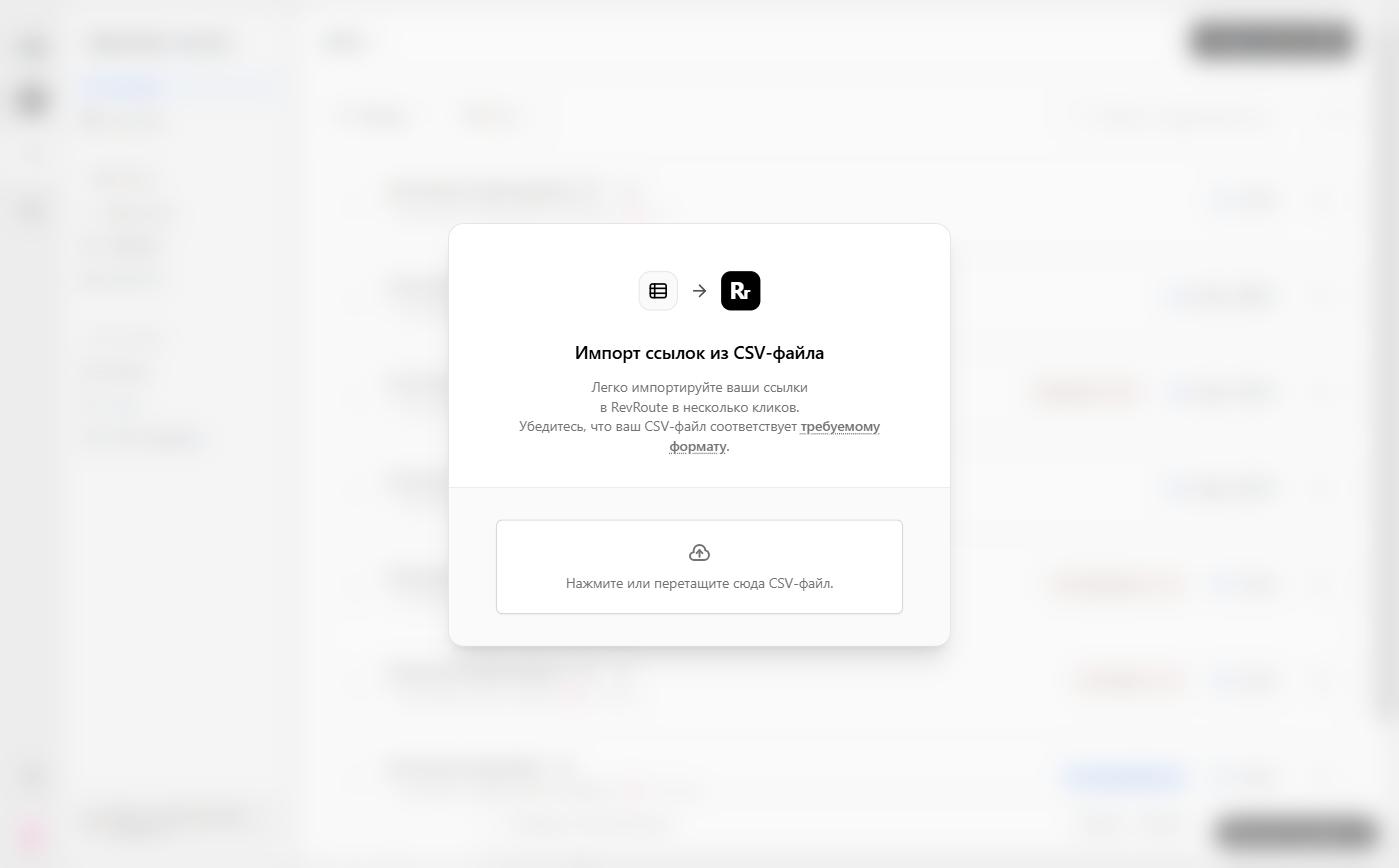
Нажмите на поле загрузки или перетащите в него CSV-файл — окно сразу перейдёт к следующему шагу.
Проверьте автоматическое сопоставление столбцов
После загрузки RevRoute с помощью ИИ сопоставит столбцы файла с полями ссылки в RevRoute: слева — столбец CSV, справа — поле данных RevRoute. Обязательные поля отмечены звёздочкой.
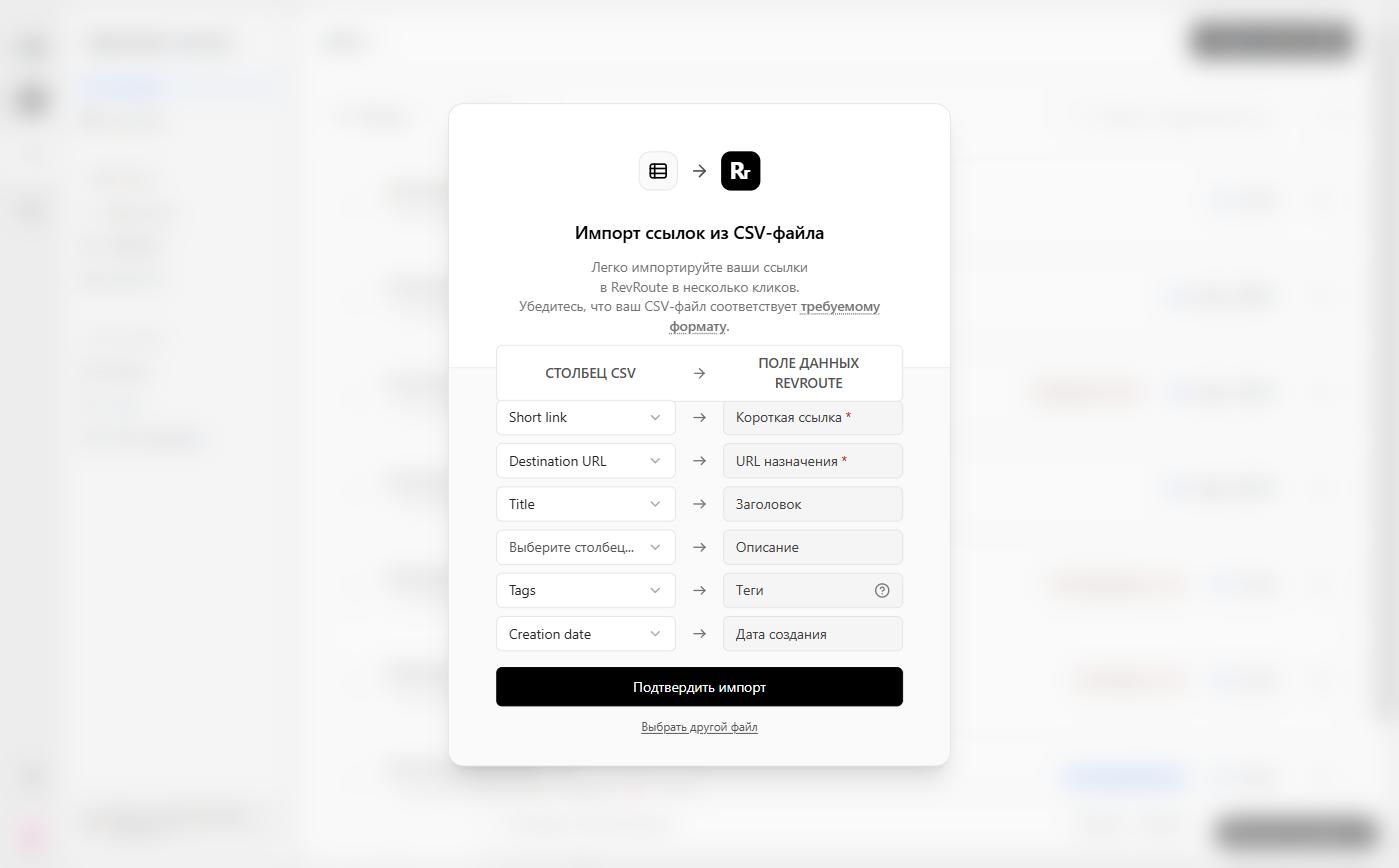
Проверьте сопоставления, при необходимости поправьте их и нажмите Подтвердить импорт. Через несколько секунд ссылки появятся в RevRoute.
Чтобы загрузить другой файл, нажмите Выбрать другой файл.
Проверьте результаты импорта
Когда все ссылки будут импортированы, RevRoute пришлёт письмо о завершении импорта. Если с частью ссылок возникли проблемы, придёт отдельное письмо с подробностями об ошибках.
Настройте домен
После импорта всех ссылок вы можете настроить домен, указав правильные DNS-записи. После этого вы можете начать использовать ваши ссылки!