Навигация по партнёрской программе
Кабинет партнёра — partners.revroute.ru. Здесь собраны программы, к которым вы присоединились, ваши реферальные ссылки, статистика, заработок и выплаты.
Как просмотреть подключённые программы
В левой панели откройте Программы — на странице собраны все партнёрские программы, к которым вы присоединились. Если вы ещё не вступили ни в одну, страница будет пустой; новые программы можно найти в маркетплейсе программ.
На карточке программы — ваша реферальная ссылка по умолчанию и заработок в этой программе. Нажмите на карточку, чтобы открыть программу.
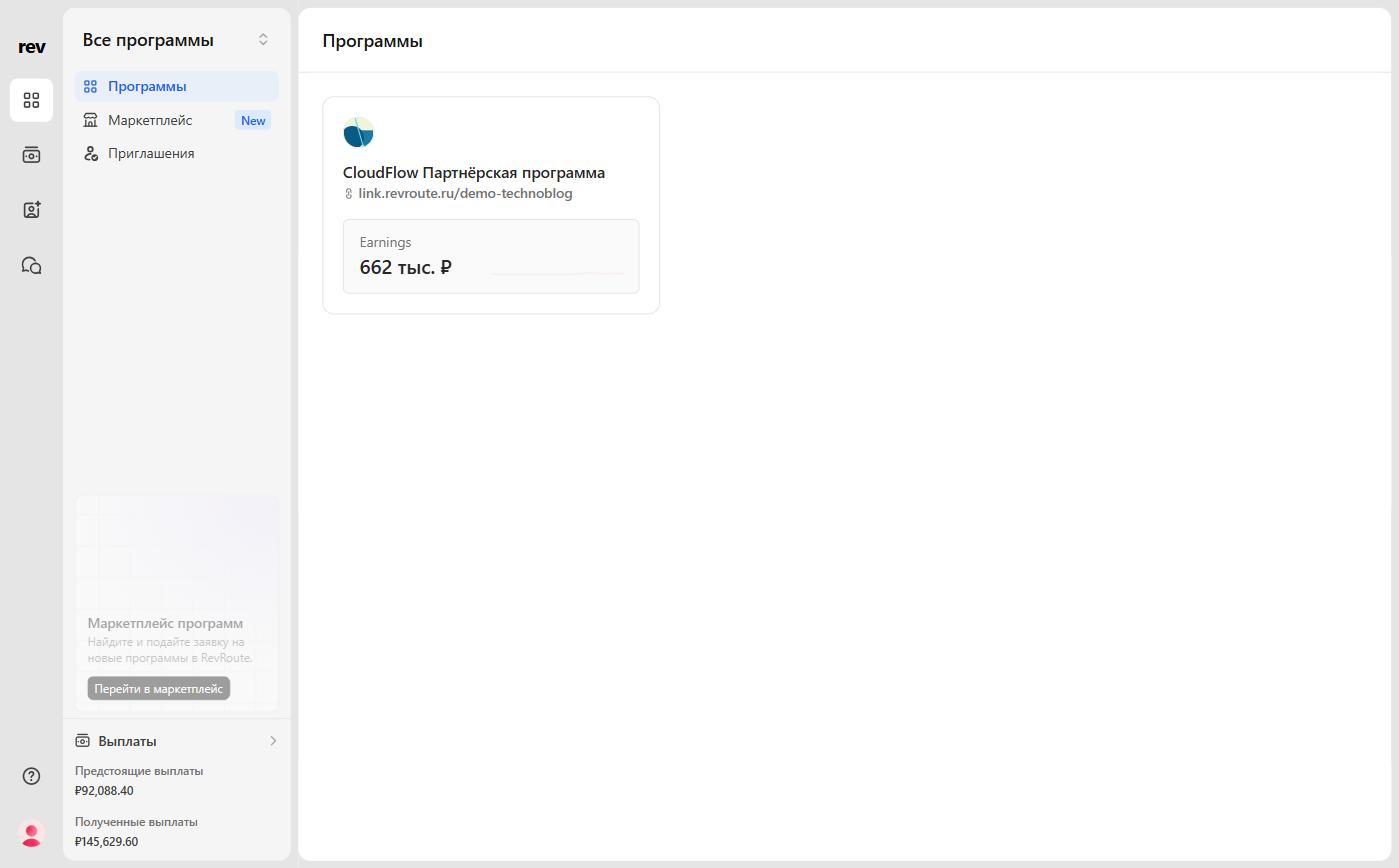
Переключаться между программами удобно через меню в верхней части боковой панели: нажмите на название текущей программы, найдите нужную в поле Найти программу… или вернитесь ко всем программам и в маркетплейс.
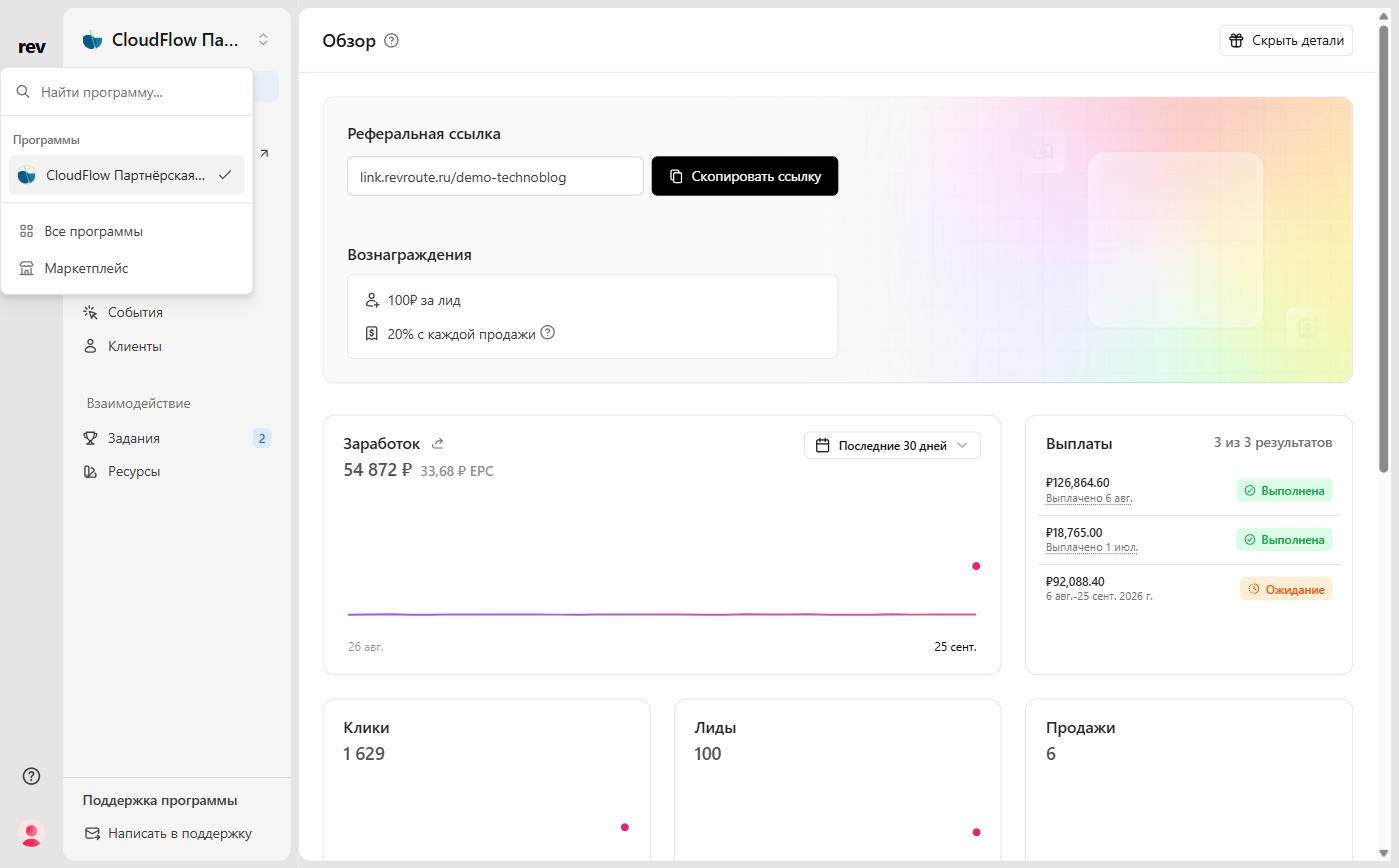
Внизу боковой панели — сводка Выплаты: предстоящие и полученные выплаты по всем программам.
Страницы программы
Меню программы делится на три части: основные страницы (Обзор, Ссылки, Сообщения), Статистика (Заработок, Аналитика, События, Клиенты) и Взаимодействие (Задания, Ресурсы). О переписке с программой — в статье «Общение с программами».
Обзор
Главная страница программы — с неё удобно начинать.
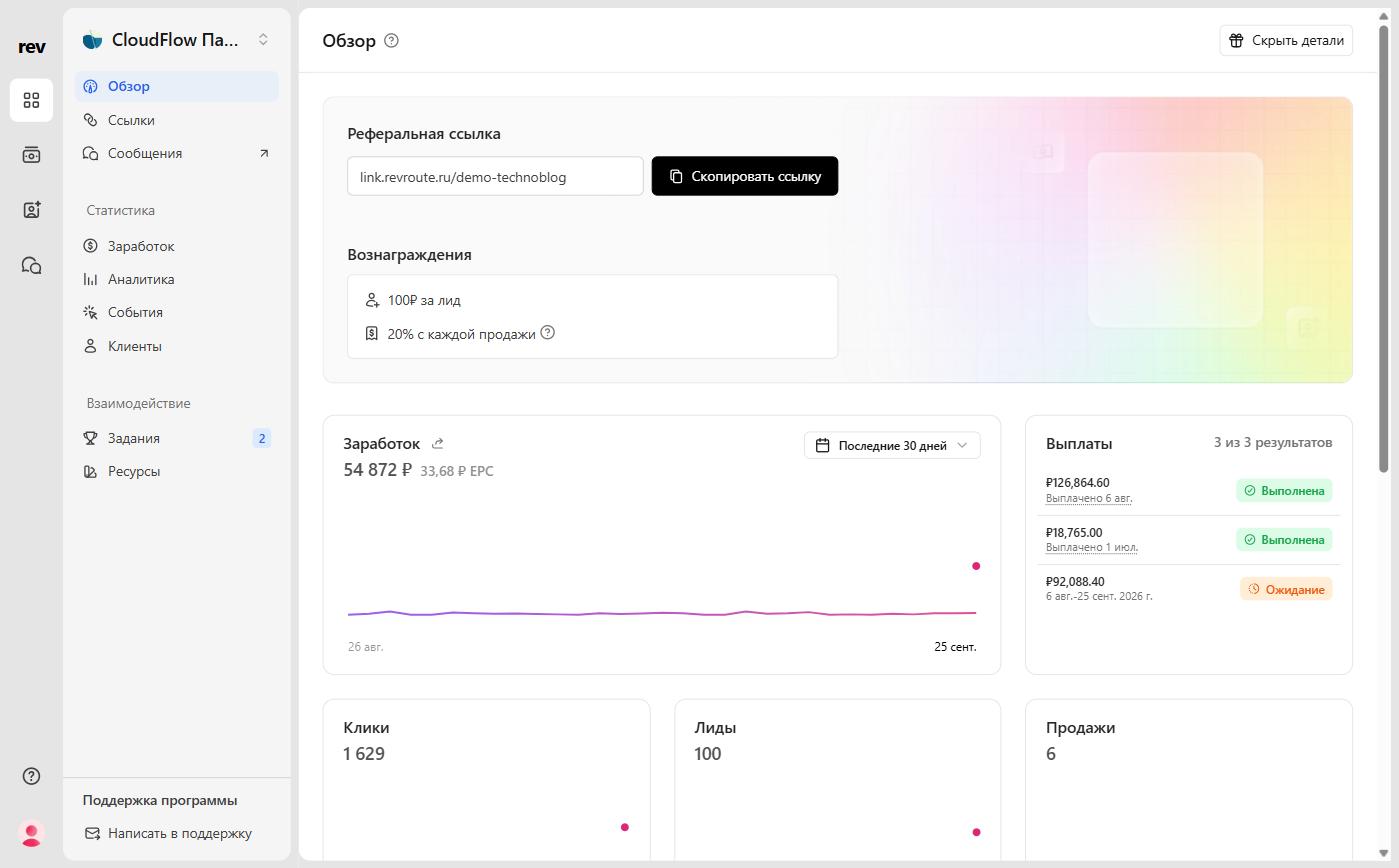
На странице:
- Реферальная ссылка с кнопкой Скопировать ссылку и Вознаграждения — ваши условия в программе, например «100₽ за лид» и «20% с каждой продажи». Чтобы свернуть этот блок, нажмите Скрыть детали в правом верхнем углу.
- Заработок — сумма за выбранный период (по умолчанию Последние 30 дней) с графиком и заработком на клик (EPC).
- Выплаты — последние выплаты по программе и их статусы.
- Клики, Лиды и Продажи — графики по вашим ссылкам.
- Последние начисления — таблица с датой, типом, ссылкой, клиентом, суммой продажи, заработком и статусом.
Ссылки
Здесь все ваши реферальные ссылки в программе — с кликами, лидами и продажами по каждой за выбранный период.
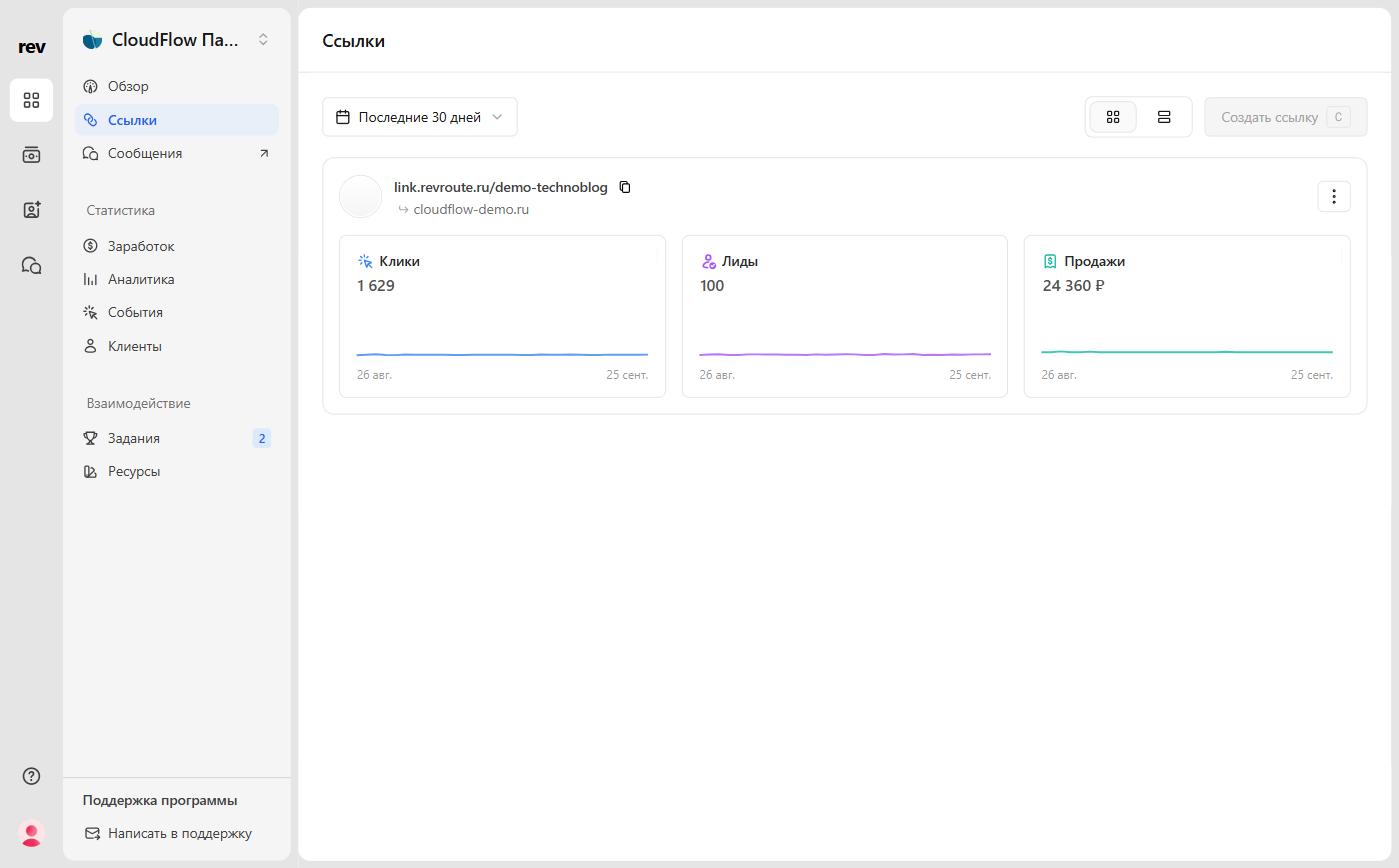
В меню ⋮ на карточке ссылки: Изменить (E), QR-код (Q), Дублировать (D) и Удалить (X). Окно редактирования пока на английском (Edit Link): в нём можно поменять короткую ссылку, путь в адресе назначения, добавить комментарий и настроить QR-код. Если вы меняете короткую ссылку, обновите её везде, где она размещена: переходы по старой ссылке перестанут засчитываться, и вознаграждения за них не начислятся.
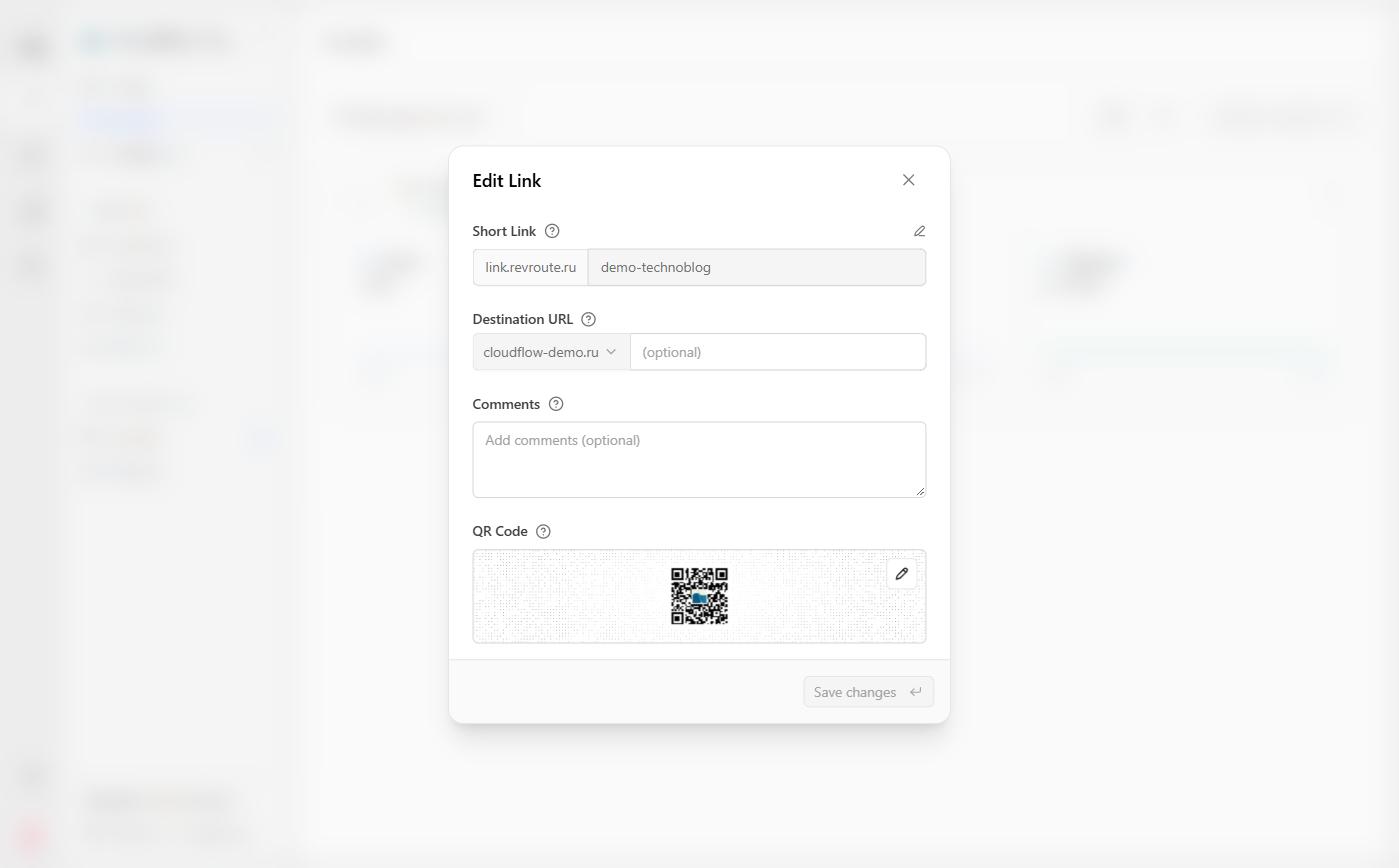
Новые ссылки создаются кнопкой Создать ссылку (C) в правом верхнем углу, если программа разрешает партнёрам дополнительные ссылки. Иначе кнопка неактивна.
Заработок
Все начисления по программе: график заработка за период и таблица с датой, типом, ссылкой, клиентом, суммой продажи, заработком и статусом.
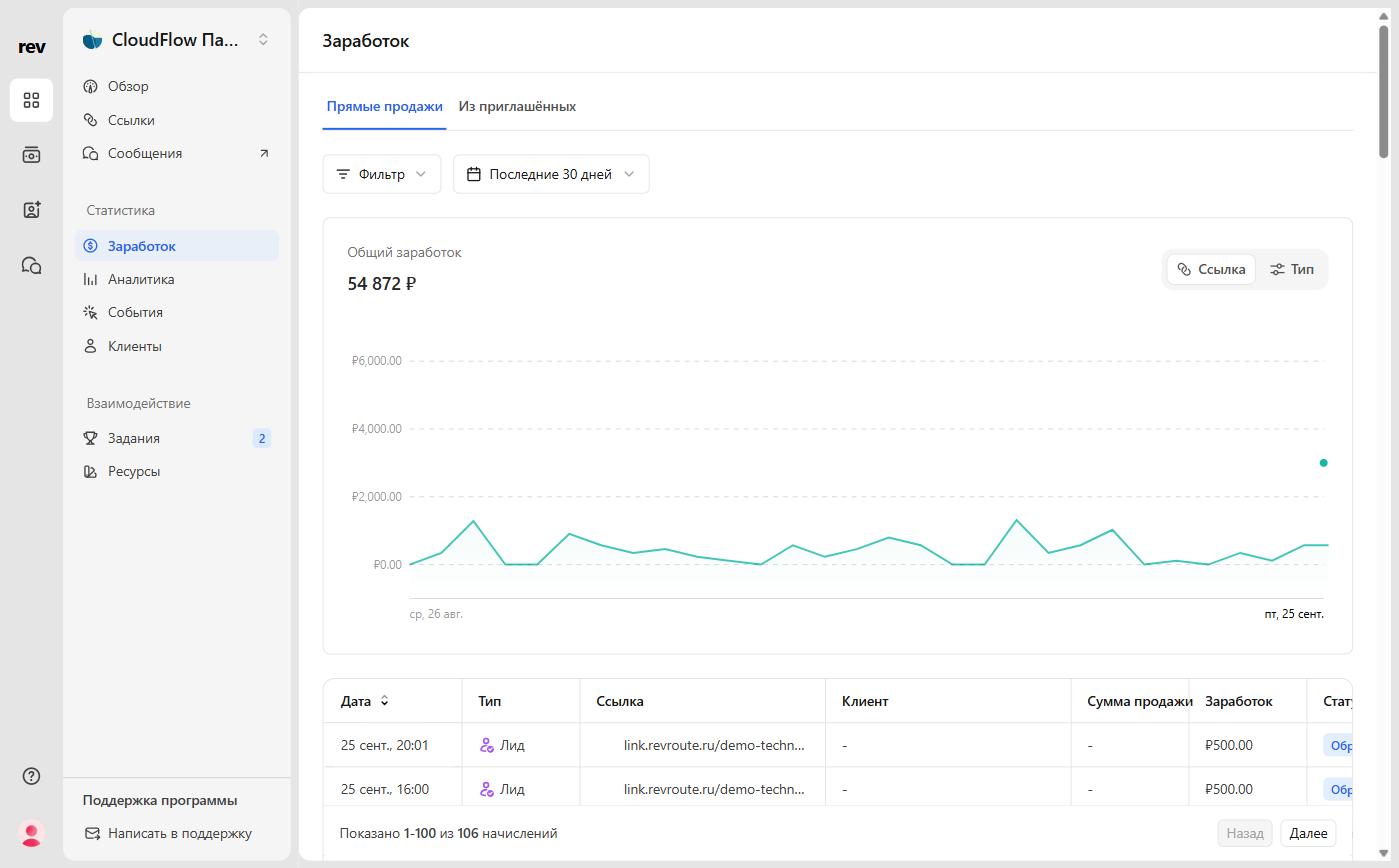
- Переключатель Ссылка / Тип над графиком показывает, какие ссылки или какие вознаграждения (за клики, лиды или продажи) приносят больше.
- Фильтр и период сужают выборку.
- Вкладка Прямые продажи — начисления за ваших клиентов, Из приглашённых — доход от партнёров, которых вы пригласили в программу по реферальной ссылке для партнёров (она есть в профиле).
Аналитика
Клики, лиды и продажи по программе за выбранный период.
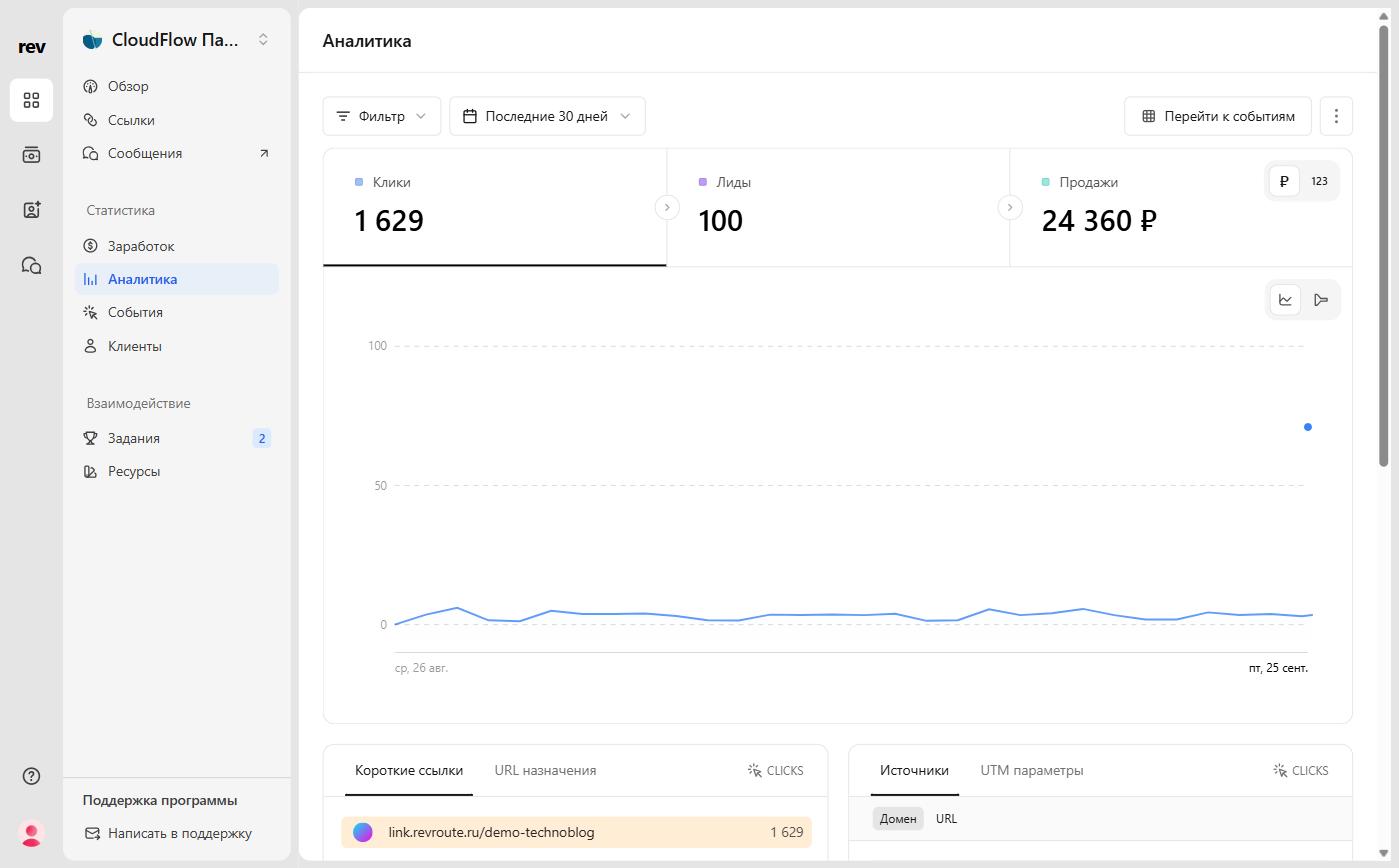
- Вкладки Клики, Лиды и Продажи переключают график.
- Переключатель ₽ | 123 в правом верхнем углу показывает продажи в рублях или их количество.
- Переключатель рядом с графиком меняет его вид: график по времени или воронка конверсии. Воронка показывает, какая доля кликов дошла до лида и до продажи, — например, 100% → 6,14% → 0,37%.
- Перейти к событиям открывает ленту событий с теми же фильтрами.
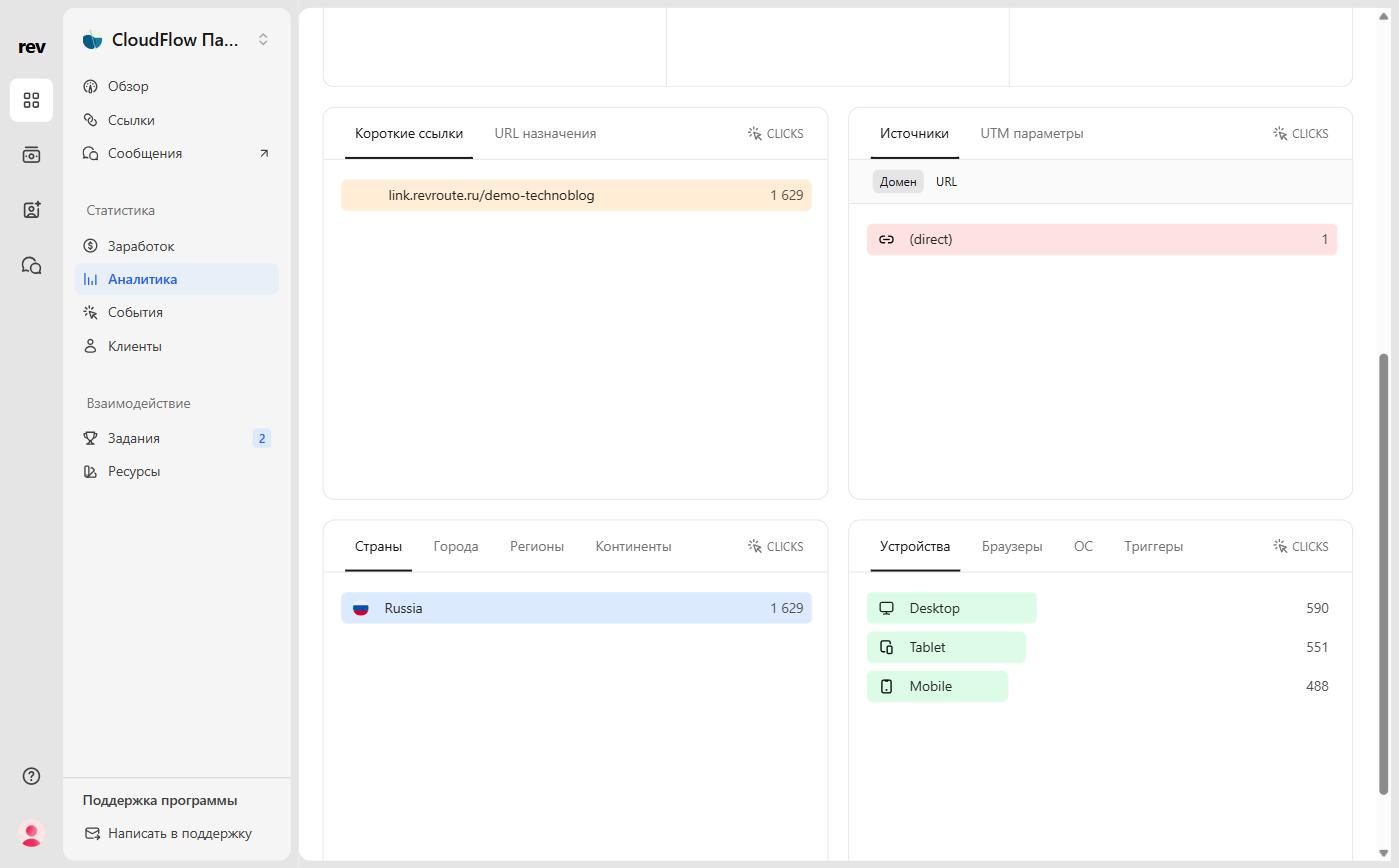
Ниже — срезы данных, у каждого свои вкладки: Короткие ссылки и URL назначения; Источники и UTM параметры; Страны, Города, Регионы и Континенты; Устройства, Браузеры, ОС и Триггеры.
События
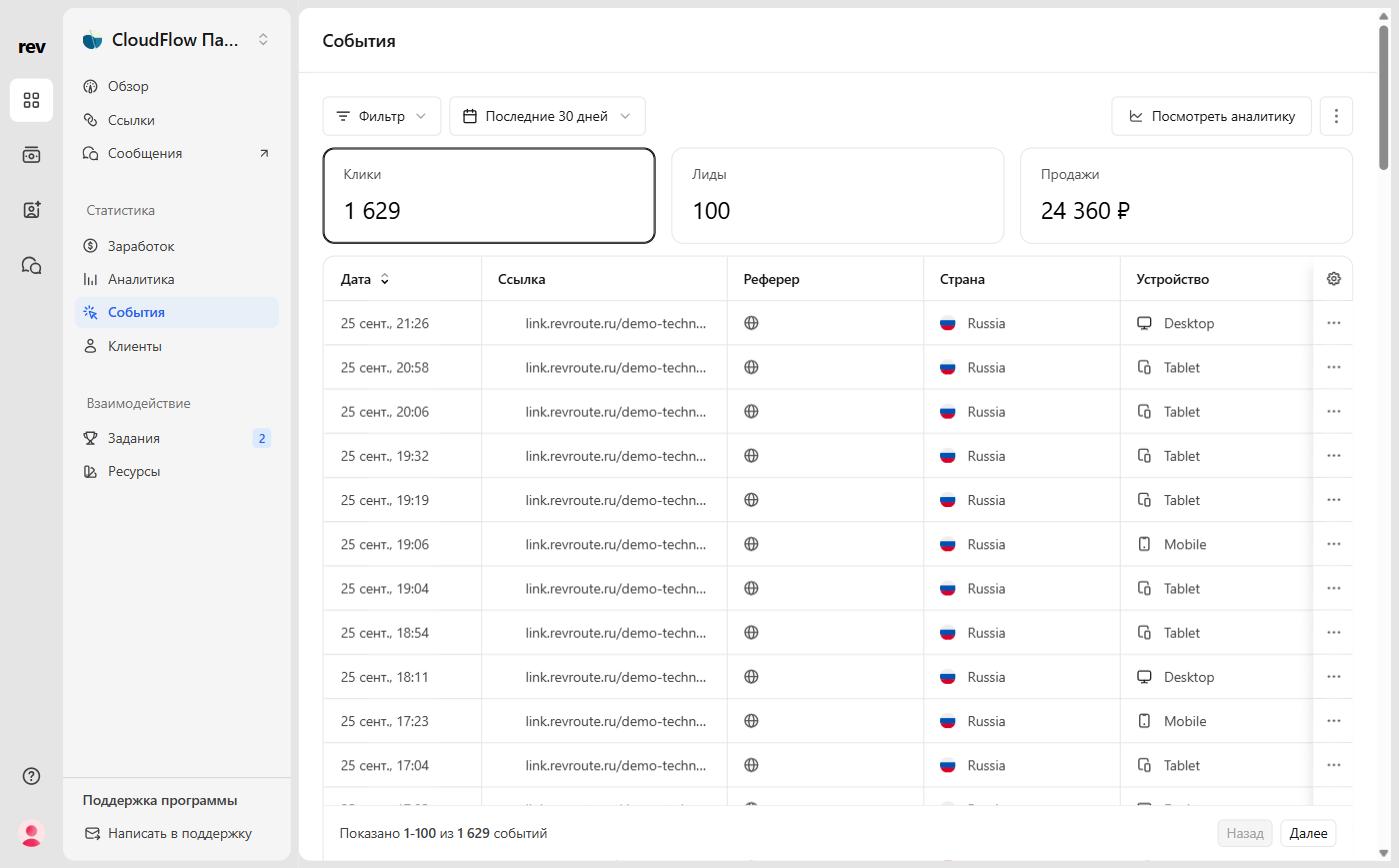
Лента событий по вашим ссылкам: каждый клик, лид и продажа — с датой, ссылкой, реферером, страной и устройством. Переключайтесь между Клики, Лиды и Продажи, фильтруйте и меняйте период; Посмотреть аналитику возвращает к графикам.
Клиенты
Клиенты, которые пришли по вашим ссылкам: страна, ссылка, LTV, даты создания, оплаты и отмены. Адреса клиентов скрыты частично; полностью их видно, только если программа открыла вам доступ к данным клиентов.
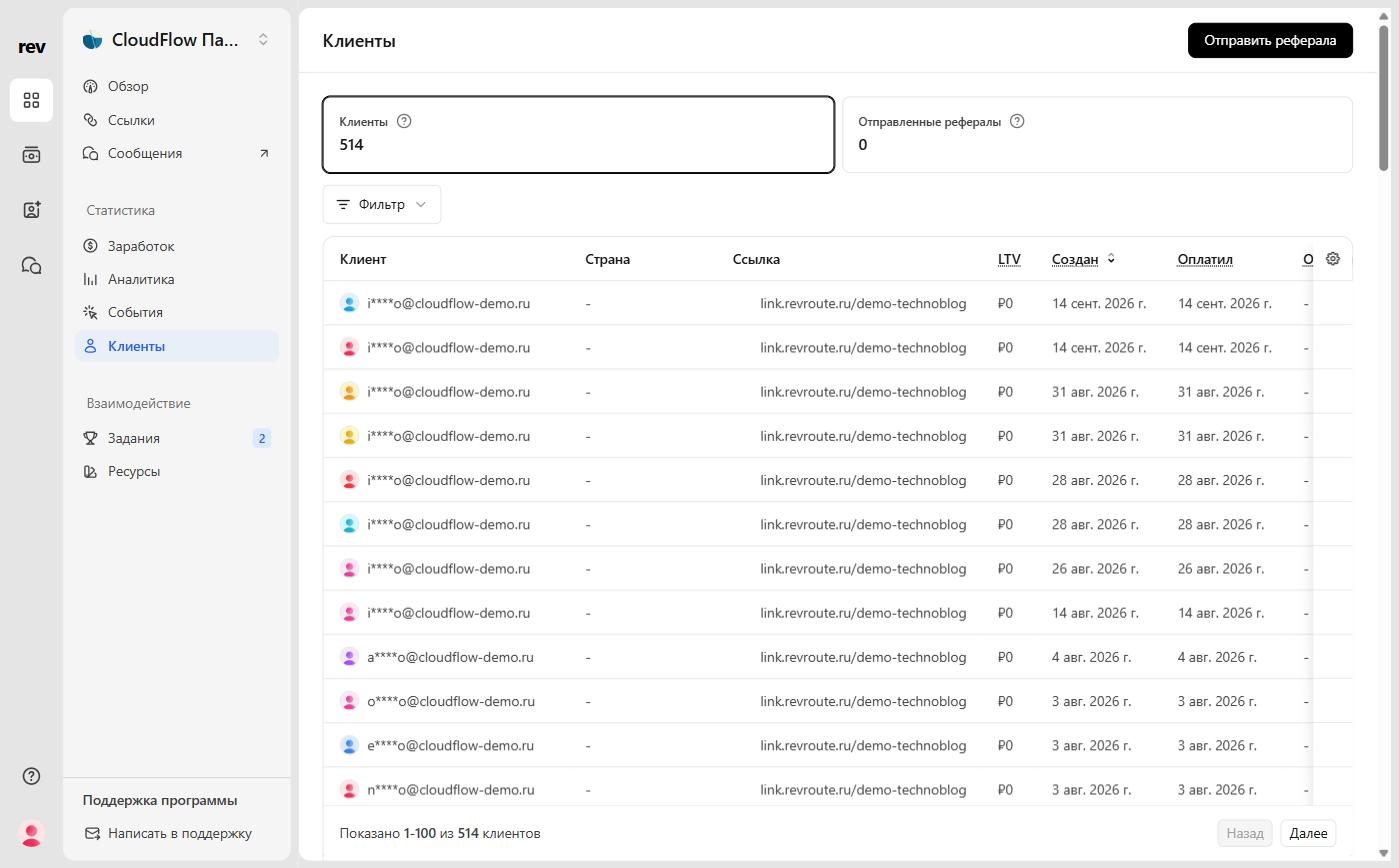
Кнопка Отправить реферала передаёт программе контакт клиента вручную; сколько таких контактов вы отправили, видно на счётчике Отправленные рефералы.
Задания
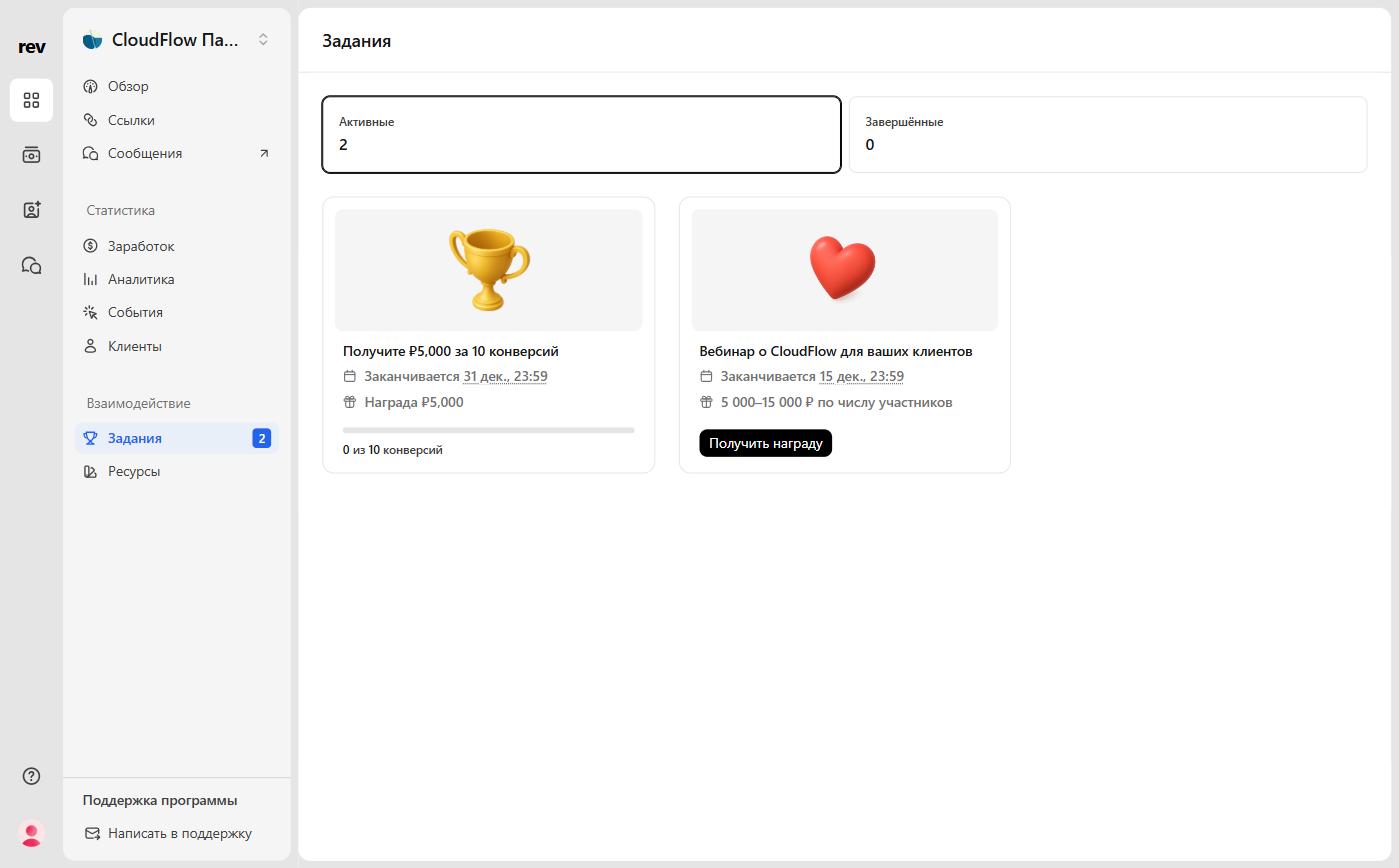
Задания программы с наградами — активные и завершённые. У задания за достижения виден прогресс, например «0 из 10 конверсий». У задания за выполнение — кнопка Получить награду: через неё вы отправляете работу на проверку.
Ресурсы
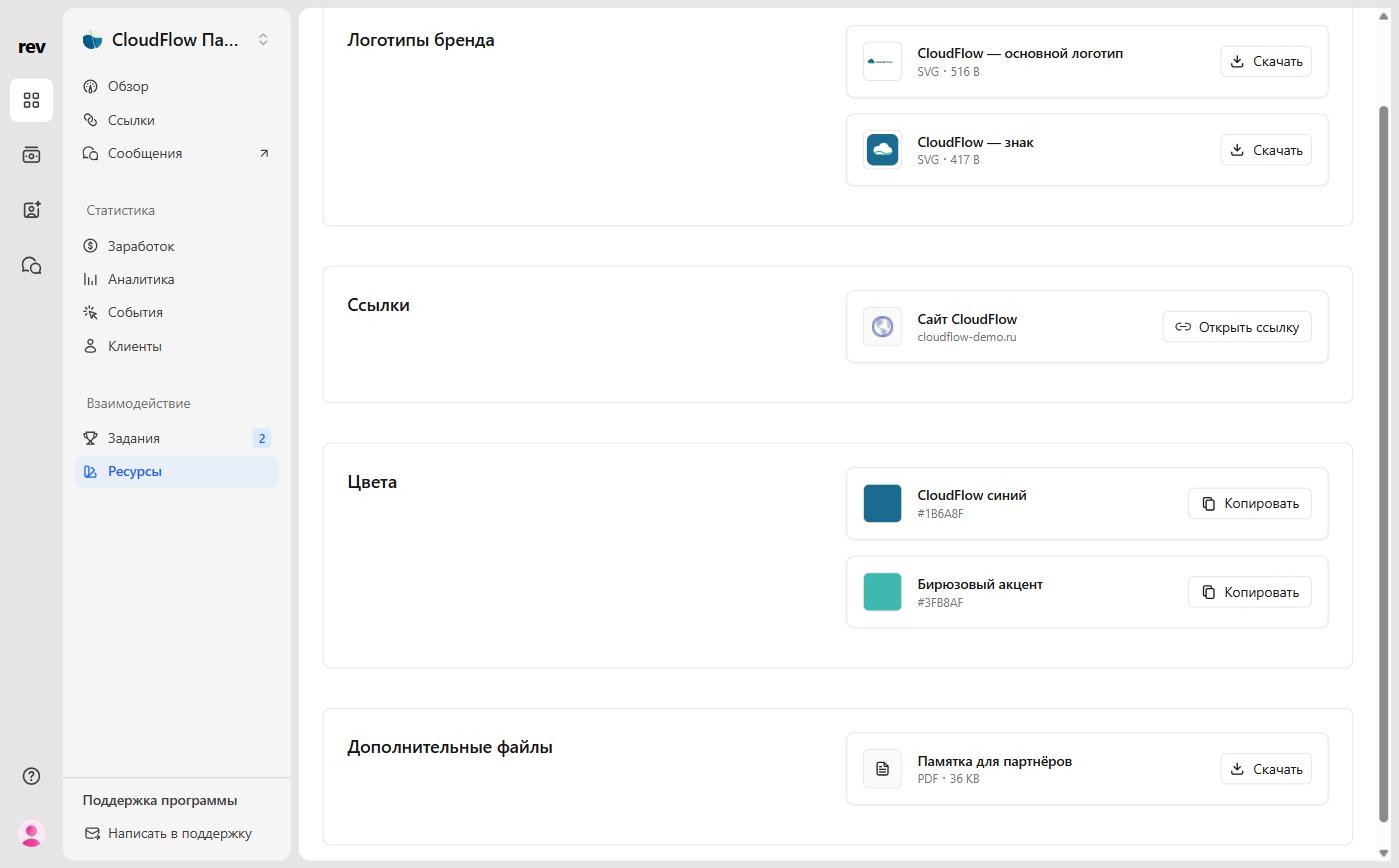
Материалы, которые программа подготовила для партнёров. Они разбиты на четыре блока:
- Логотипы бренда — официальные логотипы, кнопка Скачать;
- Ссылки — полезные страницы программы, кнопка Открыть ссылку;
- Цвета — фирменные цвета с кодом Hex, кнопка Копировать;
- Дополнительные файлы — документы и архивы, например памятки или примеры кампаний, кнопка Скачать.
Если программа ещё ничего не добавила, на странице будет пусто. Если чего-то не хватает, напишите в поддержку программы.
Помощь и поддержка программы
У каждой программы свой email поддержки для вопросов по программе. Кнопка Написать в поддержку — внизу боковой панели программы, в блоке Поддержка программы: она открывает письмо на адрес поддержки. Если программа указала ссылки на справку и условия использования, они появятся там же.
По вопросам самой платформы RevRoute, а также об ошибках и других проблемах партнёров свяжитесь с нами в любое время.