Битрикс24: подключение
Чтобы RevRoute забирал из Битрикс24 заявки, оплаты и возвраты и сам начислял по ним комиссии партнёрам, нужны три вещи:
- Входящий вебхук — ссылка, через которую RevRoute читает CRM вашего портала.
- Метка перехода в лиде и сделке — по ней RevRoute узнаёт, от какого партнёра пришёл клиент.
- Стадии сделок — на каких стадиях сделка считается оплаченной, возвращённой или отменённой.
Интеграция доступна на тарифе Business и выше.
Вебхук
Вебхук создаёт администратор портала, это занимает пару минут. У вебхука права того сотрудника, который его создал, — проще всего создать его от учётной записи администратора. Если нужен отдельный пользователь с ограниченным доступом, выдайте ему права из раздела «Права вебхука».
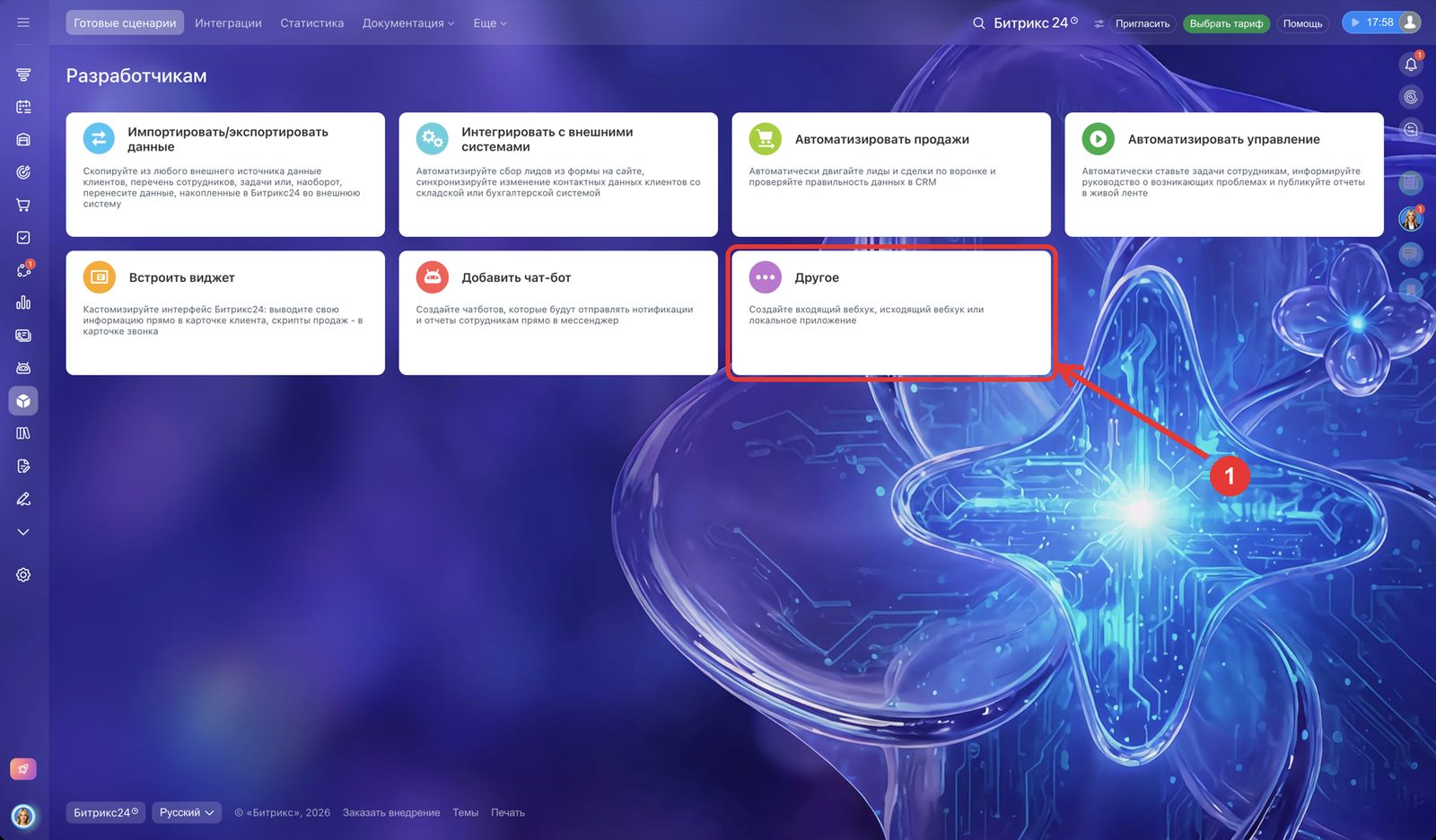
1. Разработчикам → «Другое»
В левом меню портала откройте «Разработчикам» и нажмите плитку «Другое».
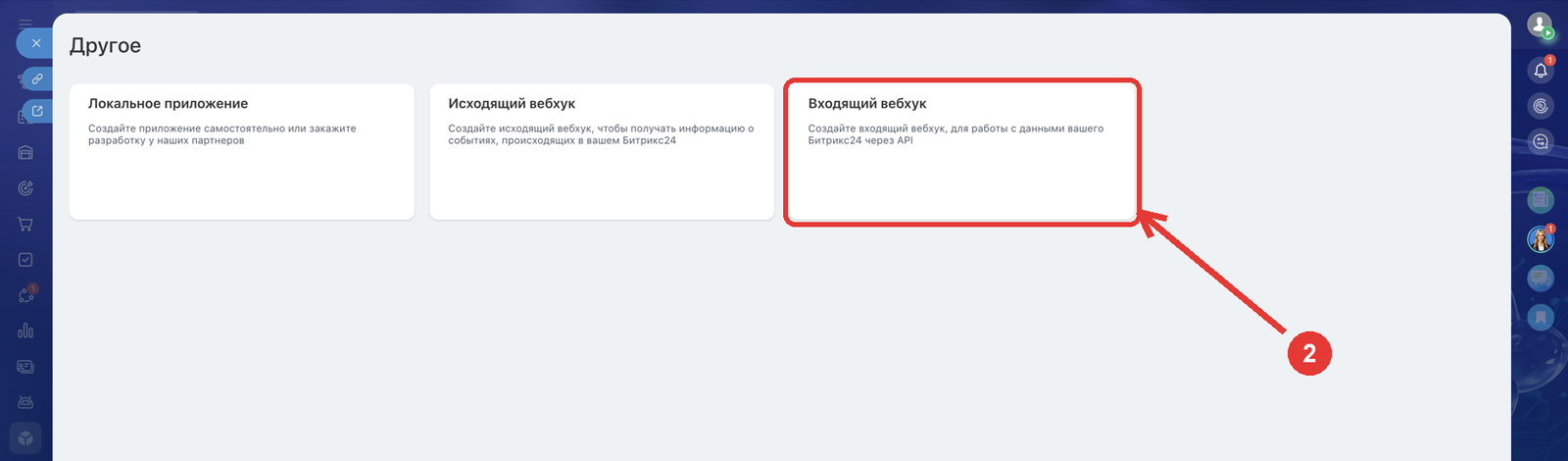
2. «Входящий вебхук»
3. Права CRM
В блоке «Настройка прав» нажмите «+ выбрать» и отметьте CRM (crm). Других прав не нужно.
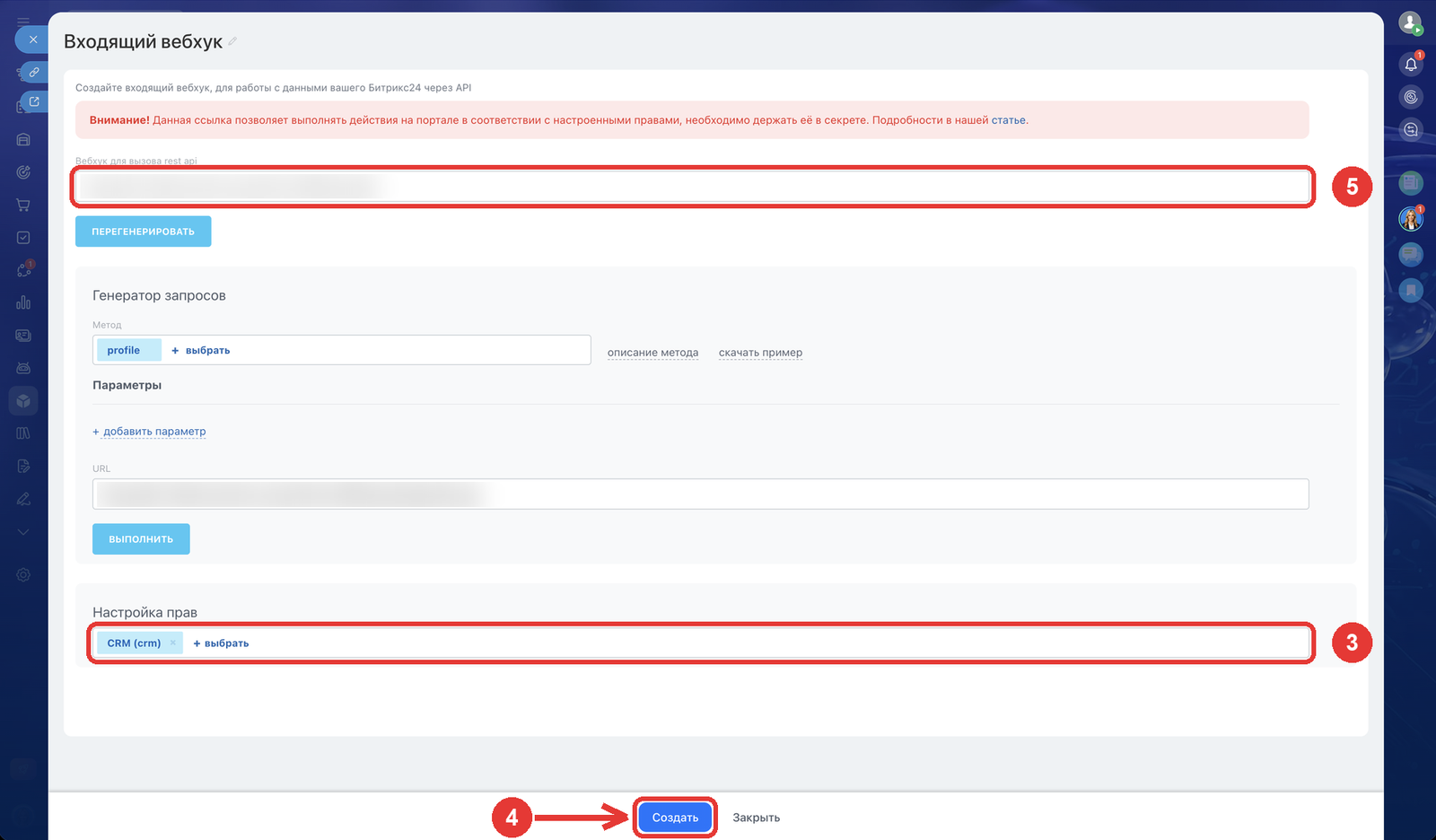
4. Сохраните
Нажмите «Создать» внизу формы (у уже созданного вебхука кнопка называется «Сохранить»).
Важно. Без этого шага права не сохранятся: ссылка будет открываться, но доступа к CRM у неё не будет.
5. Вставьте ссылку в RevRoute
Скопируйте поле «Вебхук для вызова rest api» — ссылку вида https://<ваш-портал>.bitrix24.ru/rest/1/<код>/.
В RevRoute откройте «Настройки» → «Интеграции» → «Битрикс24», вставьте ссылку целиком и нажмите «Подключить». RevRoute проверит доступ к CRM и сам создаст поле для метки перехода (см. ниже). Если поле создать не удалось, выдайте права из раздела «Права вебхука» и нажмите «Проверить снова».
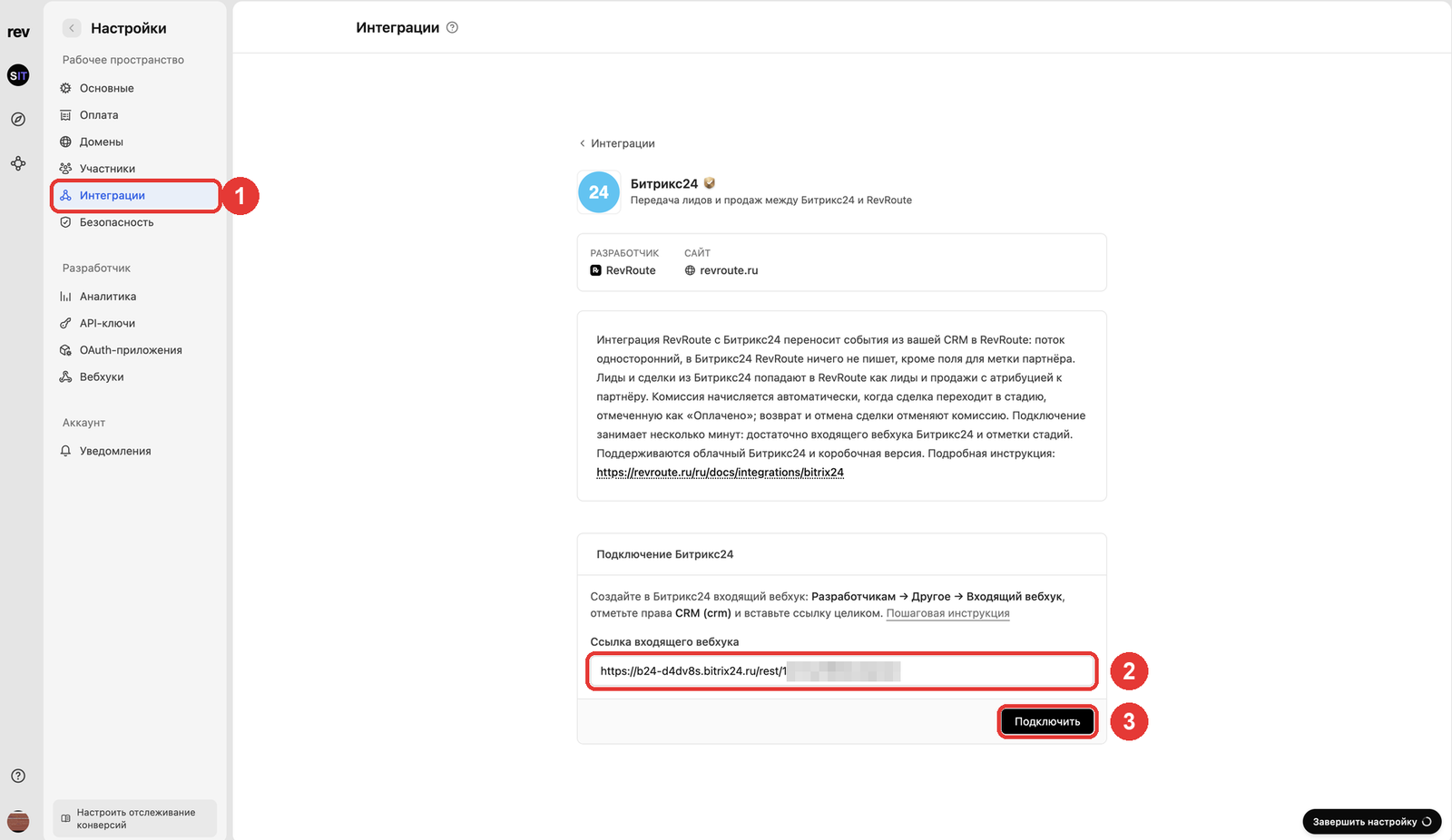
Ссылка даёт доступ к CRM портала — не публикуйте её и не присылайте в открытые чаты. Если она попала не туда, нажмите «Перегенерировать» в той же форме Битрикс24: старая ссылка перестанет работать, а в RevRoute её можно заменить кнопкой «Заменить ссылку» (роли стадий и история сохранятся).
Права вебхука
RevRoute только читает CRM и один раз создаёт поле для метки перехода. Сотруднику, от которого создан вебхук, нужны в CRM → «Права доступа»:
- Лид, Контакт и Сделка (воронка программы) — «Просмотр»: «Все»;
- Настройка CRM — «Разрешить изменять настройки».
Администратору портала эти права уже даны. Выдайте права сотруднику — ссылка вебхука останется прежней — или создайте вебхук от администратора и вставьте в RevRoute новую ссылку.
Метка перехода в лиде и сделке
При подключении RevRoute создаёт в лидах и сделках поле «RevRoute: метка перехода». Это единственное изменение в вашей CRM, больше RevRoute ничего в ней не меняет.
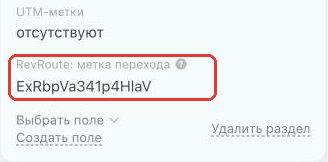
Когда посетитель переходит по партнёрской ссылке, на вашем сайте в браузере сохраняется метка — cookie rr_id (её ставит скрипт RevRoute на сайте). Чтобы клиент засчитался партнёру, эту метку нужно положить в поле «RevRoute: метка перехода» вместе с заявкой:
- CRM-форма Битрикс24 на сайте. Добавьте в форму скрытое поле, связанное с «RevRoute: метка перехода», и подставьте в него значение cookie
rr_id(так же, как вы передаёте UTM-метки). - Самописная форма. Передайте
rr_idв поле при создании лида через REST:
{
  "fields": {
    "TITLE": "Заявка с сайта",
    "NAME": "Иван",
    "UF_CRM_RR_CLICK_ID": "<значение cookie rr_id>"
  }
}- Сайт создаёт сделки, минуя лиды. Записывайте метку прямо в сделку, в то же поле
UF_CRM_RR_CLICK_ID: RevRoute смотрит метку и в лиде, и в сделке.
Если лид конвертируется в сделку, значение переходит вместе с ним. Лид, в который метку дописали вручную уже после создания, RevRoute не увидит — в таком случае проставьте метку в сделке.
Стадии сделок
Откройте «Настройки» → «Интеграции» → «Битрикс24», блок «Стадии сделок»: там все воронки вашего портала. Для каждой стадии выберите роль:
- «Оплачено» — сделка на этой стадии считается продажей, партнёру начисляется комиссия.
- «Возврат» и «Отмена» — комиссия по сделке отменяется. Разница только в том, как событие называется в отчётах.
- Стадии без роли RevRoute игнорирует.
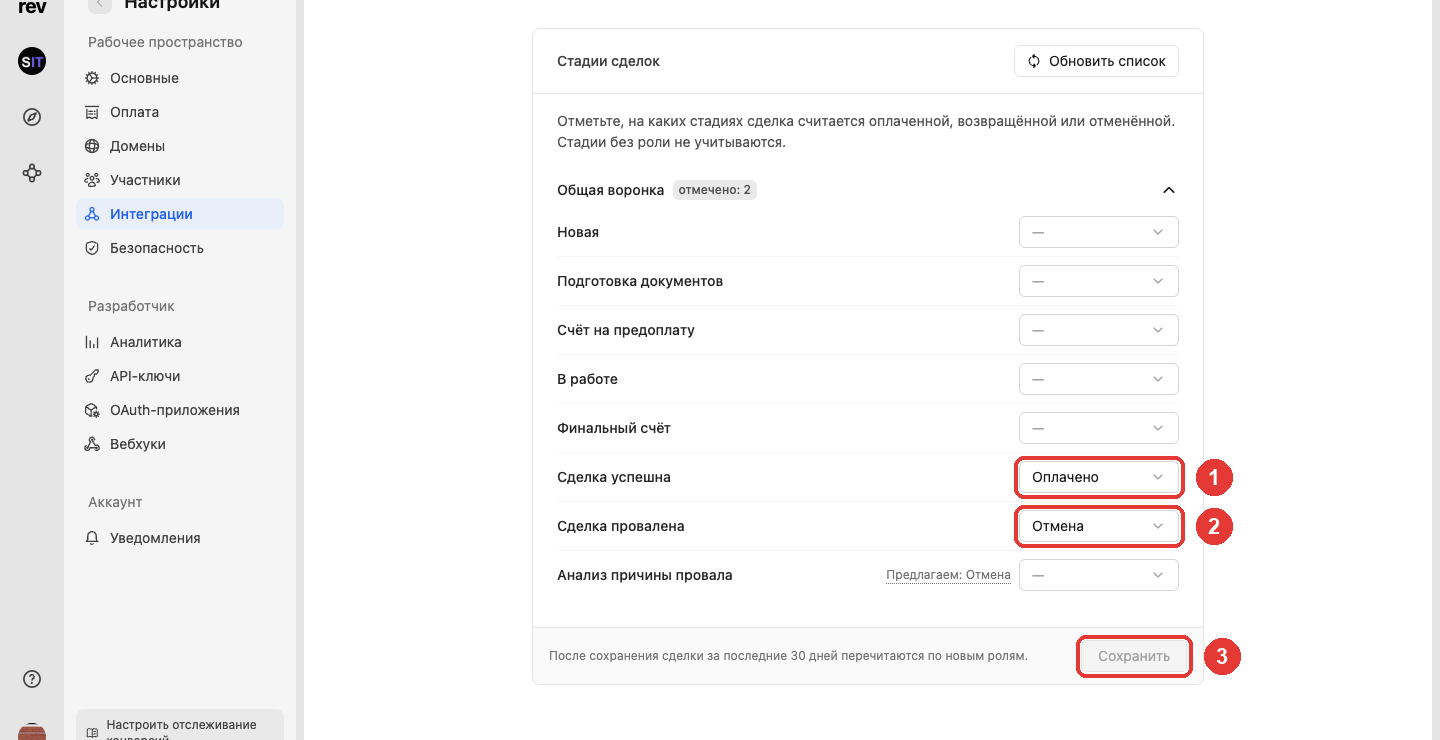
Пока ни одна стадия не отмечена как «Оплачено», сделки не загружаются (лиды загружаются всегда).
Оплата — не последняя стадия воронки? Часто после «Счёт оплачен» сделка идёт дальше: «Документы на отправку», «Обучение», «Успешно реализовано». Если роль «Оплачено» стоит только на «Счёт оплачен», сделка, которая миновала эту стадию между двумя проверками или обошла её, продажей не станет. Поэтому для стадии оплаты выбирайте «Оплачено: эта и все следующие» — роль встанет на неё и на все следующие стадии воронки, кроме неуспешных. Дубля не будет: одна сделка даёт одну продажу, сколько бы стадий она ни прошла.
После сохранения ролей RevRoute перечитает сделки за последние 30 дней по новым ролям. Дальше проверка идёт раз в 5 минут. Кнопка «Синхронизировать сейчас» запускает её сразу.
Важно знать:
- RevRoute только читает CRM. Он не меняет сделки и стадии, а при подключении создаёт лишь два поля метки (в лидах и в сделках).
- Вебхук работает от учётной записи администратора, которая его создала. Если сотрудника удалят или заблокируют, вебхук перестанет работать: создайте новый и замените ссылку в RevRoute.
- Если вебхук перестанет работать, в настройках появится ошибка, а мы получим уведомление. Лиды и продажи за это время не потеряются: после исправления RevRoute продолжит с того места, где остановился.
- Если комиссия по отменённой сделке уже выплачена, RevRoute автоматически её не отменяет — такие случаи разбирает команда вручную.