Как создать ссылки, защищённые паролем, в RevRoute?
Эта функция доступна только на тарифах Pro и выше .
Функция защиты паролем в RevRoute полезна, когда вы хотите поделиться ссылкой с группой людей и убедиться, что только предполагаемые получатели смогут получить к ней доступ.
В этом руководстве мы рассмотрим, как создать ссылки, защищённые паролем, в RevRoute.
Создайте ссылку
Сначала создайте ссылку, нажав кнопку Создать ссылку в правом верхнем углу панели управления RevRoute.
Затем введите URL назначения и, при желании, пользовательскую короткую ссылку.
Введите пароль
Чтобы использовать эту функцию, нажмите кнопку Пароль в конструкторе ссылок. Откроется модальное окно Пароль ссылки.
Затем введите пароль для ссылки или сгенерируйте случайный и нажмите кнопку Добавить пароль.
Вы также можете быстро открыть окно Пароль ссылки, используя сочетание клавиш P в конструкторе ссылок.
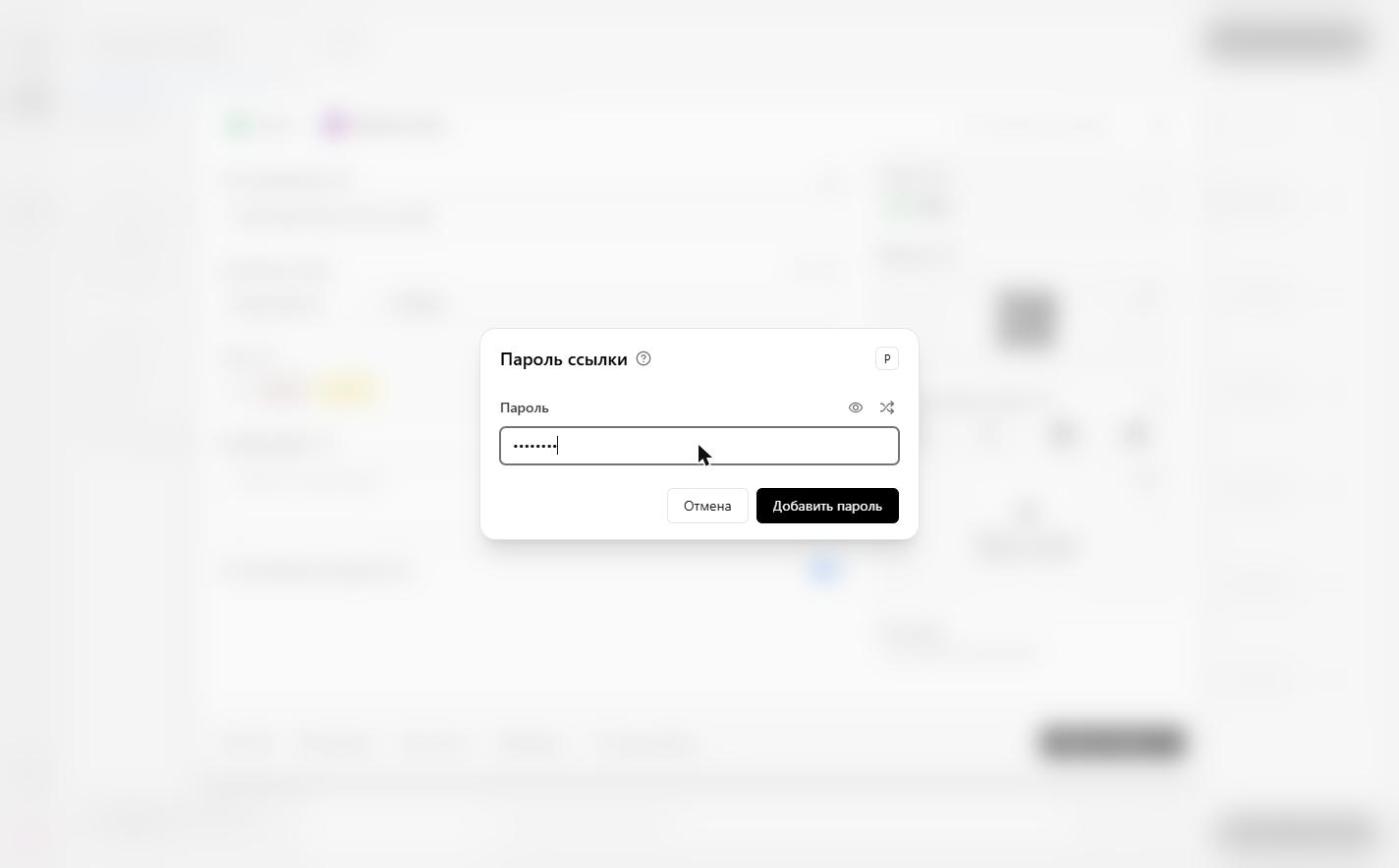
После этого, когда вы поделитесь ссылкой, пользователю будет предложено ввести пароль, прежде чем он сможет перейти по URL назначения.
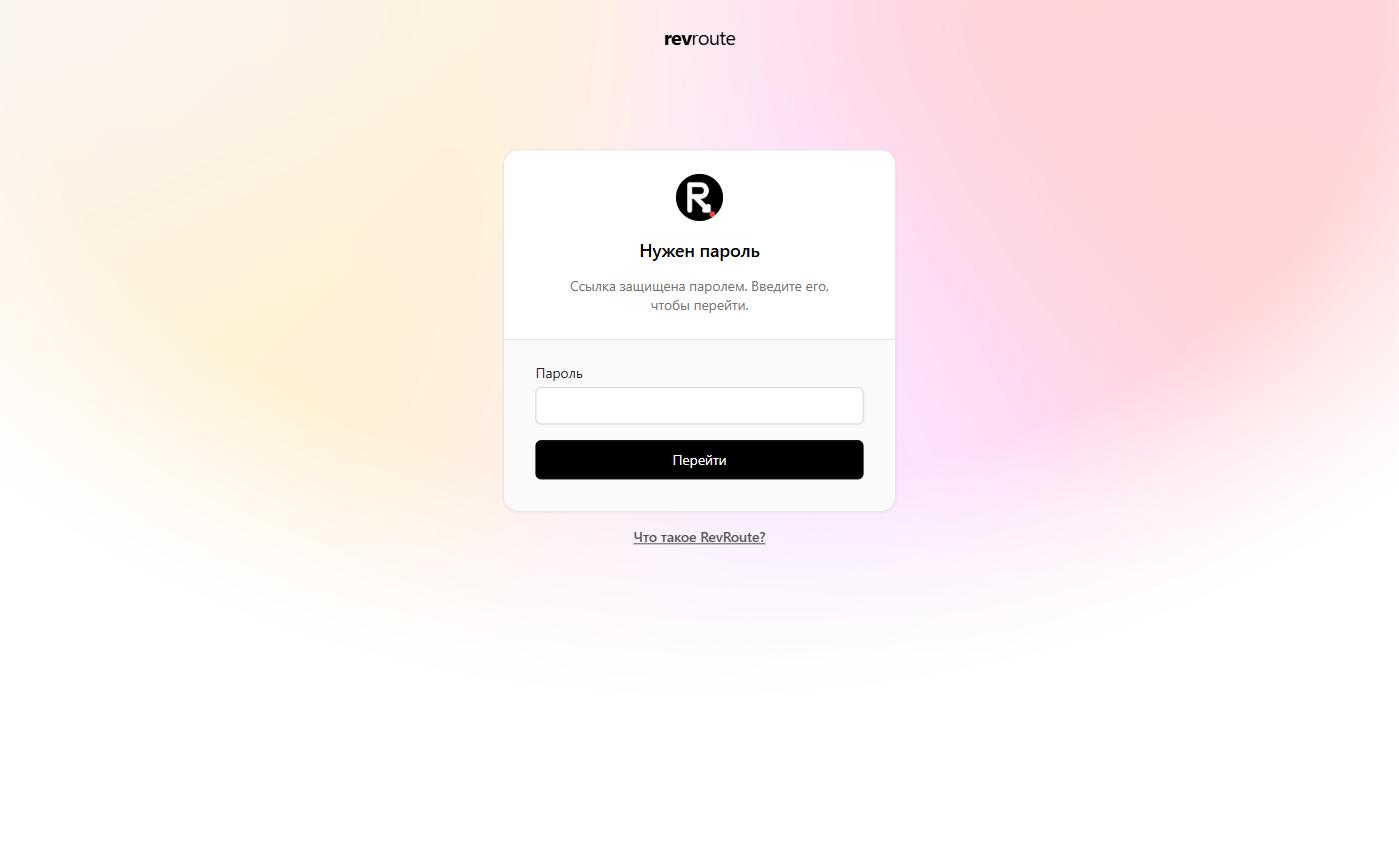
Передача пароля в URL (необязательно)
При желании вы также можете передать параметр запроса pw в ссылке для автоматической аутентификации и перенаправления пользователя на URL назначения.
Например, если короткая ссылка выглядит как link.revroute.ru/promo, а пароль — demo, то ссылка link.revroute.ru/promo?pw=demo сразу перенаправит пользователя на URL назначения без запроса пароля.
Установка пользовательского логотипа для страницы ввода пароля (необязательно)
На тарифе Pro и выше вы также можете установить пользовательский логотип для страницы ввода пароля. Это полезно, если вы хотите оформить страницу ввода пароля с логотипом вашей компании.
Логотип страницы ввода пароля связан с логотипом вашего рабочего пространства в RevRoute. Вы можете установить его, выполнив следующие шаги:
- Перейдите на страницу настроек рабочего пространства, нажав Настройки в меню в верхней части панели управления рабочего пространства.
- Найдите раздел Логотип рабочего пространства и загрузите логотип вашей компании. Рекомендуем использовать квадратное изображение для лучшего результата.
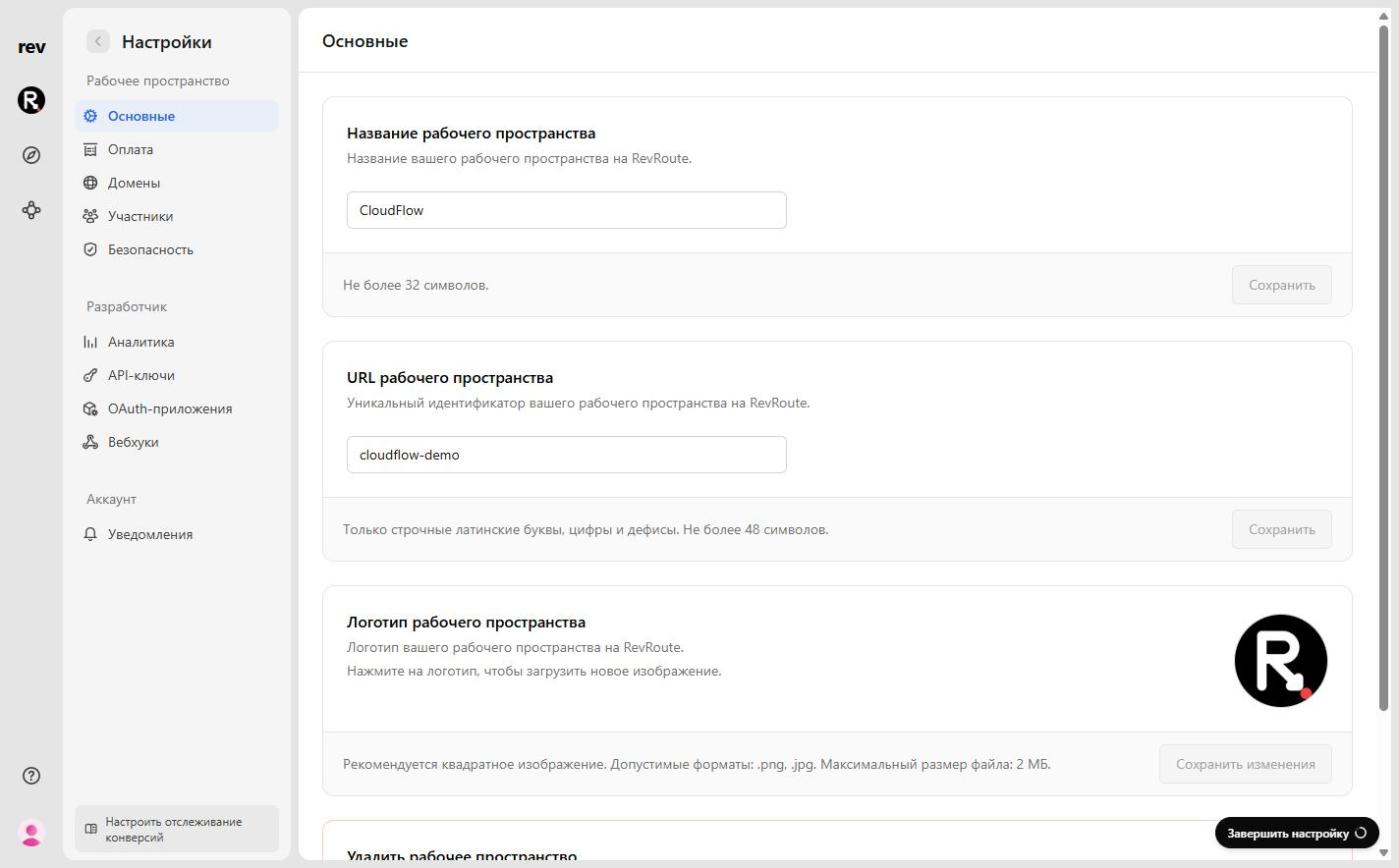
После установки логотипа рабочего пространства страница ввода пароля автоматически обновится и будет использовать логотип вашего рабочего пространства.