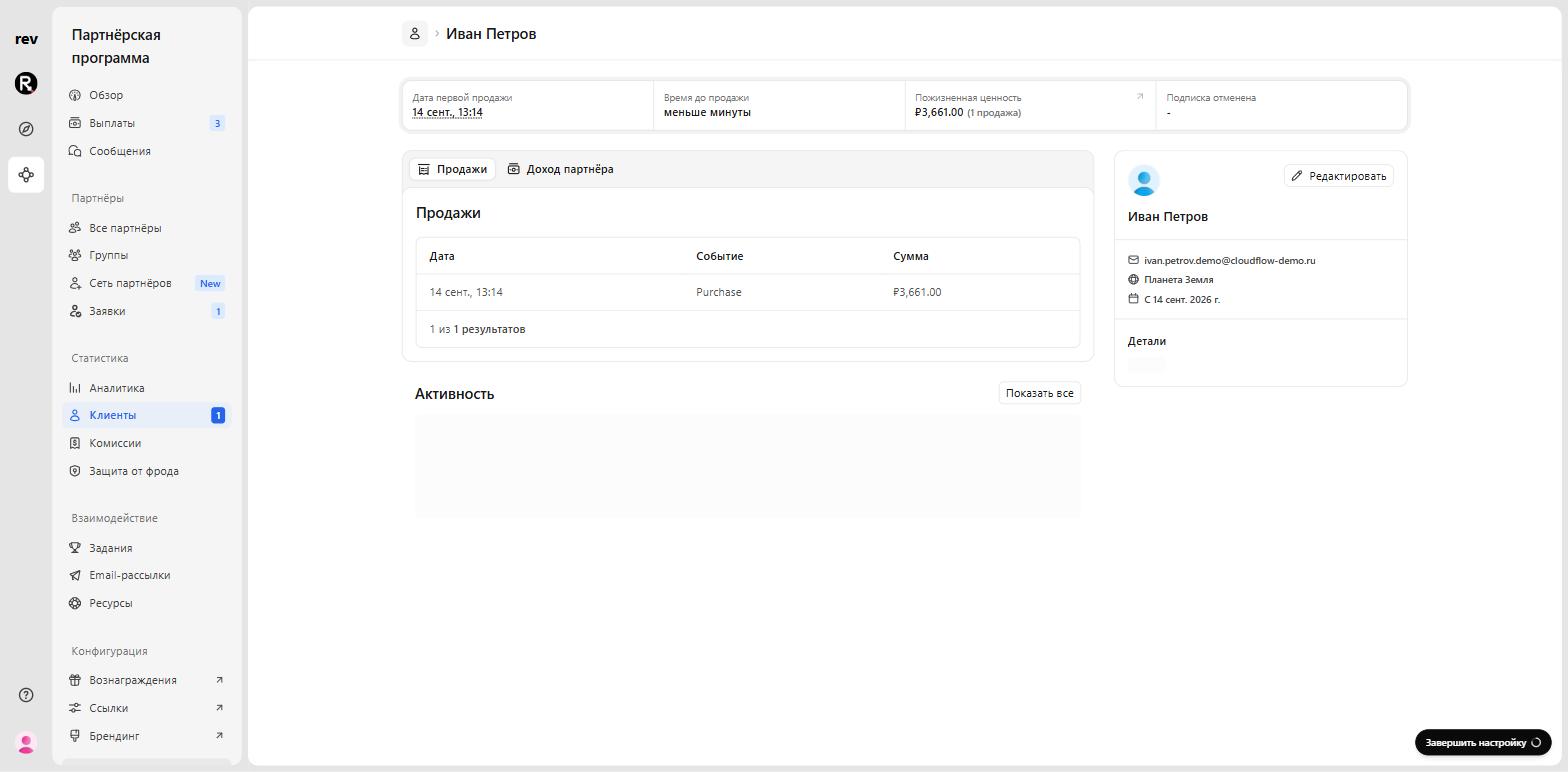
Управление партнерами программы
Эта функция доступна только на тарифных планах Business и выше .
Где найти партнеров программы
В меню Партнёрская программа откройте Все партнёры, чтобы увидеть всех участников вашей программы.

Приглашение партнеров
На странице Партнёры нажмите Пригласить партнёра (или клавишу P), чтобы открыть окно приглашения.
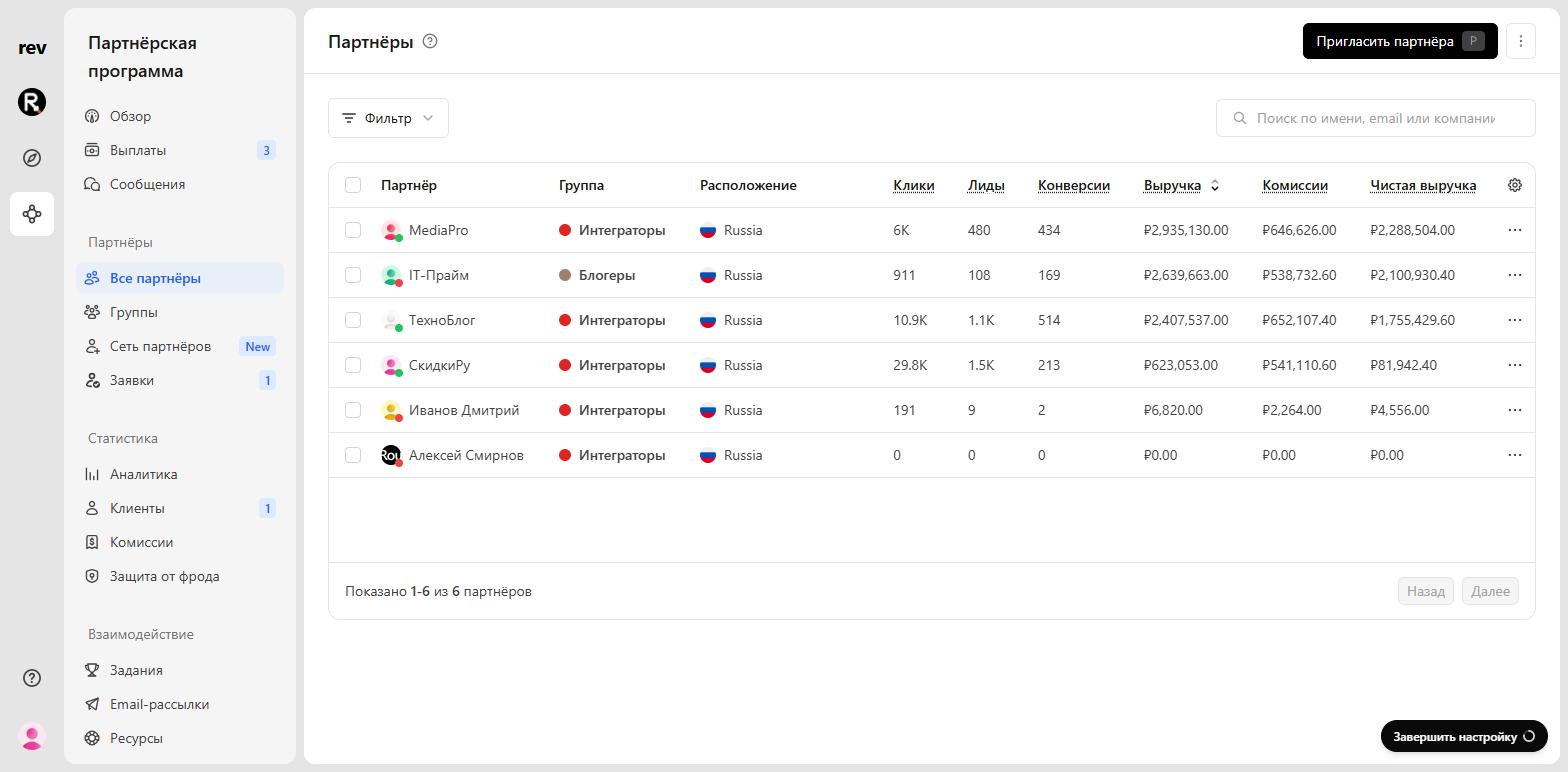 Подробнее о приглашении партнеров.
Импорт партнеров
Вы можете перенести партнеров с поддерживаемых платформ в вашу программу RevRoute — воспользуйтесь руководствами по миграции:
Если вы хотите импортировать с других платформ, сообщите нам .
Экспорт партнеров
Нажмите меню ⋮ и выберите Экспорт в CSV, чтобы скачать данные о партнерах для использования в любом месте.

Таблица партнеров
Таблица партнёров даёт вам полное представление обо всех участниках вашей программы. По умолчанию партнёры отсортированы по выручке, начиная с наиболее результативных. Это позволяет быстро увидеть, кто приносит наибольшую ценность.
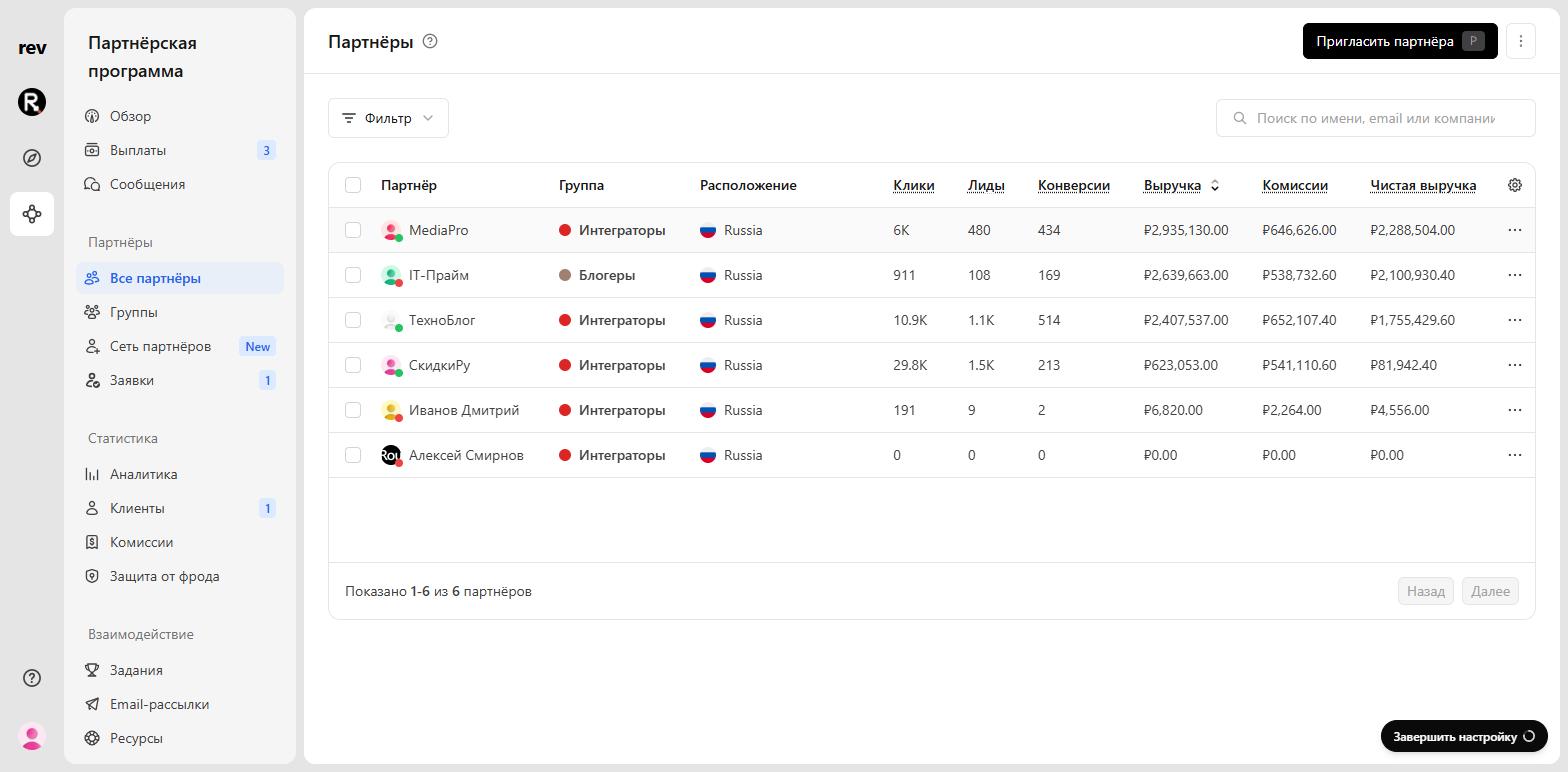
Вы можете сортировать таблицу по любому заголовку столбца. Например, выберите Конверсии, чтобы отсортировать партнёров по количеству конверсий вместо выручки.
Столбцы по умолчанию
При первом открытии таблицы вы увидите набор столбцов, предназначенный для быстрой оценки эффективности партнеров.
| Столбец | Описание |
|---|---|
| Группа | Группа, в которой состоит партнёр |
| Расположение | Указанное местоположение партнёра |
| Клики | Общее количество кликов по ссылкам партнёра |
| Лиды | Общее количество лидов, привлечённых ссылками партнёра |
| Конверсии | Общее количество лидов, ставших платящими клиентами |
| Выручка | Общая выручка от ссылок партнёра |
| Комиссии | Общая сумма комиссий, начисленных партнёру за рефералов |
| Чистая выручка | Выручка после вычета комиссий |
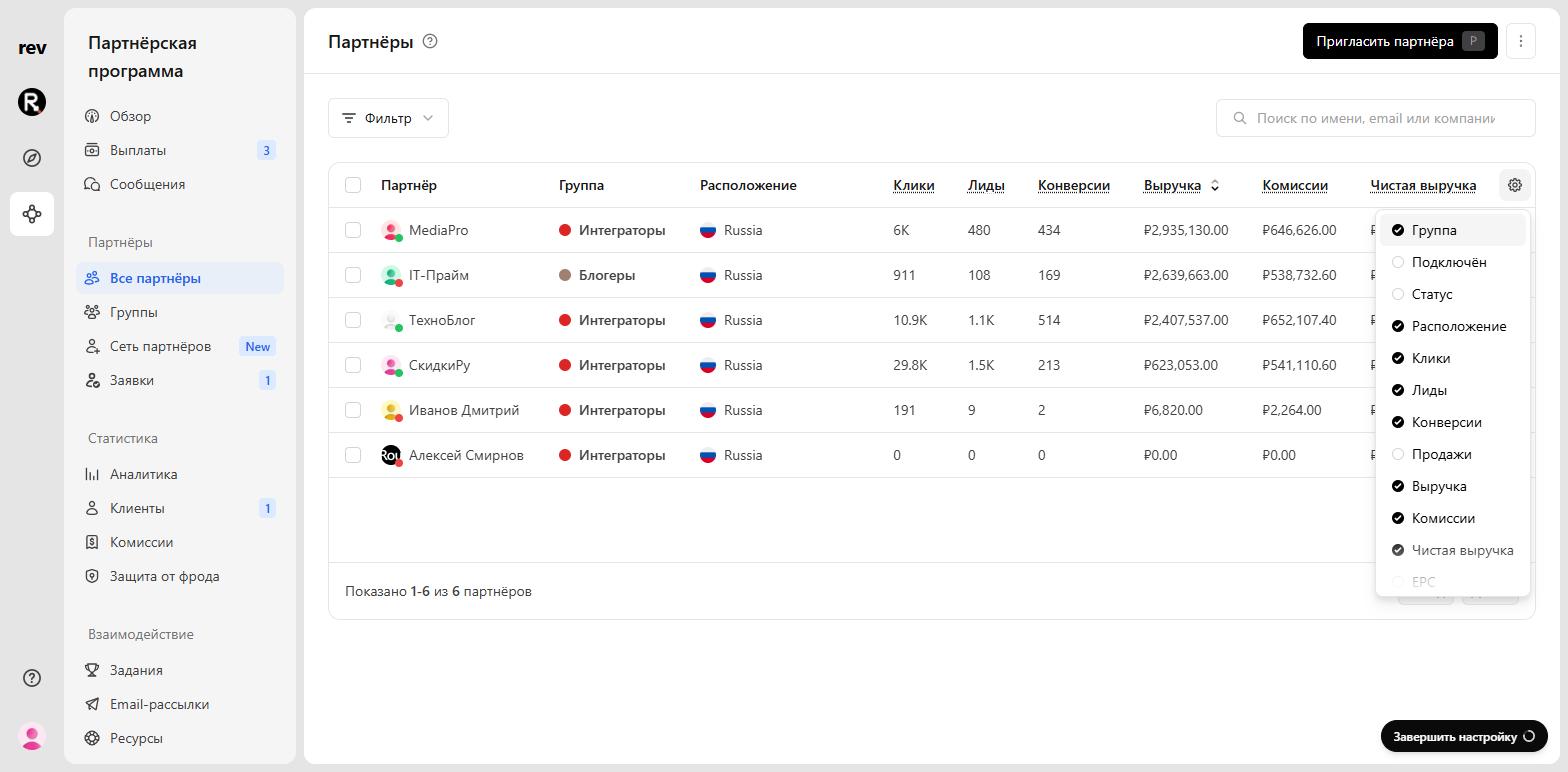
Набор столбцов можно изменить в любое время: нажмите на значок шестерёнки в правом верхнем углу таблицы и включите или отключите нужные. Кроме метрик из таблицы ниже, там есть столбцы Статус, Подключён и Продажи.
Дополнительные столбцы
Если вам нужен более детальный анализ, вы можете включить дополнительные метрики эффективности и атрибуции. Эти дополнительные столбцы помогут лучше понять качество партнеров, эффективность воронки и долгосрочную ценность.
| Столбец | Описание | Формула |
|---|---|---|
| EPC | Доход за клик | Общая выручка / Общее кол-во кликов |
| Средний LTV | Средняя пожизненная ценность каждого платящего клиента | Общая выручка / Общее кол-во конверсий |
| Клик → Лид | Процент кликов, ставших лидами | Общее кол-во лидов / Общее кол-во кликов |
| Клик → Конв. | Процент кликов, ставших платящими клиентами | Общее кол-во конверсий / Общее кол-во кликов |
| Лид → Конв. | Процент лидов, ставших платящими клиентами | Общее кол-во конверсий / Общее кол-во лидов |
| ROAS | Рентабельность рекламных расходов | Общая выручка / Общая сумма комиссий |
Фильтрация и поиск
Нажмите Фильтр, чтобы отобрать партнёров по группе, статусу или локации. Фильтры помогут выявить наиболее эффективных партнёров.
Поле поиска ищет партнёров по имени, email или компании. Это удобно, когда нужно найти конкретного партнёра.
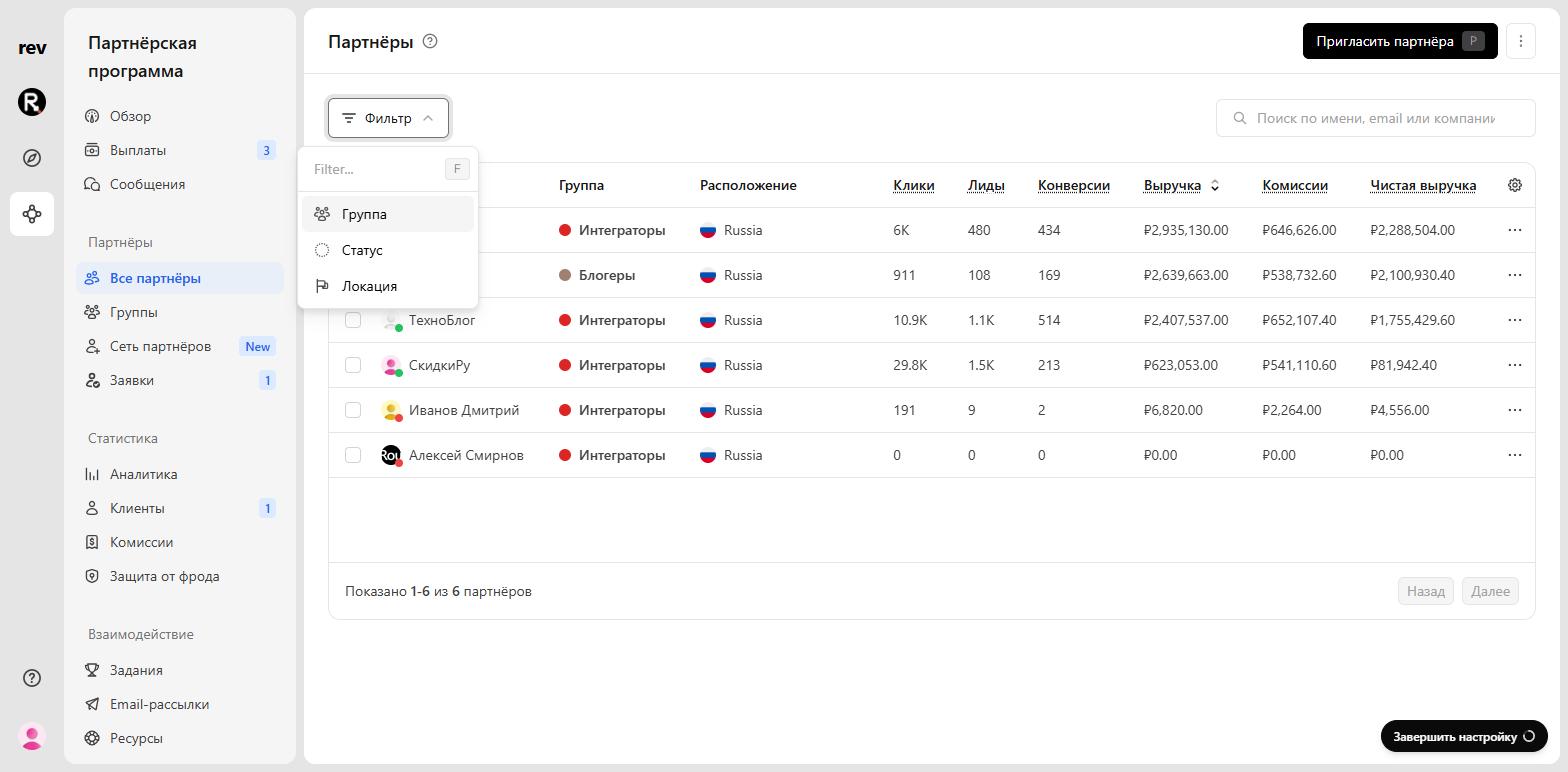
Фильтр по статусу
Фильтруйте по статусу, чтобы увидеть, кто активен, а кто нет.
| Статус | Описание |
|---|---|
| Одобрен | Партнёр присоединился к программе и может получать вознаграждения |
| Приглашён | Партнёр приглашён в программу, но ещё не принял приглашение |
| Отказался | Партнёр отклонил ваше приглашение |
| Отключён | Сотрудничество завершено с помощью действия Деактивировать партнёра — по причинам, не связанным с нарушениями (например, коммерческим или финансовым) |
| Заблокирован | Партнёр заблокирован в вашей программе |
| В архиве | Партнёр перенесён в архив |
Дополнительное меню
Чтобы увидеть действия с партнёром, нажмите меню ⋯ в его строке.
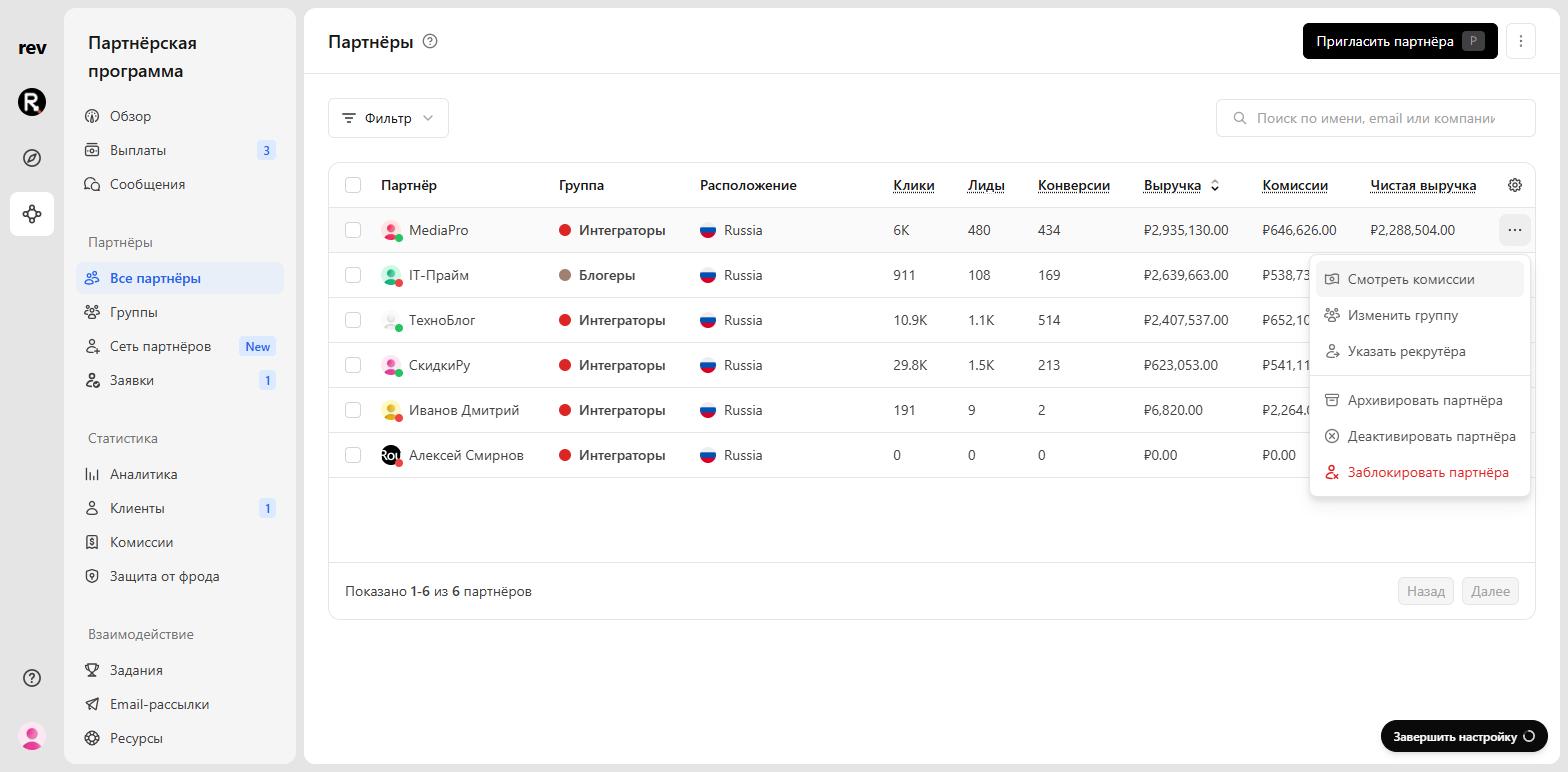
Набор действий зависит от статуса партнёра:
- Одобренные партнёры: Смотреть комиссии, Изменить группу, Указать рекрутёра, Архивировать партнёра, Деактивировать партнёра и Заблокировать партнёра.
- Приглашённые партнёры: Отправить приглашение ещё раз, Удалить приглашение и Изменить группу — подробнее в статье о приглашении партнёров.
- Партнёры в архиве — можно вернуть командой Разархивировать.
- Заблокированные партнёры — можно разблокировать командой Разблокировать партнёра.
Детали партнера
Нажмите на строку партнера, чтобы увидеть его детали, такие как профиль, эффективность, короткие ссылки, выплаты и комиссии.

Ссылки
Чтобы увидеть все реферальные ссылки этого партнера, откройте вкладку Ссылки. Вы также увидите коды скидок партнера, если они были добавлены. Подробнее о кодах скидок партнеров.
Если вам нужно создать ссылку для партнера, нажмите Создать ссылку.

Выплаты
Откройте вкладку Выплаты, чтобы увидеть все выплаты партнера. Нажмите на любую строку выплаты, чтобы увидеть её детали.
Профиль
Чтобы просмотреть данные профиля партнера, нажмите кнопку Профиль рядом с его именем в правом столбце.
Откроется панель, где вы можете увидеть такие данные, как страна, биография и подключенные веб-сайты или аккаунты в социальных сетях. Вы также сможете просмотреть исходный ответ партнера на заявку при первом обращении.
Комментарии
Откройте вкладку Комментарии, чтобы просмотреть и добавить комментарии к этому партнеру, которые видны только вашему рабочему пространству. Вы также можете редактировать и удалять свои комментарии в случае ошибки.
Комиссии
Откройте вкладку Комиссии, чтобы открыть страницу с комиссиями, отфильтрованными для этого партнера. Подробнее о комиссиях партнеров.
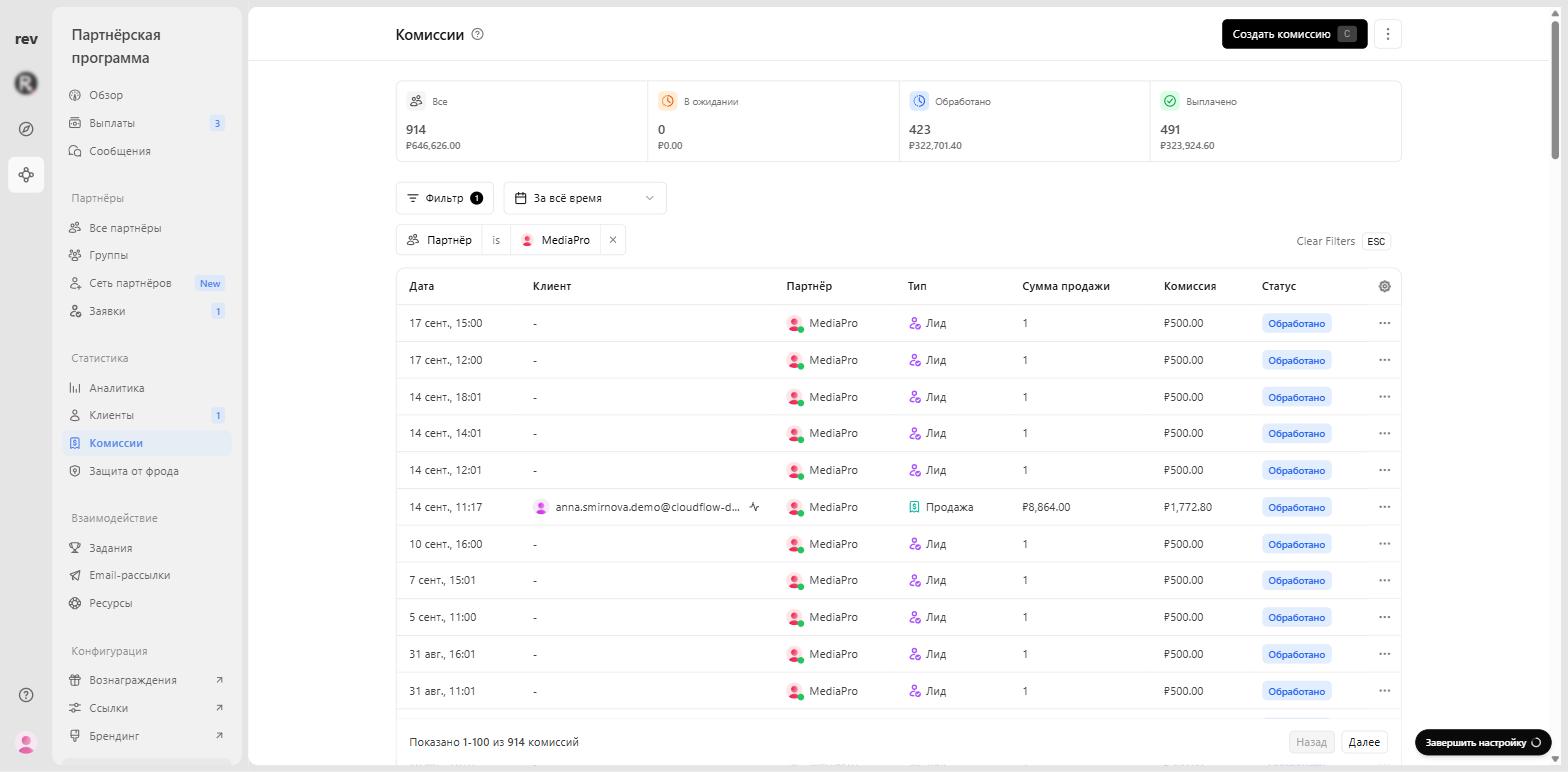
Ручная комиссия
Иногда вам может потребоваться создать разовую или повторяющуюся комиссию для учёта пропущенной комиссии или по другим причинам. В RevRoute вы можете легко создавать такие комиссии через панель управления, и они будут включены в следующую выплату для этого партнера.
Нажмите Создать комиссию, чтобы начать. Подробнее о ручных комиссиях.
Расширенные настройки
Будьте осторожны при изменении любых расширенных настроек партнера.
Чтобы перейти к расширенным настройкам партнёра, на странице его профиля нажмите меню ⋮ и выберите Расширенные настройки. Откроется окно Edit advanced settings — оно пока на английском.

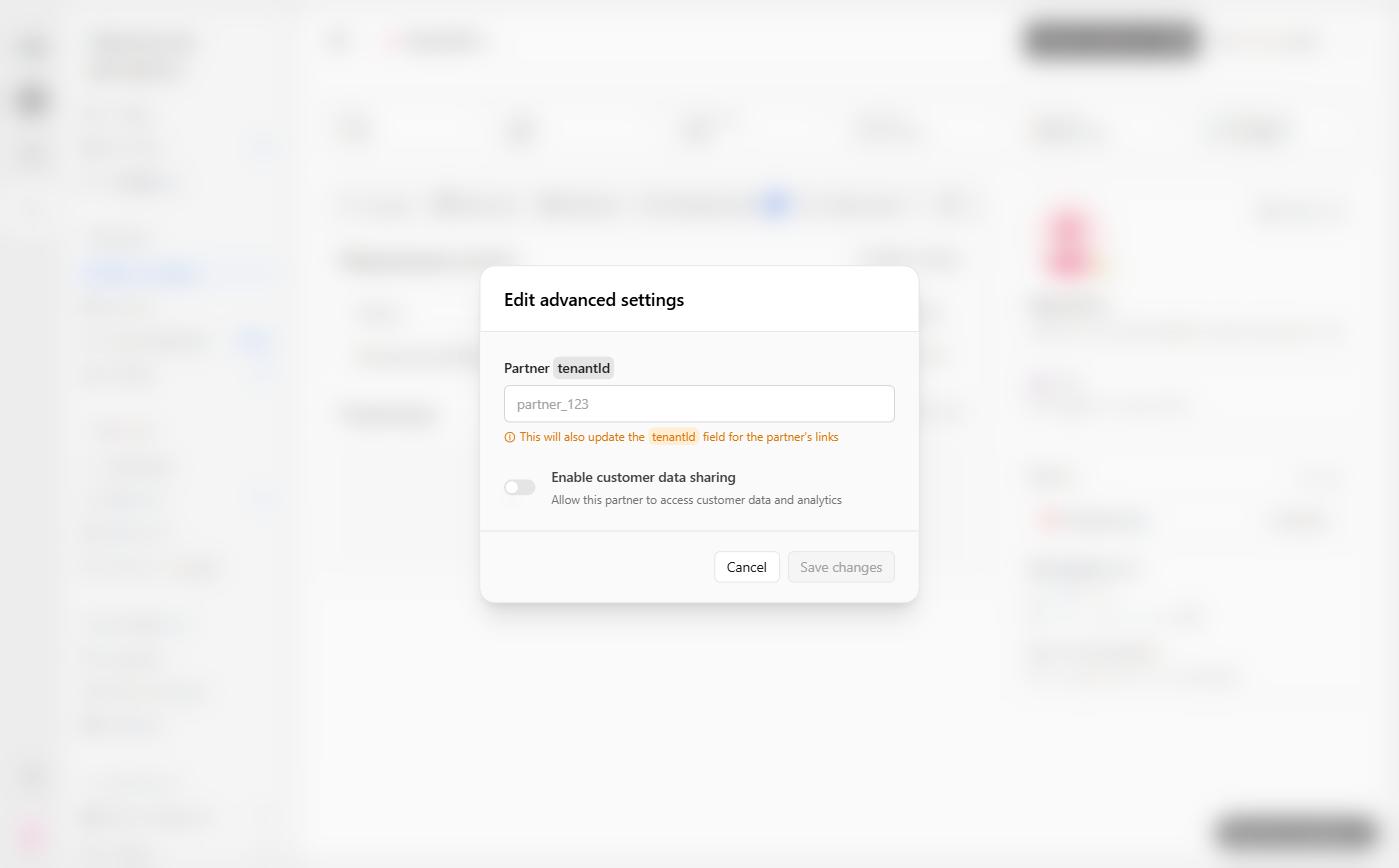
Tenant ID
Если вам нужно обновить tenantId партнёра, введите его в поле Partner tenantId. Изменение tenantId здесь также обновит tenantId для всех его ссылок. Это может повлиять на любую пользовательскую интеграцию, которую вы настроили, поэтому меняйте его, только если уверены в правильности значения и необходимости изменения.
Совместное использование данных о клиентах
Переключатель Enable customer data sharing позволяет партнёру видеть данные о клиентах по лидам и продажам, которые он привлёк.
Вместо скрытых адресов электронной почты они увидят полный адрес электронной почты клиента и его имя. Они также смогут перейти к профилю клиента для просмотра истории продаж.