Настройка брендовых и вспомогательных ресурсов для партнёров
Эта функция доступна только на тарифных планах Business и выше .
Обеспечьте успех партнёров, предоставив поддержку, понятную документацию, условия программы и брендовые материалы в их кабинете, чтобы они могли быстрее начать работу, избежать ошибок и последовательно представлять ваш бренд.
Где найти ресурсы программы
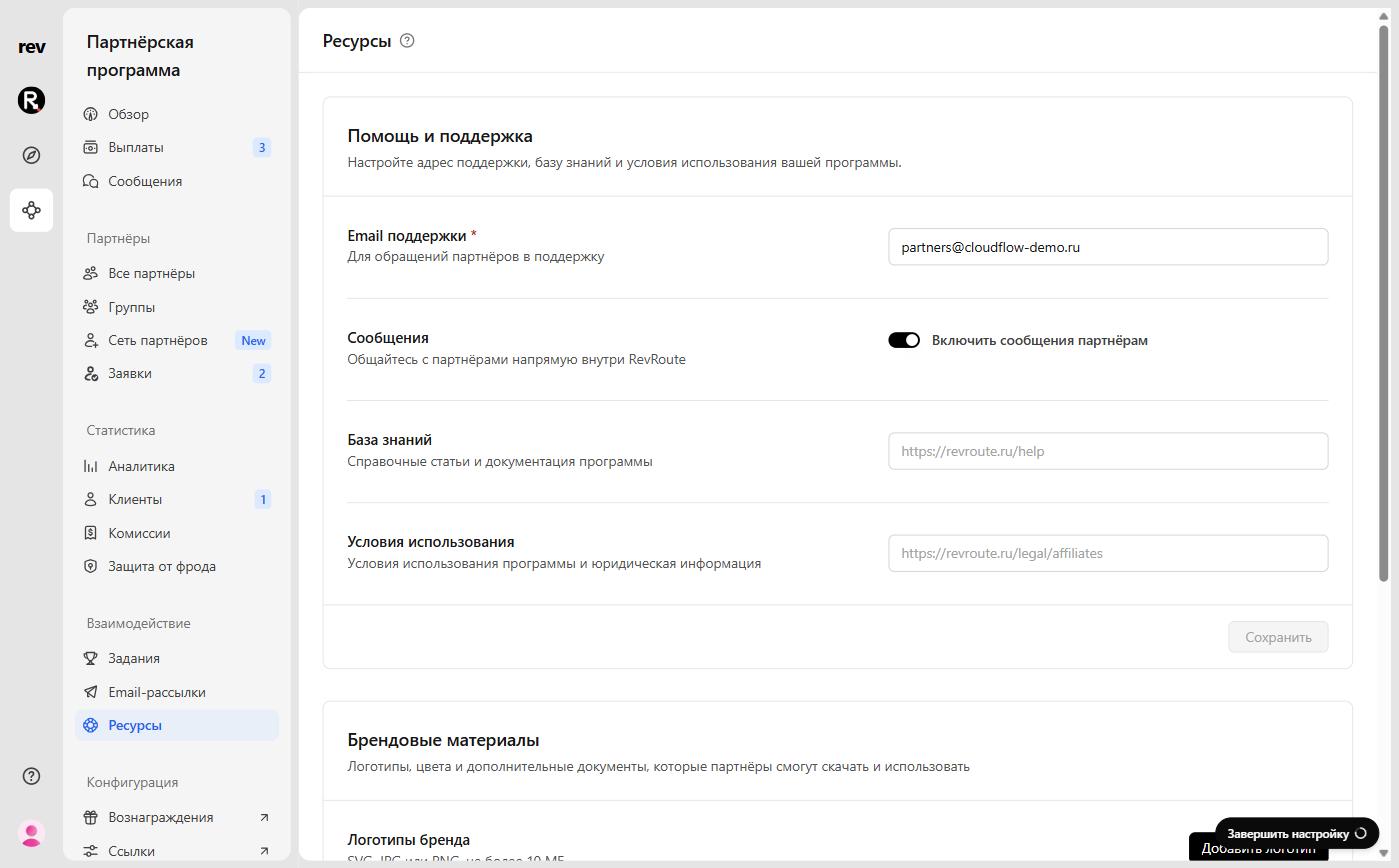
В меню программы откройте Ресурсы в блоке Взаимодействие. На странице два раздела: Помощь и поддержка и Брендовые материалы.
Помощь и поддержка
Чтобы партнёрам было проще работать с программой, заполните все поля этого раздела и нажмите Сохранить.
Email поддержки
Адрес, по которому партнёры обращаются с вопросами о программе. Это поле обязательное.
На этот адрес приходят ответы партнёров на письма программы. В кабинете партнёра он доступен в блоке Поддержка программы — кнопка Написать в поддержку.
Сообщения
Эта функция доступна только на тарифных планах Advanced и выше .
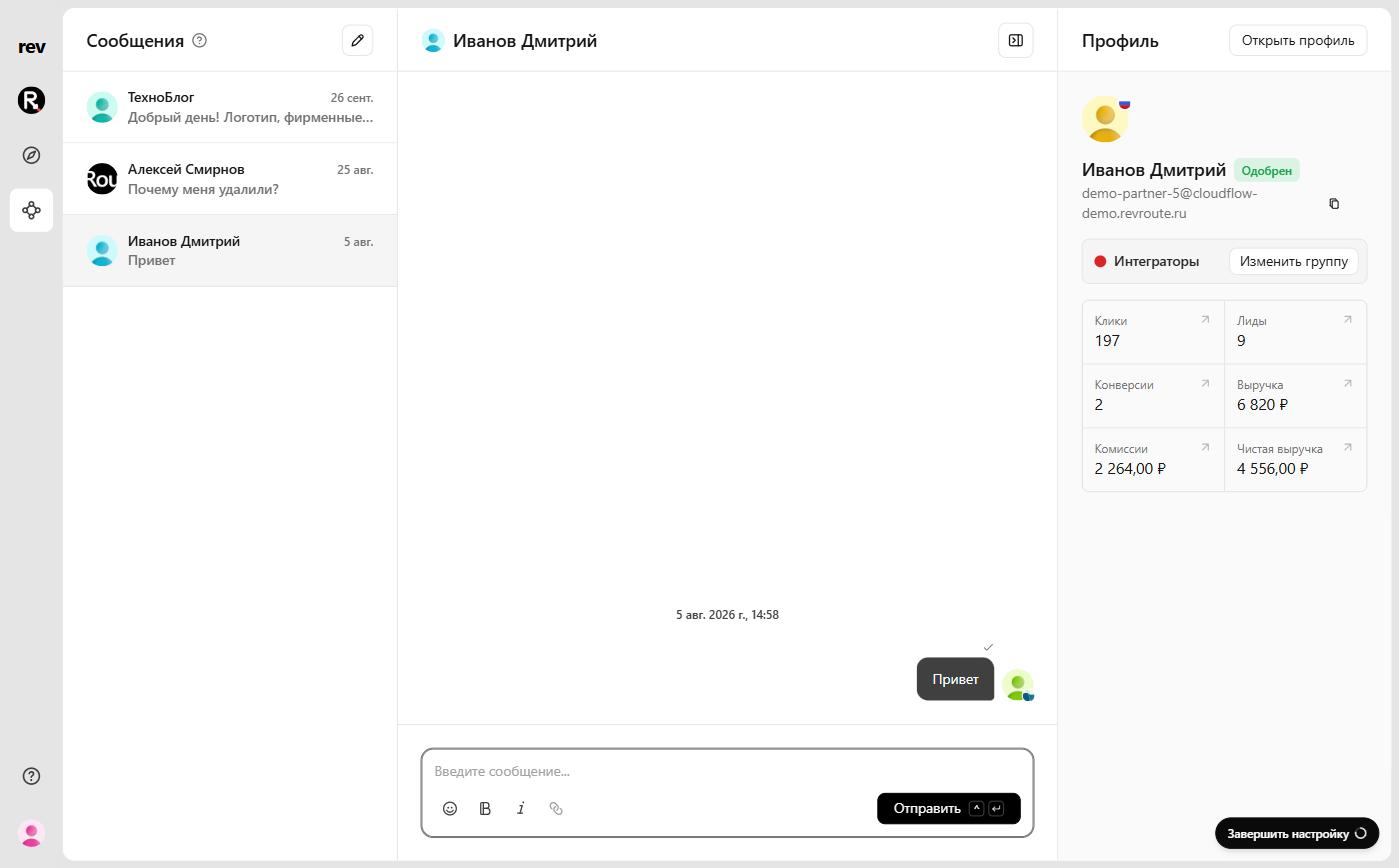
Переключатель Включить сообщения партнёрам открывает центр сообщений: вы сможете переписываться с партнёрами прямо в RevRoute, а они — писать вам. Если сообщения отключены, партнёры вместо переписки увидят кнопку для письма на email поддержки.
База знаний
Ссылка на документацию или другие материалы, которые помогут партнёрам разобраться самостоятельно. В кабинете партнёра она появится в блоке Поддержка программы как Справочный центр. Адрес в поле — только пример, укажите свой.
Условия использования
Ссылка на условия вашей партнёрской программы — обычно отдельные от общих условий вашего сервиса. В кабинете партнёра она появится в блоке Поддержка программы.
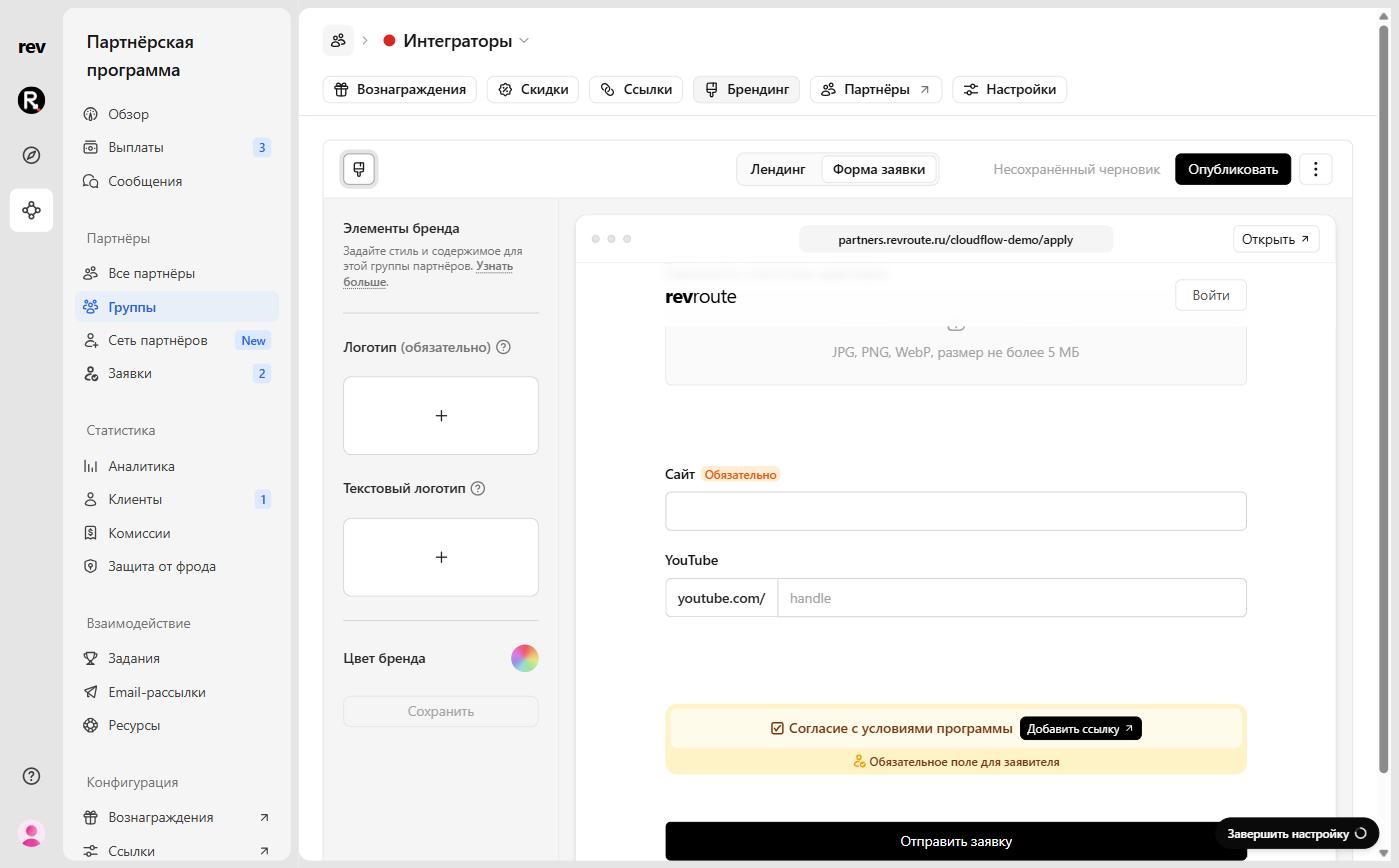
Этот адрес также подставляется в обязательный чекбокс Согласие с условиями программы в форме заявки. Пока адрес не указан, в редакторе формы рядом с чекбоксом видна кнопка Добавить ссылку — она ведёт на страницу Ресурсы.
Брендовые материалы
Добавьте логотипы, полезные ссылки, фирменные цвета и другие файлы — партнёры смогут скачать и использовать их из своего кабинета.
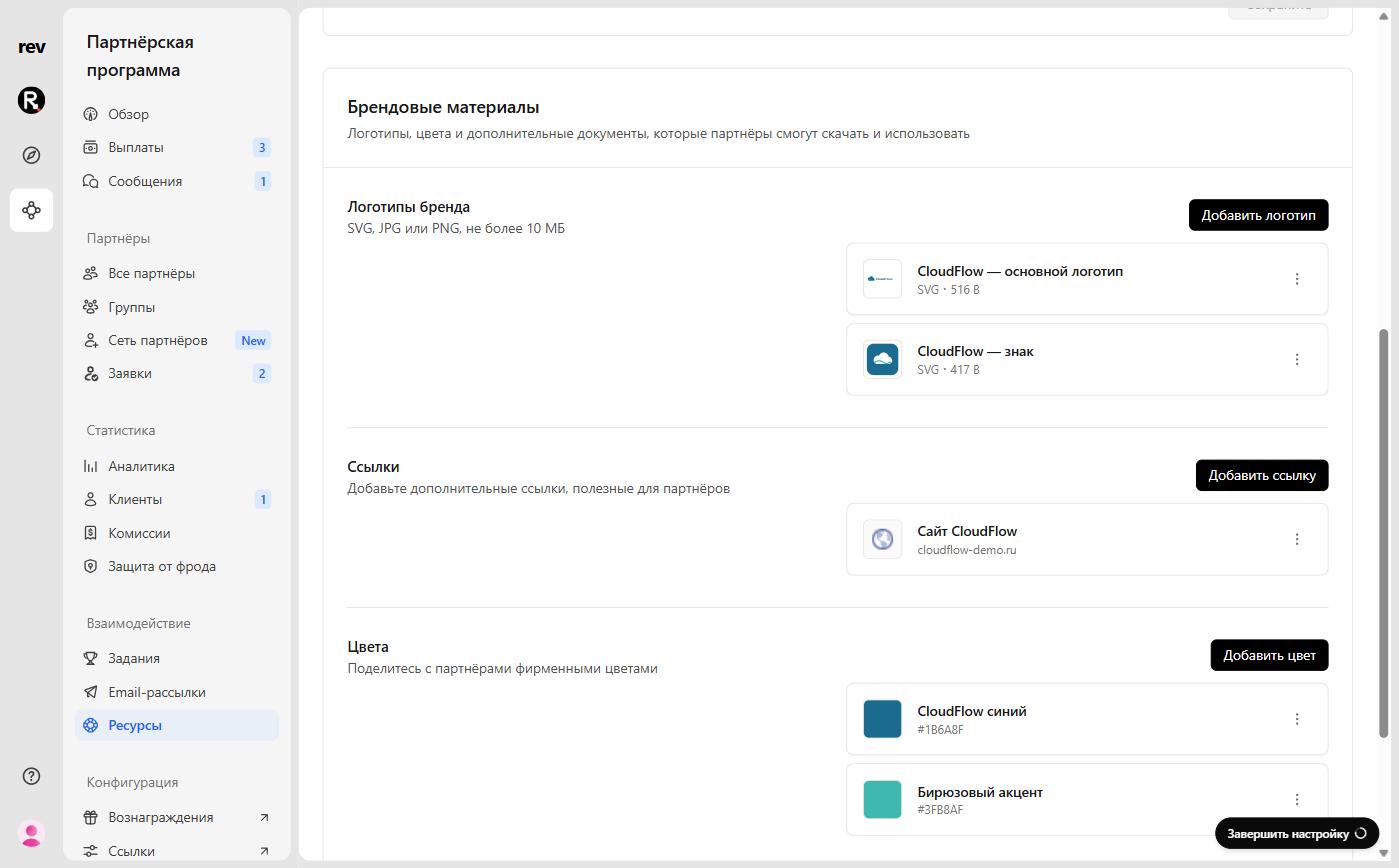
У каждого добавленного материала есть меню: через него материал можно скачать или открыть, скопировать, изменить и удалить.
Логотипы бренда
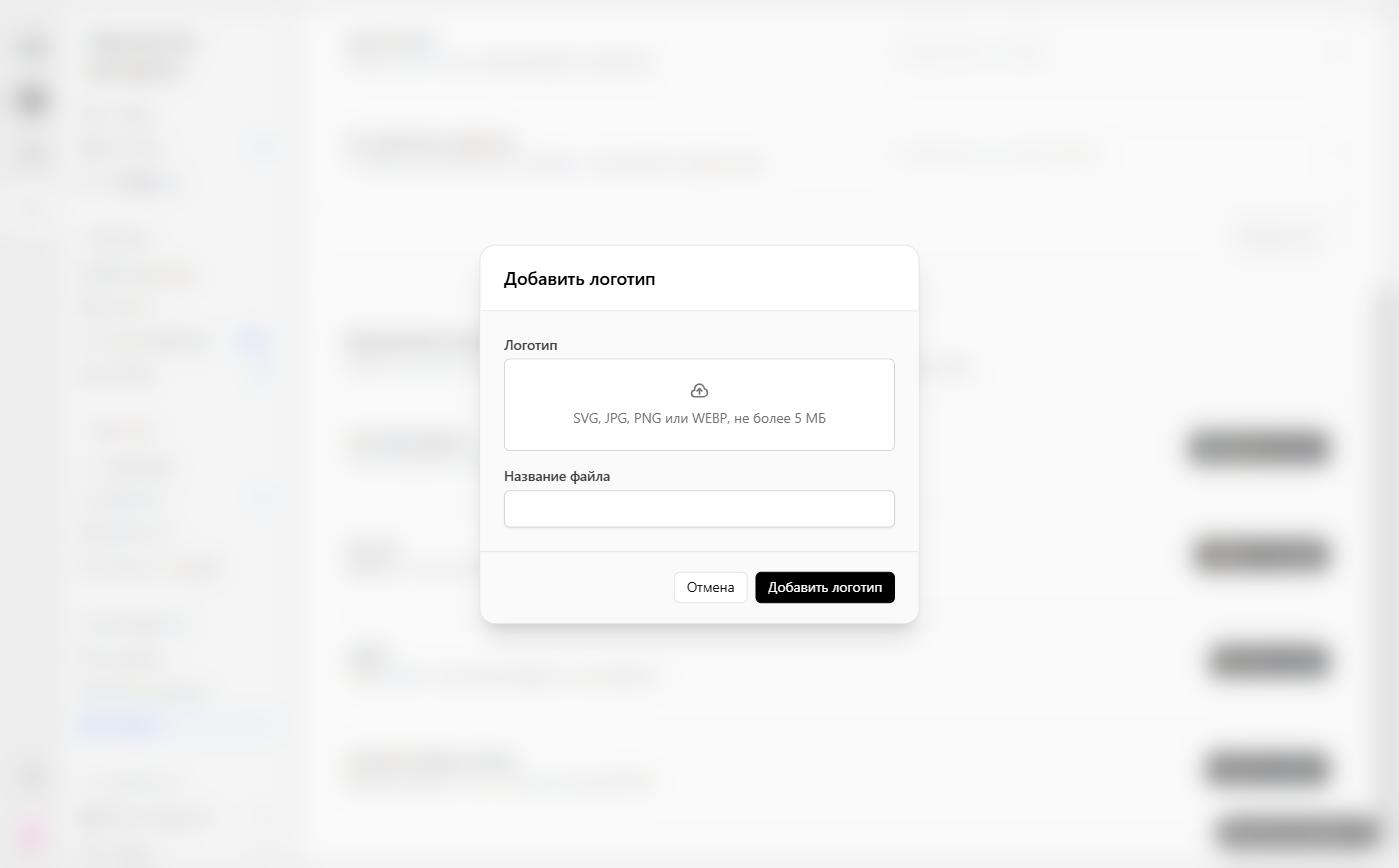
Загрузите официальные логотипы, чтобы у партнёров всегда были актуальные версии. Нажмите Добавить логотип, выберите или перетащите файл (SVG, JPG, PNG или WEBP, не более 5 МБ) и укажите Название файла.
Ссылки
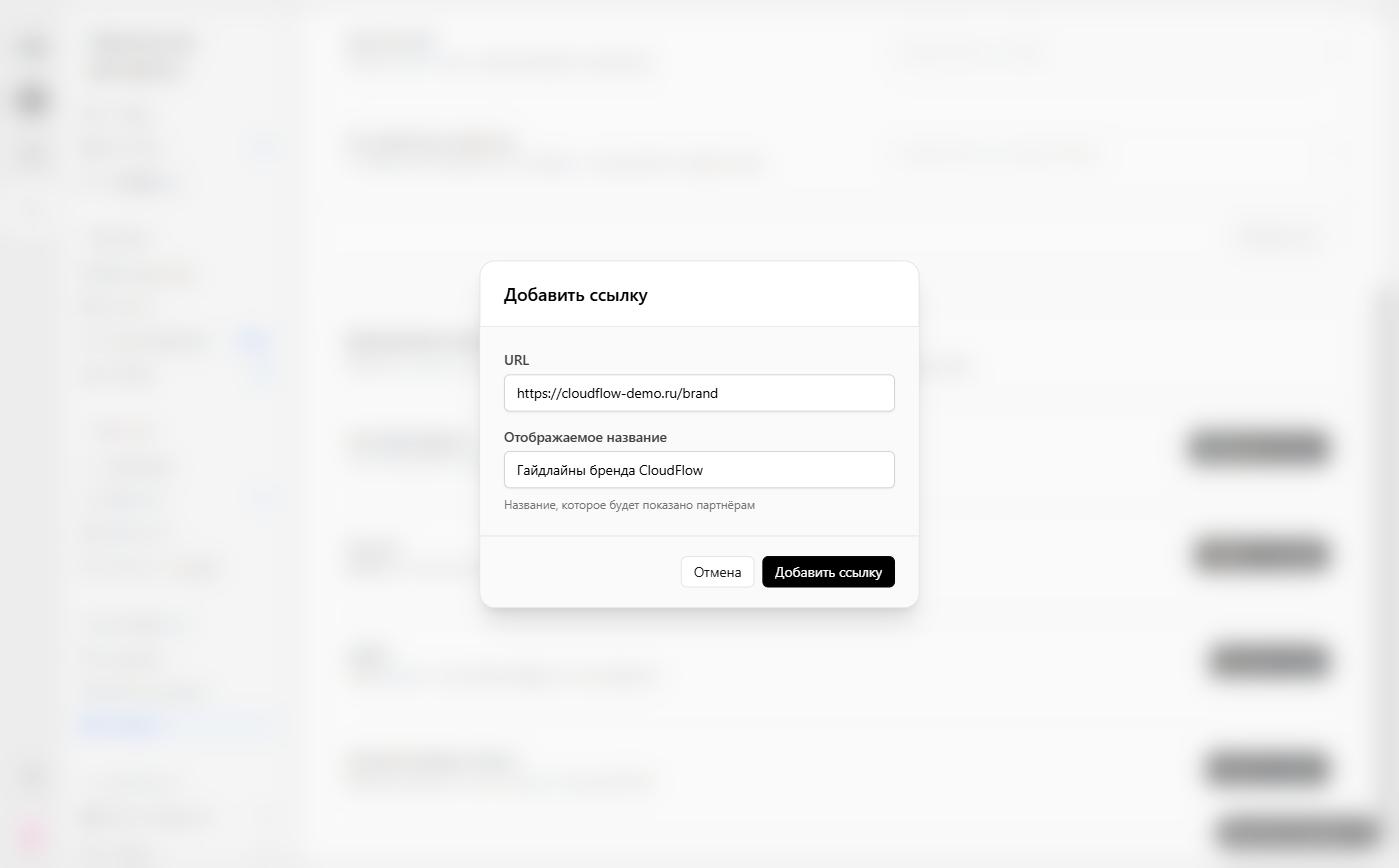
Добавьте ссылки на материалы, которые удобнее держать на сайте, — например, на гайдлайны бренда или страницу с баннерами. Нажмите Добавить ссылку, укажите URL и Отображаемое название — его увидят партнёры.
Цвета
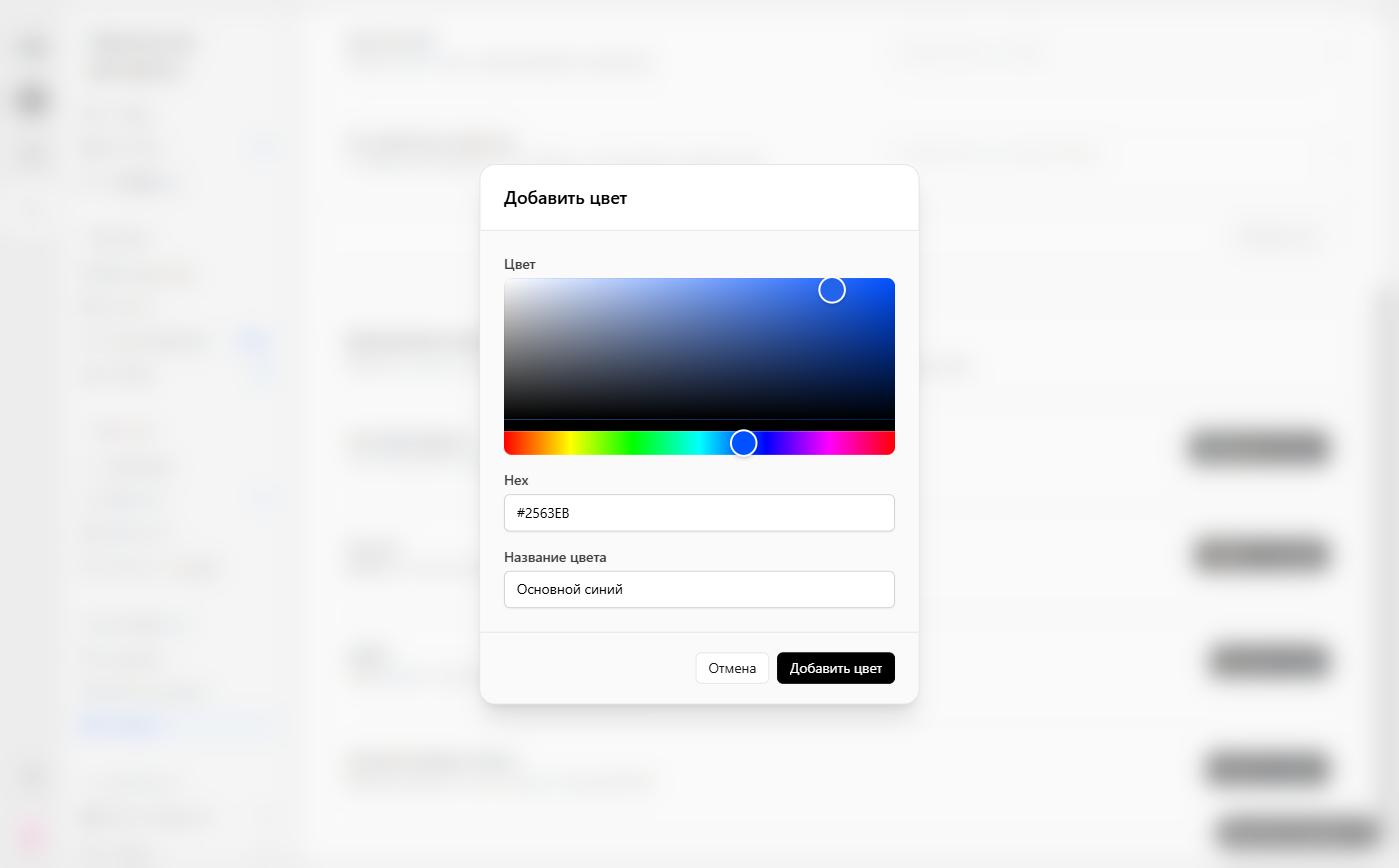
Поделитесь фирменными цветами. Нажмите Добавить цвет, выберите цвет на палитре или введите его код в поле Hex и укажите Название цвета.
Дополнительные файлы
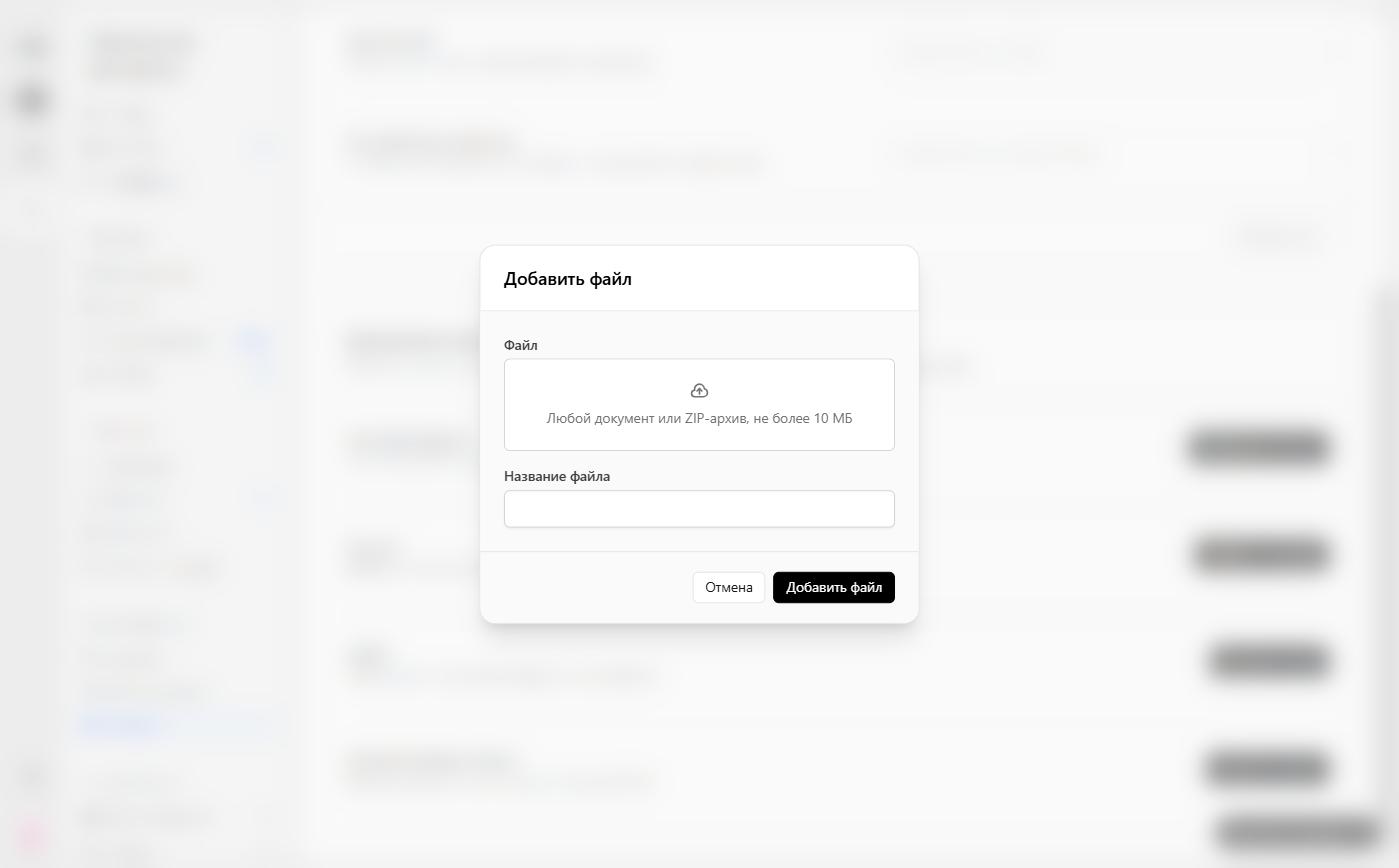
Добавьте любые другие материалы для партнёров — документ или ZIP-архив размером не более 10 МБ. Например:
- Руководство по бренду
- Презентация продукта
- Архив с баннерами
Нажмите Добавить файл, выберите или перетащите файл и укажите Название файла.