Пользовательские QR-коды
Эта функция доступна только на тарифных планах Pro и выше .
На бесплатном тарифе Free линейки RevRoute Links QR-коды для коротких ссылок создаются с логотипом RevRoute по умолчанию. Чтобы посмотреть QR-код ссылки, откройте меню строки ссылки и выберите «QR-код» (или нажмите клавишу Q) — откроется модалка «QR Code» с превью, тумблером Logo и настройкой цвета QR Code Color.

Свой логотип (или QR-код без логотипа) доступен на тарифе Pro и выше .
Как установить пользовательский логотип QR-кода?
После перехода на тариф Pro вы можете установить пользовательский QR-код для ваших коротких ссылок.
Есть два способа установить пользовательский логотип QR-кода:
- Для всего рабочего пространства — применяется ко всем коротким ссылкам в вашем рабочем пространстве
- Для конкретного домена — применяется ко всем коротким ссылкам в этом домене
Если пользовательский логотип QR-кода установлен как для рабочего пространства, так и для домена, логотип QR-кода для домена будет иметь приоритет.
Вариант 1: Установка пользовательского логотипа QR-кода для всего рабочего пространства
Чтобы установить пользовательский логотип QR-кода для всего рабочего пространства, сначала необходимо установить логотип рабочего пространства, выполнив следующие шаги:
- Перейдите на страницу настроек рабочего пространства , нажав на вкладку Настройки в боковой панели.
- Прокрутите до раздела Логотип рабочего пространства и загрузите логотип вашей компании. Для лучших результатов мы рекомендуем использовать квадратное изображение.
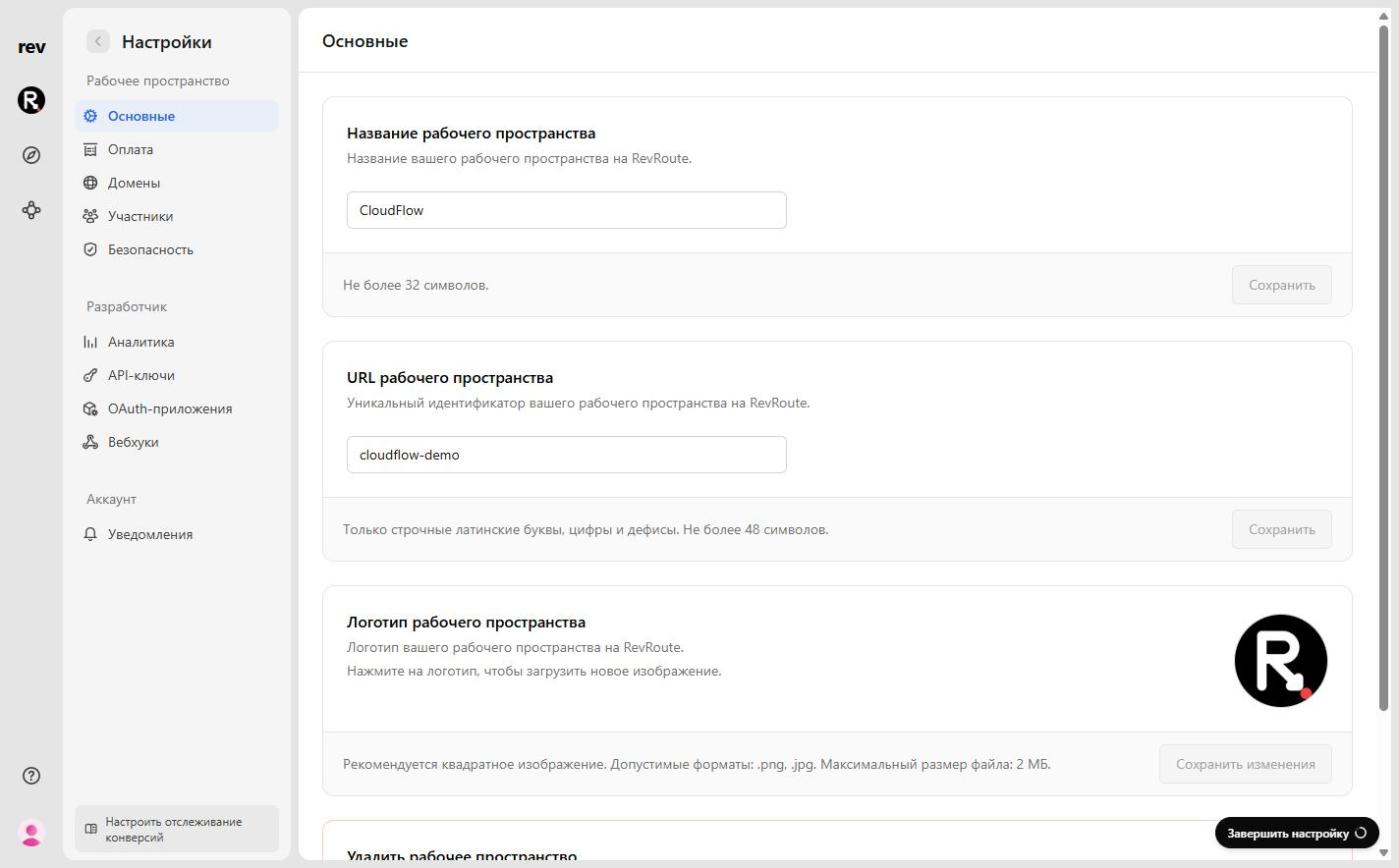
После установки логотипа рабочего пространства ваш QR-код автоматически обновится и будет использовать логотип вашего рабочего пространства.
Вариант 2: Установка пользовательского логотипа QR-кода для конкретного домена
Если вы управляете несколькими брендами/продуктами в RevRoute, вы можете установить пользовательские логотипы QR-кодов для каждого из них для лучшей узнаваемости бренда.
Чтобы установить пользовательский логотип QR-кода для конкретного домена, выполните следующие шаги:
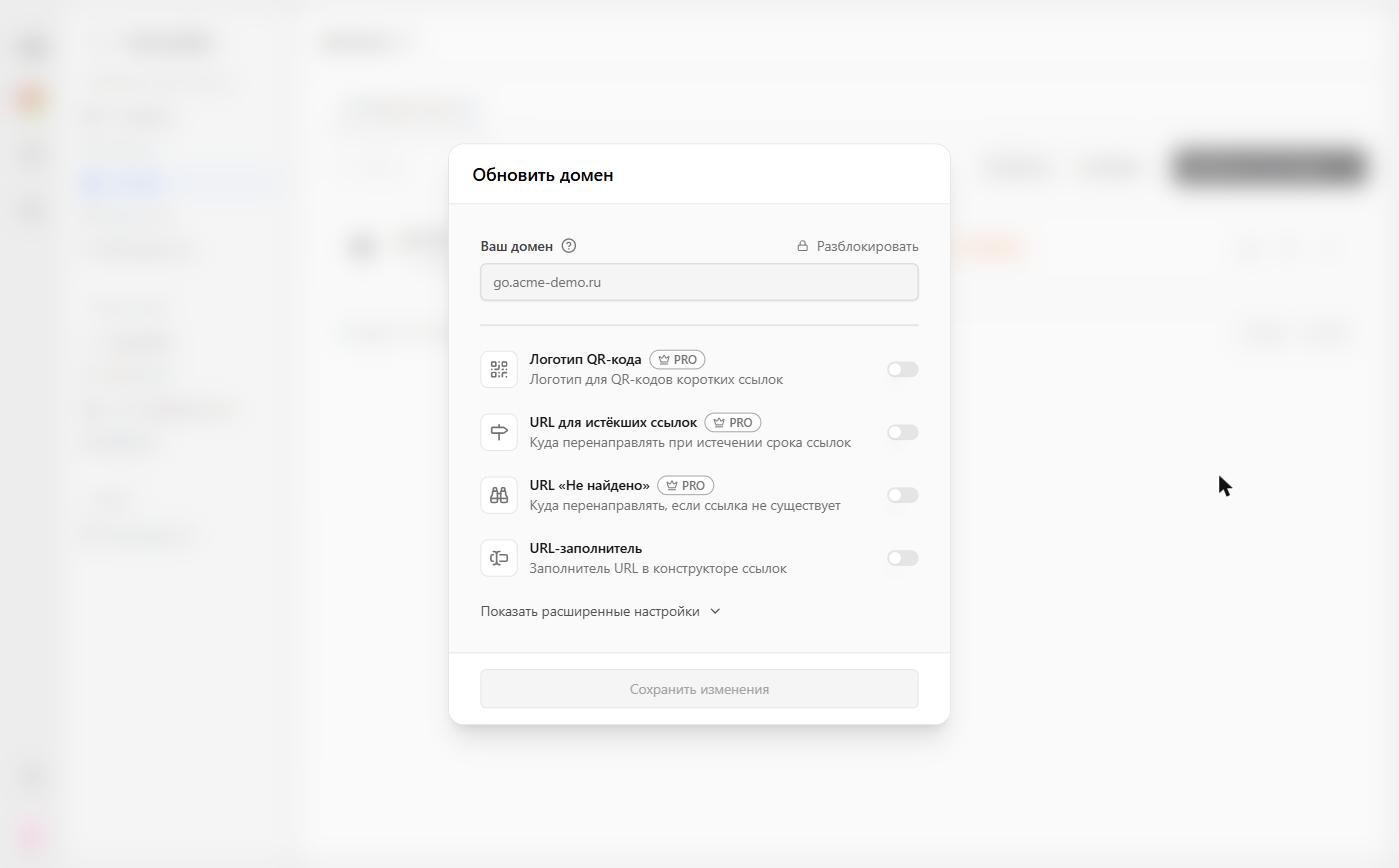
- Перейдите на вкладку Домены настроек рабочего пространства.
- Нажмите кнопку
⋮рядом с доменом, для которого хотите установить пользовательский логотип QR-кода. - Выберите Редактировать домен — откроется модалка «Обновить домен».
- Активируйте тумблер «Логотип QR-кода (PRO)».
- Загрузите пользовательский логотип QR-кода. Для лучших результатов мы рекомендуем использовать квадратное изображение.
- Нажмите кнопку Сохранить изменения.
Программное создание QR-кодов
После установки пользовательского логотипа QR-кода вы можете использовать RevRoute API для программного создания QR-кодов.
На тарифах Pro и выше вы можете выбрать, включать ваш логотип в сгенерированные QR-коды или скрывать его.
- Если для вашего рабочего пространства установлен логотип, ваши QR-коды автоматически будут содержать этот логотип, но вы можете скрыть его с помощью параметра
hideLogo(пример ) - Если для вашего рабочего пространства не установлен логотип, QR-коды будут без логотипа.
- Также вы можете передать пользовательский логотип в QR-коды с помощью параметра
logo:https://api.revroute.ru/qr?url=https://link.revroute.ru/sale26&logo=<URL вашего логотипа>.