Рассмотрение заявок на участие в программе
Эта функция доступна только на тарифах Business и выше .
Где найти заявки на участие в программе
В меню программы откройте Заявки в блоке Партнёры. Счётчик рядом с пунктом показывает, сколько заявок ждут рассмотрения.
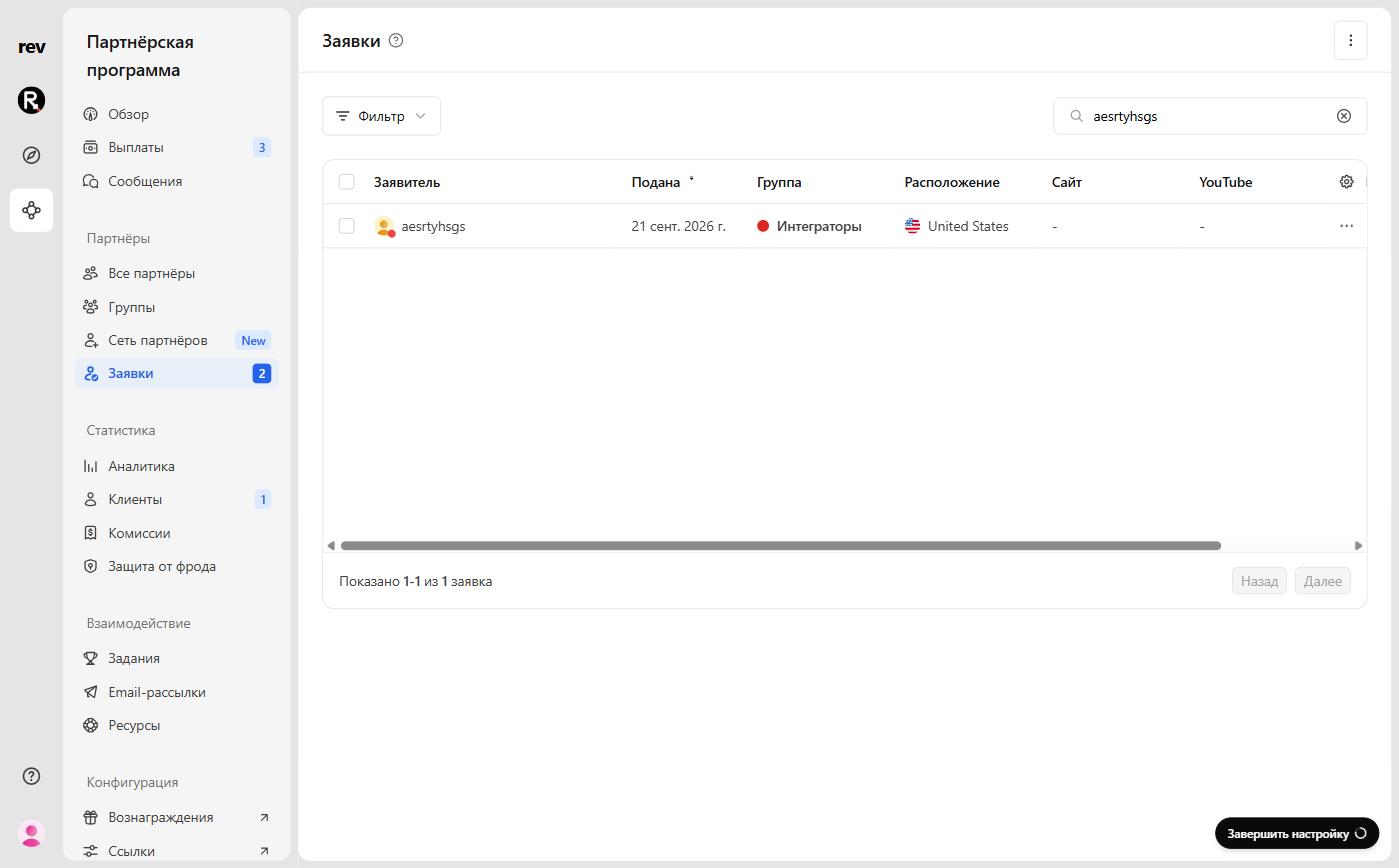
Список заявителей
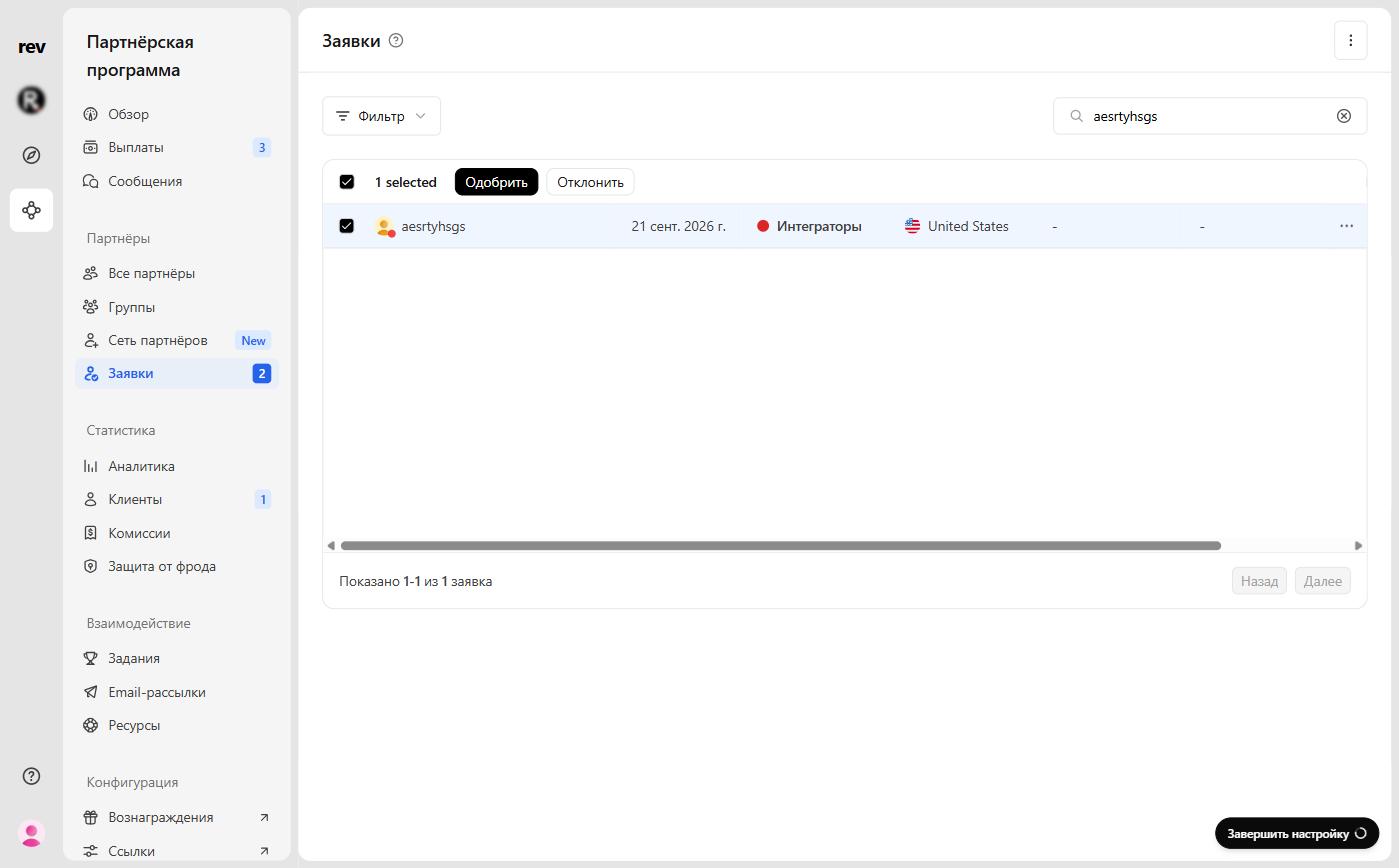
В таблице заявок видно:
- имя заявителя;
- дату подачи заявки;
- группу, в которую подана заявка;
- страну;
- сайт и профили в соцсетях — например, YouTube и LinkedIn.
Кнопка Фильтр отбирает заявки по группе и стране, а строка поиска находит заявителя по имени, email или компании. Нажмите на строку, чтобы открыть заявку.
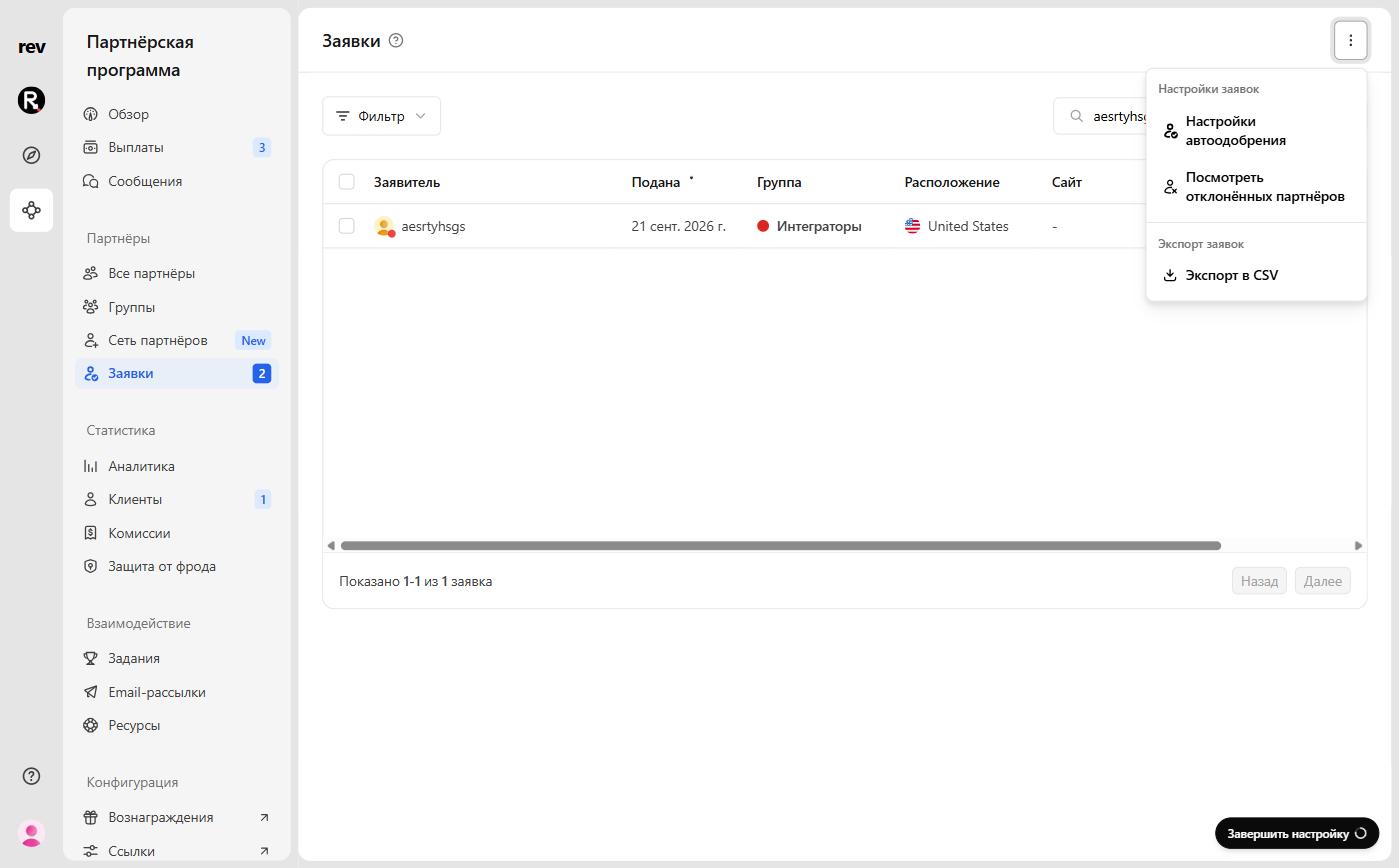
Меню заявок
В меню ⋮ в правом верхнем углу раздела:
- Настройки автоодобрения — открывают настройки группы по умолчанию (см. Автоматическое одобрение);
- Посмотреть отклонённых партнёров — список отклонённых заявок (см. ниже);
- Экспорт в CSV — выгрузка заявок.
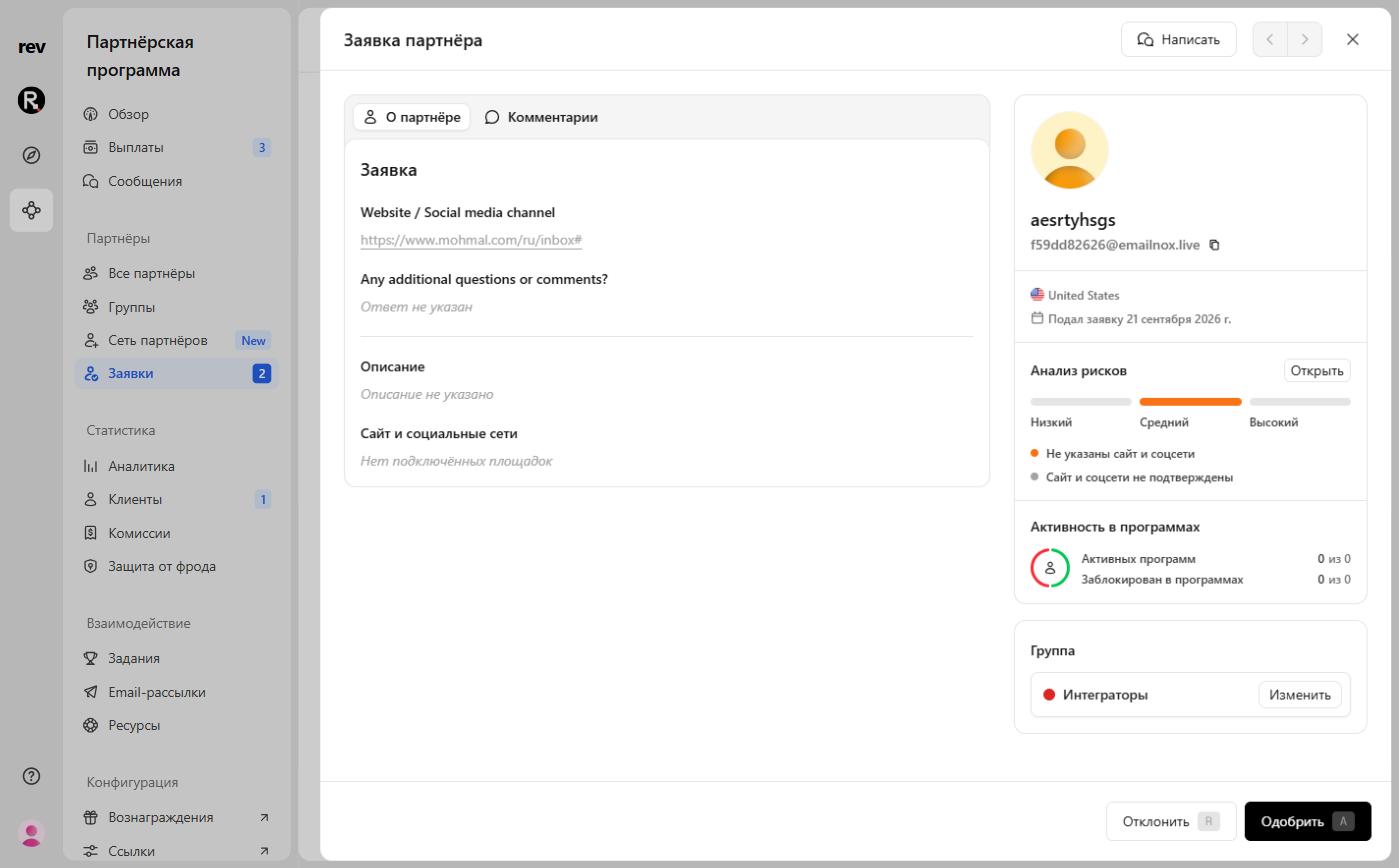
Заявка партнёра
В карточке заявки собрано всё, что заявитель сообщил о себе:
- на вкладке О партнёре — ответы на вопросы формы заявки, описание, сайт и соцсети из профиля;
- справа — имя, email, страна и дата подачи заявки;
- Анализ рисков — см. флаги риска;
- Активность в программах — в скольких программах RevRoute партнёр уже работает и в скольких заблокирован;
- Группа — куда подана заявка; сменить её можно кнопкой Изменить.
На вкладке Комментарии команда может оставлять заметки о заявителе — они видны только в вашем рабочем пространстве. Кнопка Написать открывает переписку с заявителем в разделе Сообщения, а стрелки вверху карточки листают заявки.
Сайт и соцсети
Партнёры указывают сайт и аккаунты в соцсетях в своём профиле и могут подтвердить, что площадки принадлежат им. Подтверждение необязательно, но ускоряет рассмотрение заявки: если площадки не указаны или не подтверждены, в анализе рисков появляется соответствующий флаг.
Флаги риска заявителей
Анализ рисков заявок доступен на тарифе Advanced и выше .
Проверяйте заявителей с флагами риска и указанную ими информацию, прежде чем принимать решение.
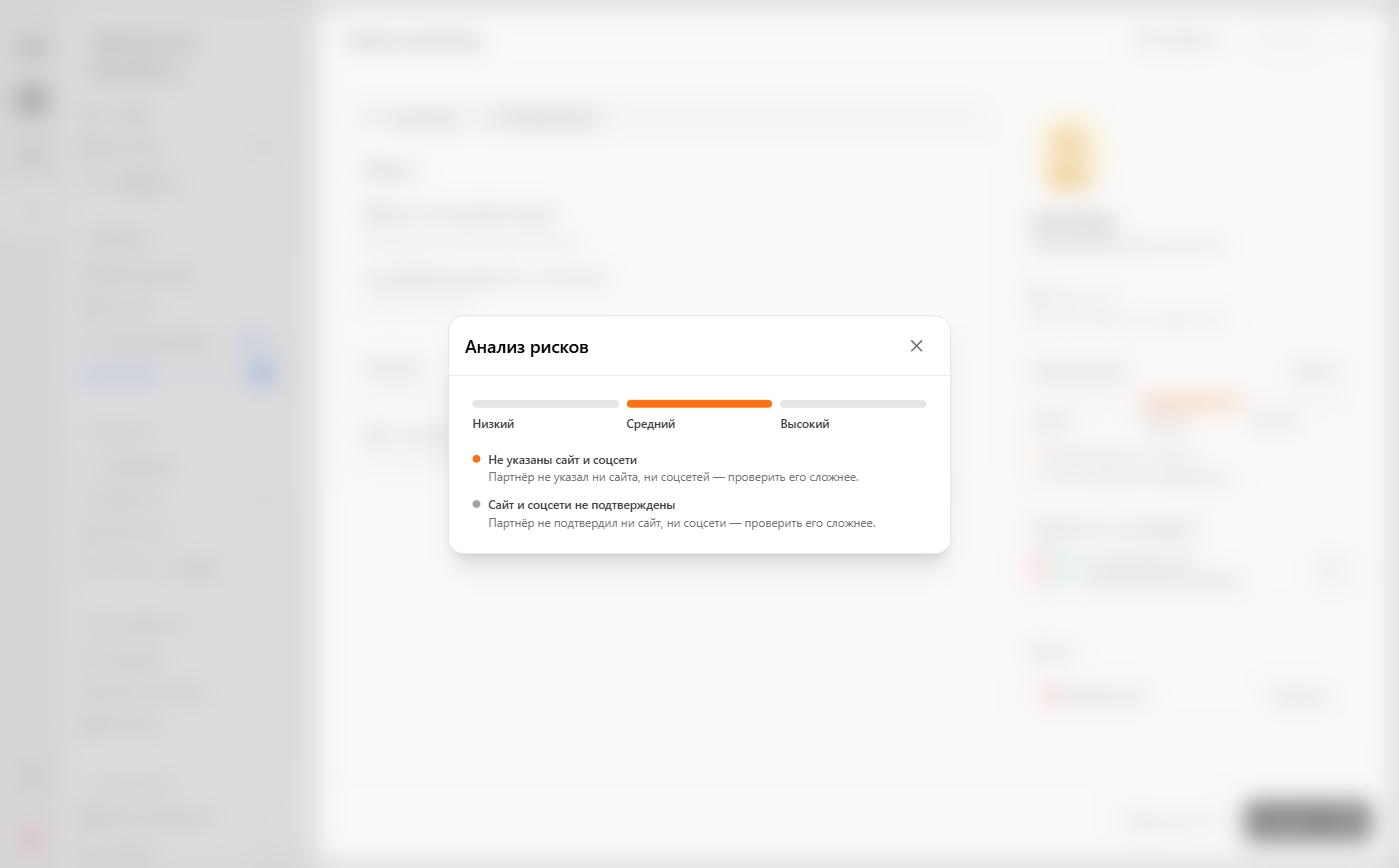
Блок Анализ рисков в карточке заявки показывает общий уровень риска — Низкий, Средний или Высокий — и флаги, которые на него повлияли. Кнопка Открыть показывает все флаги с пояснениями.
Флаги работают на основе защиты от мошенничества:
| Флаг | Уровень | Что означает |
|---|---|---|
| Жалоба на мошенничество | Высокий | На этого партнёра пожаловалась другая программа из-за подозрения в мошенничестве. |
| Блокировка в других программах | Высокий | Партнёр заблокирован в одной или нескольких других программах — возможна история высокого риска. |
| Дублирующийся способ выплат | Высокий | Партнёр использует способ выплат, уже привязанный к другому аккаунту партнёра, — возможен дубликат аккаунта или мошенничество. |
| Не указаны сайт и соцсети | Средний | Партнёр не указал ни сайта, ни соцсетей — проверить его сложнее. |
| Домен email не совпадает с сайтом | Низкий | Домен корпоративного email не совпадает с указанным сайтом. |
| Скрытый email-адрес | Низкий | Используется анонимизированный email. Не опасно, но партнёра сложнее проверить и с ним труднее связаться напрямую. |
| Сайт и соцсети не подтверждены | Низкий | Партнёр не подтвердил ни сайт, ни соцсети — проверить его сложнее. |
Одобрение заявителей
Одобрить заявителей можно тремя способами.
Через карточку заявки
Нажмите Одобрить внизу карточки заявки (или клавишу A) — заявитель сразу станет партнёром программы.
Массовое одобрение
Отметьте нужных заявителей чекбоксами слева (чекбокс в заголовке таблицы выделяет всех) и нажмите Одобрить над таблицей.
Автоматическое одобрение
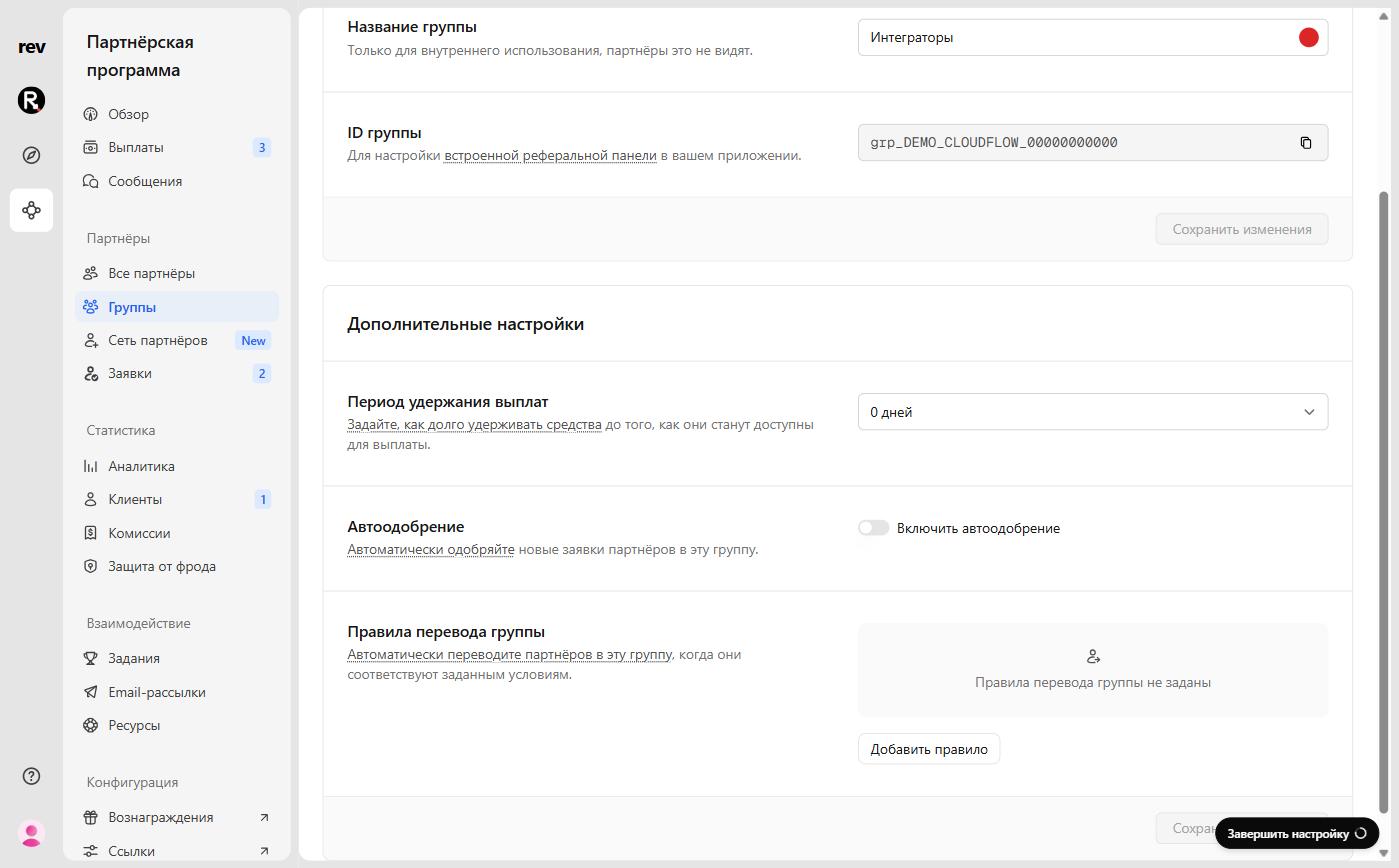
Автоодобрение включается для каждой группы партнёров отдельно: откройте группу, перейдите на вкладку Настройки и в блоке Дополнительные настройки включите переключатель Включить автоодобрение. Для группы по умолчанию сюда ведёт и пункт Настройки автоодобрения в меню раздела Заявки.
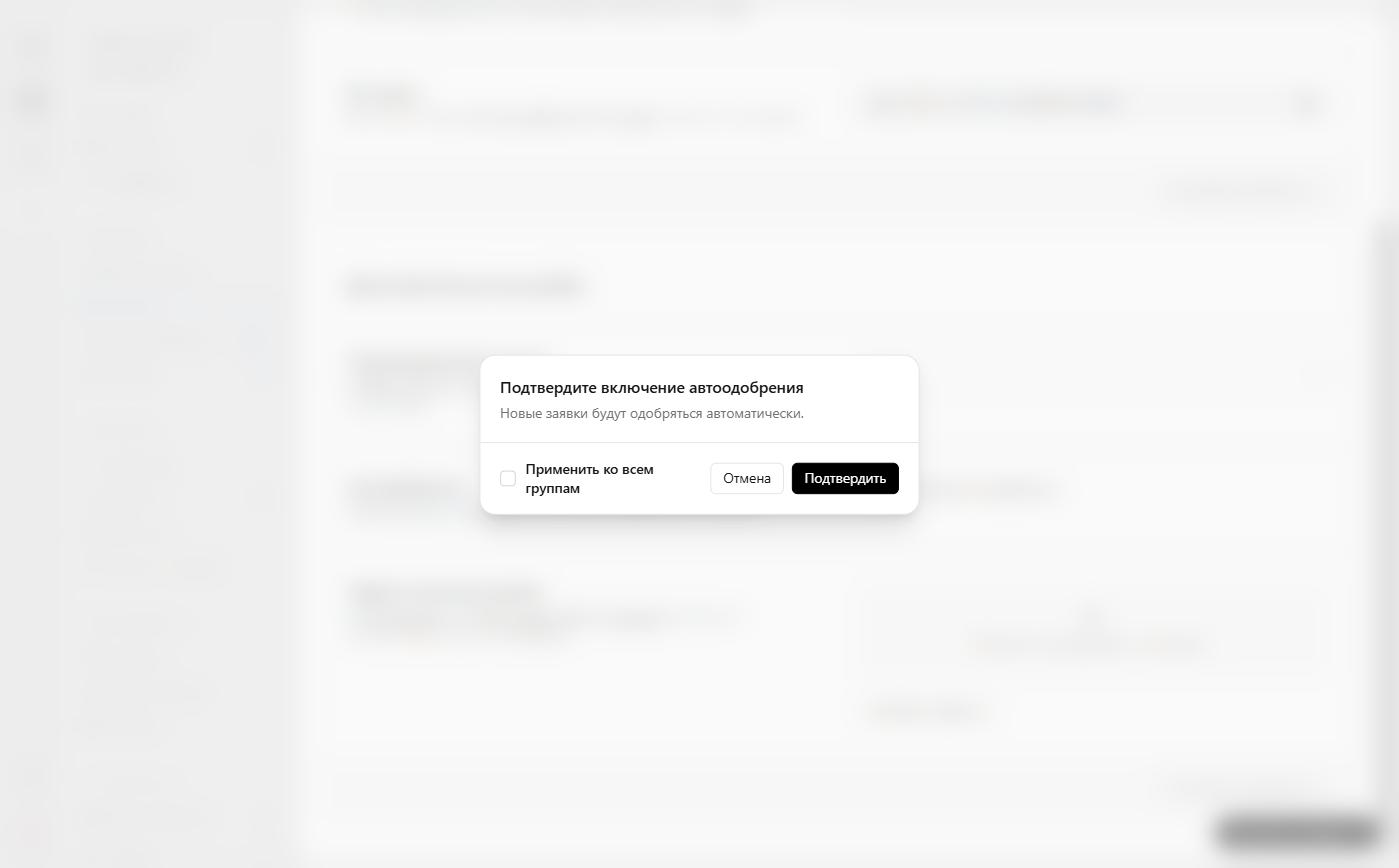
RevRoute попросит подтвердить включение. Отметьте Применить ко всем группам, чтобы включить автоодобрение сразу во всех группах программы.
После этого новые заявки в группу одобряются автоматически, без рассмотрения. Уже поданные заявки по-прежнему нужно одобрить вручную. Выключается автоодобрение тем же переключателем — тоже с подтверждением.
Отклонение заявителей
Отклонить заявку можно из карточки заявки — кнопкой Отклонить или клавишей R — или сразу несколько, выбрав их в таблице.
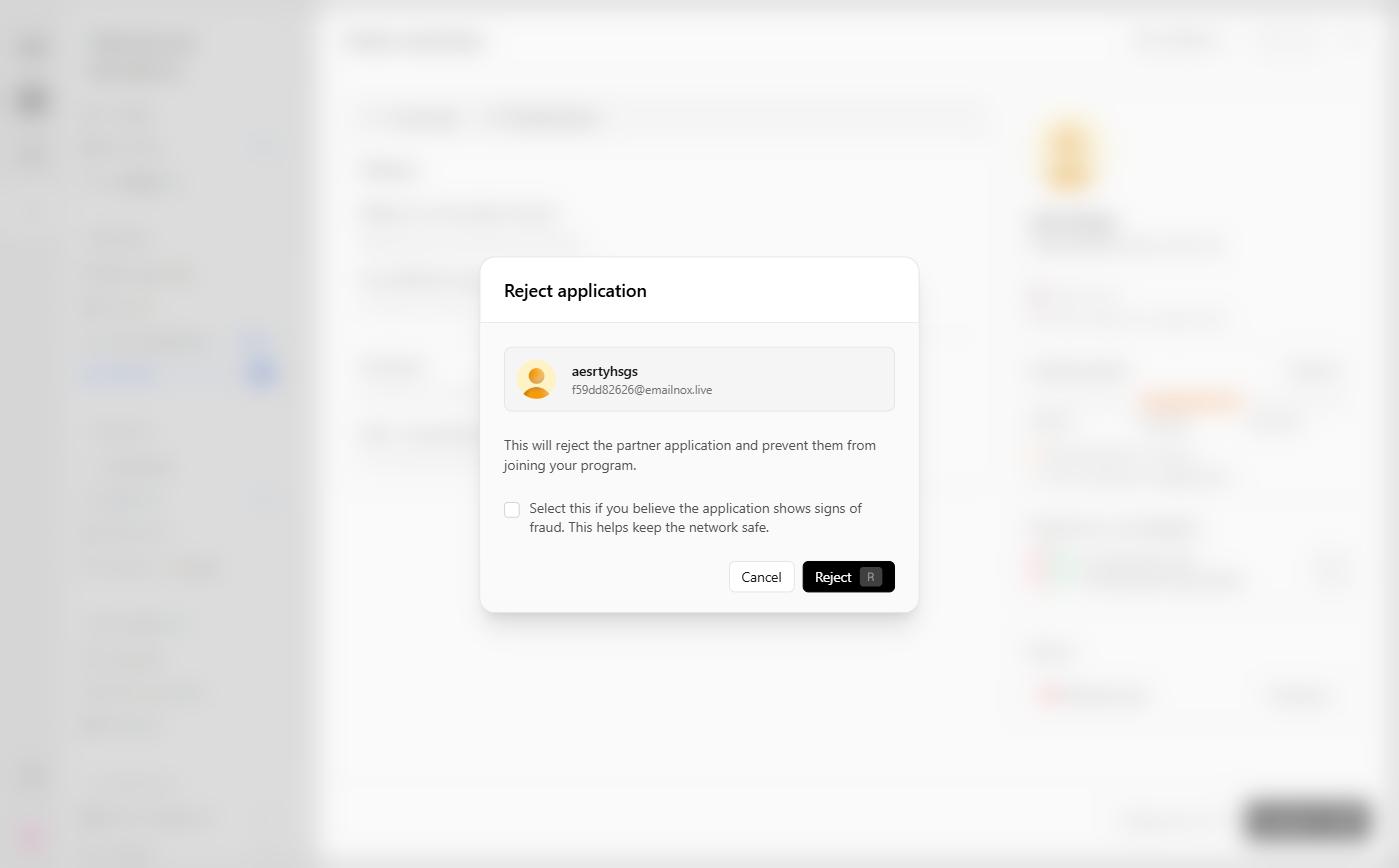
Перед отклонением откроется окно подтверждения Reject application (его интерфейс пока на английском). Если вы подозреваете мошенничество, отметьте флажок Select this if you believe the application shows signs of fraud: жалоба поможет защитить другие программы RevRoute — у партнёра появится флаг «Жалоба на мошенничество». Кнопка Reject отклоняет заявку, Cancel — отменяет.
Отклонённый заявитель не сможет присоединиться к программе, пока вы сами не одобрите его заявку.
Одобрение ранее отклонённого партнёра
Если вы отклонили заявку по ошибке или передумали, откройте меню ⋮ в разделе Заявки и выберите Посмотреть отклонённых партнёров. В списке Отклонённые заявки откройте нужную заявку и нажмите Одобрить — партнёр сразу присоединится к программе.
