Приглашение партнёрской команды
В RevRoute партнёрские команды позволяют предоставить доступ к вашему партнёрскому профилю RevRoute людям, с которыми вы работаете. Это удобно для создателей контента, агентств и всех, у кого партнёрской деятельностью занимаются несколько человек.
Где управлять командой
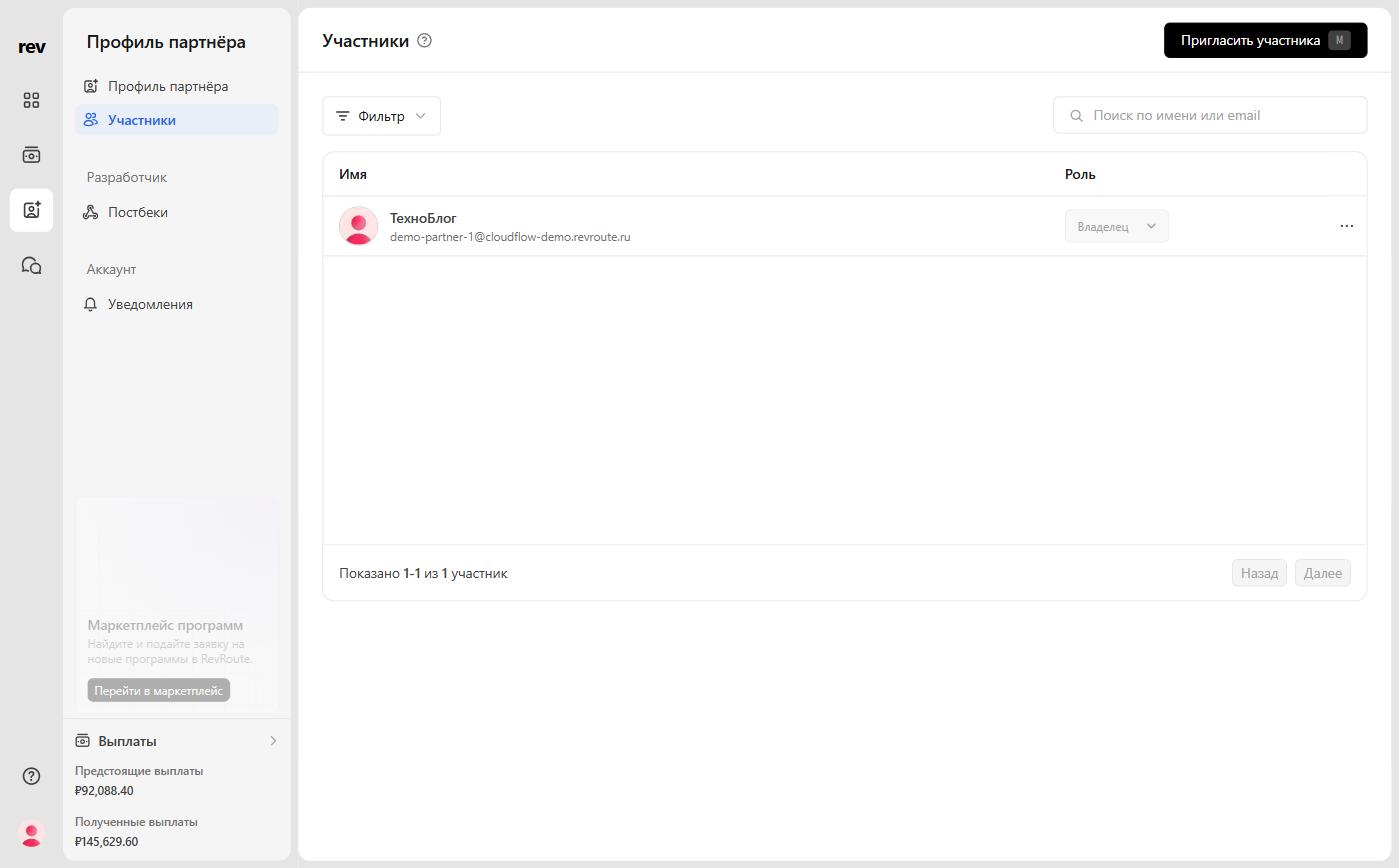
В левой панели кабинета партнёра нажмите на значок профиля и откройте Участники. В таблице — все пользователи с доступом к профилю: имя, email и роль. Участника можно найти по имени или email.
Роли и права доступа
У участника партнёрской команды одна из двух ролей: Владелец или Участник.
Владелец
Владелец полностью управляет партнёрским аккаунтом:
- обновляет настройки партнёрского профиля;
- приглашает и удаляет участников команды;
- управляет данными для выплат.
Участник
Участник может просматривать и вести партнёрскую деятельность во всех программах, но не управляет командой и данными для выплат.
Приглашение нового участника
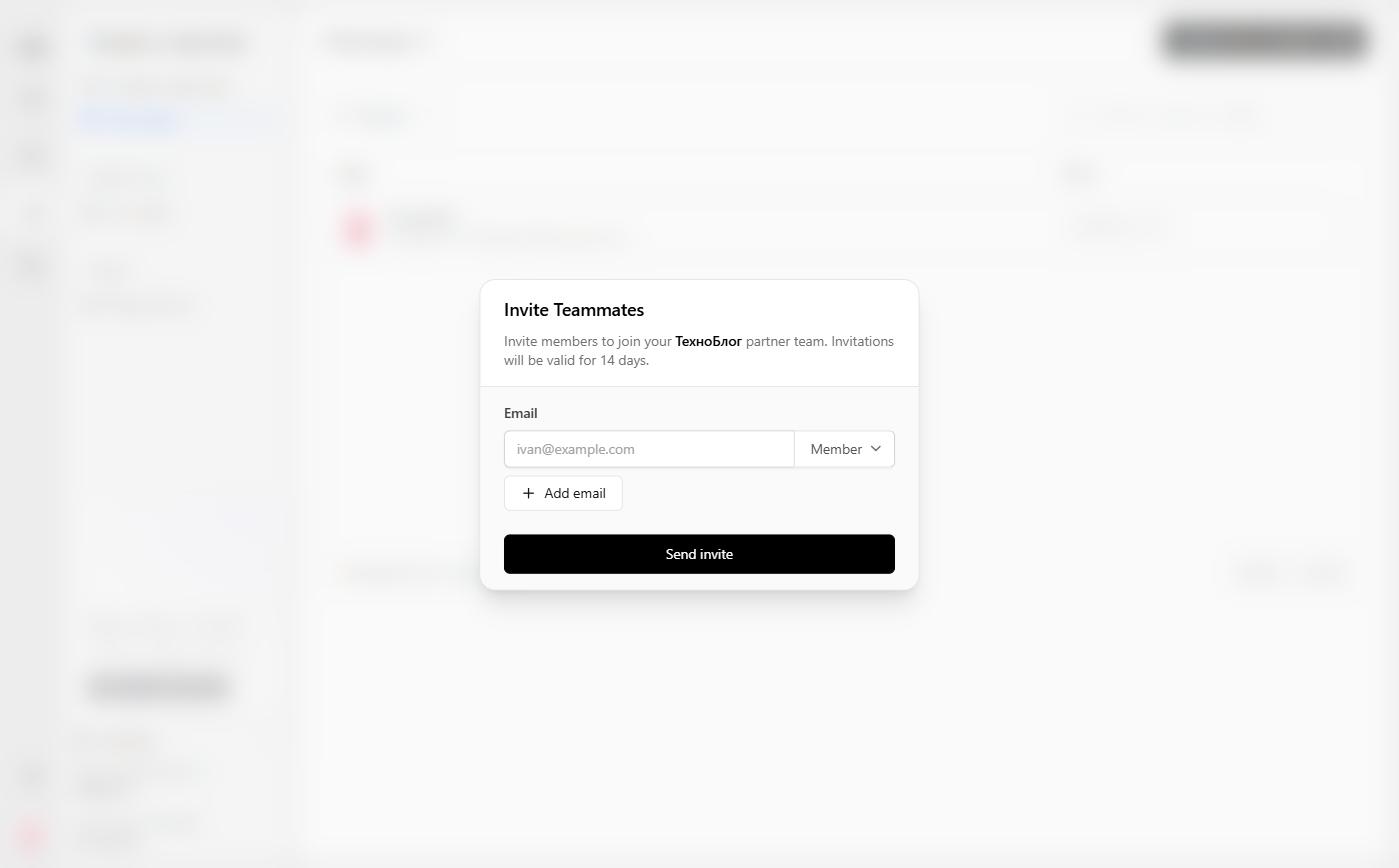
Нажмите Пригласить участника (или клавишу M) в правом верхнем углу. В окне «Пригласить участников» введите email, выберите роль («Владелец» или «Участник») и нажмите «Отправить приглашение». Кнопка «Добавить email» добавляет ещё одну строку — так можно пригласить нескольких человек сразу, каждый получит отдельное письмо. Приглашение действует 14 дней. Как выдать каждому участнику свою ссылку — в статье «Несколько менеджеров в одном партнёрском аккаунте».
Изменение роли
Менять роли других участников может только владелец. Выберите новую роль в выпадающем списке в строке участника и подтвердите изменение в открывшемся окне.
Удаление участника
Чтобы удалить участника из команды, откройте меню ⋯ в его строке и выберите Удалить участника. Участник потеряет доступ к вашему партнёрскому профилю.
Участник может и сам выйти из команды: в меню ⋯ в своей строке — Покинуть команду партнёра.