Управление доступом на основе ролей (RBAC) для папок
Эта функция доступна только на тарифных планах Business и выше .
С помощью папок вы можете ограничить доступ к ссылкам, используя детальное управление доступом на основе ролей (RBAC).
Например, если в вашем рабочем пространстве RevRoute есть маркетинговые команды из разных отделов, вы можете создать папки для каждой команды с управлением доступом на основе ролей, чтобы участники видели только те ссылки, к которым они должны иметь доступ.
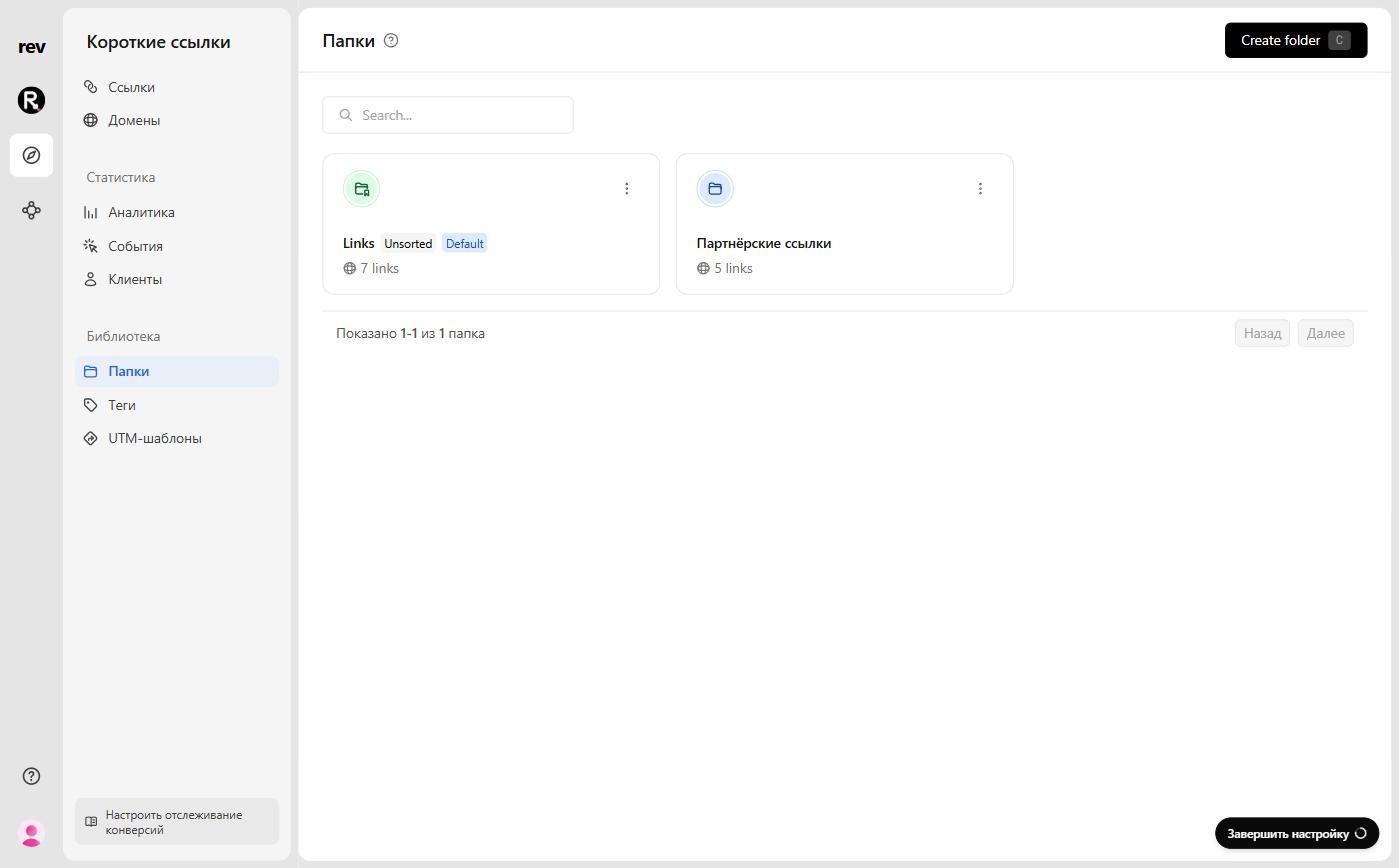
В этом руководстве мы узнаем, как настроить управление доступом на основе ролей для ваших папок, чтобы ограничить доступ к ссылкам для определенных участников команды.
Что такое управление доступом на основе ролей (RBAC)?
Управление доступом на основе ролей (RBAC) — это подход к безопасности, который ограничивает доступ к ресурсам на основе ролей отдельных пользователей. Представьте это как современное офисное здание, где разные сотрудники имеют доступ к разным этажам в зависимости от их должностных обязанностей.
В папках ссылок RevRoute RBAC позволяет контролировать, кто может получить доступ к конкретным папкам и что они могут делать со ссылками внутри них. Например, участники маркетинговой команды могут иметь доступ только к папке «Маркетинговые кампании», тогда как руководители команд имеют полный доступ ко всем папкам.
Такой детальный контроль гарантирует, что конфиденциальные ссылки остаются защищенными, при этом позволяя командам эффективно сотрудничать в рамках своих назначенных областей.
Разрешения на уровне рабочего пространства
При создании папки вы можете определить разрешения на уровне рабочего пространства для этой папки. Владельцы рабочего пространства имеют доступ и полные разрешения к каждой созданной папке.

Есть 3 варианта разрешений на уровне рабочего пространства:
- Can edit (по умолчанию): Любой участник рабочего пространства может получить доступ к папке и её ссылкам.
- Can view (только просмотр): Участники рабочего пространства могут просматривать папку и её ссылки, но не могут их редактировать.
- No access (приватная папка): Только участники, добавленные в папку, и владельцы рабочего пространства имеют доступ (через разрешения на уровне папки).
Если вы на тарифе Pro , вы можете создавать папки только с настройкой по умолчанию «Can edit». Только пользователи тарифа Business и выше могут создавать папки с настройками «Can view» или «No access».
Разрешения на уровне папки
Помимо разрешений на уровне рабочего пространства, отдельным участникам можно назначить собственные роли в конкретной папке. Это позволяет точно определить, какие участники имеют доступ к папке и что они могут делать со ссылками внутри неё.
| Роль | Описание |
|---|---|
| Owner | Имеет полный доступ к папке и её ссылкам. Также может приглашать других участников в папку / управлять их уровнями доступа. |
| Editor | Может редактировать папку и её ссылки. |
| Viewer | Может просматривать папку и её ссылки. |
| No access | Не может просматривать папку и её ссылки. |
Если вы используете машинных пользователей для ваших API/интеграций, не забудьте назначить им правильные разрешения для папок — они работают так же, как обычные пользователи, и для выполнения действий внутри папки им требуются соответствующие разрешения.
Запрос доступа к папке
Если у вас есть только доступ на чтение к папке, вы можете запросить у администратора папки доступ на редактирование. Администратор получит уведомление по email и сможет предоставить вам доступ на редактирование или владение для управления папкой и её ссылками.