Как фильтровать аналитику по папкам
Эта функция доступна только на планах Pro и выше .
В RevRoute вы можете фильтровать аналитику по папкам. Это позволяет создавать мощные отчёты по кампаниям для ваших ссылок.
Например, вы используете папки для группировки партнёрских ссылок и ссылок SMS-маркетинга и хотите увидеть, как каждая из этих кампаний работает.
Вы можете отфильтровать аналитику по каждой из этих папок и получить дашборд в реальном времени с данными о кликах и аналитике конверсий.
Прежде чем вы сможете фильтровать аналитику по папкам, вам нужно создать папку и добавить в неё ссылки.
Затем, когда ваши ссылки начнут накапливать клики, вы сможете фильтровать аналитику по папкам.
Откройте меню фильтра
На странице Аналитика вашего рабочего пространства RevRoute (пункт «Аналитика» в разделе «Статистика» сайдбара) нажмите кнопку «Фильтр», чтобы открыть меню фильтров:
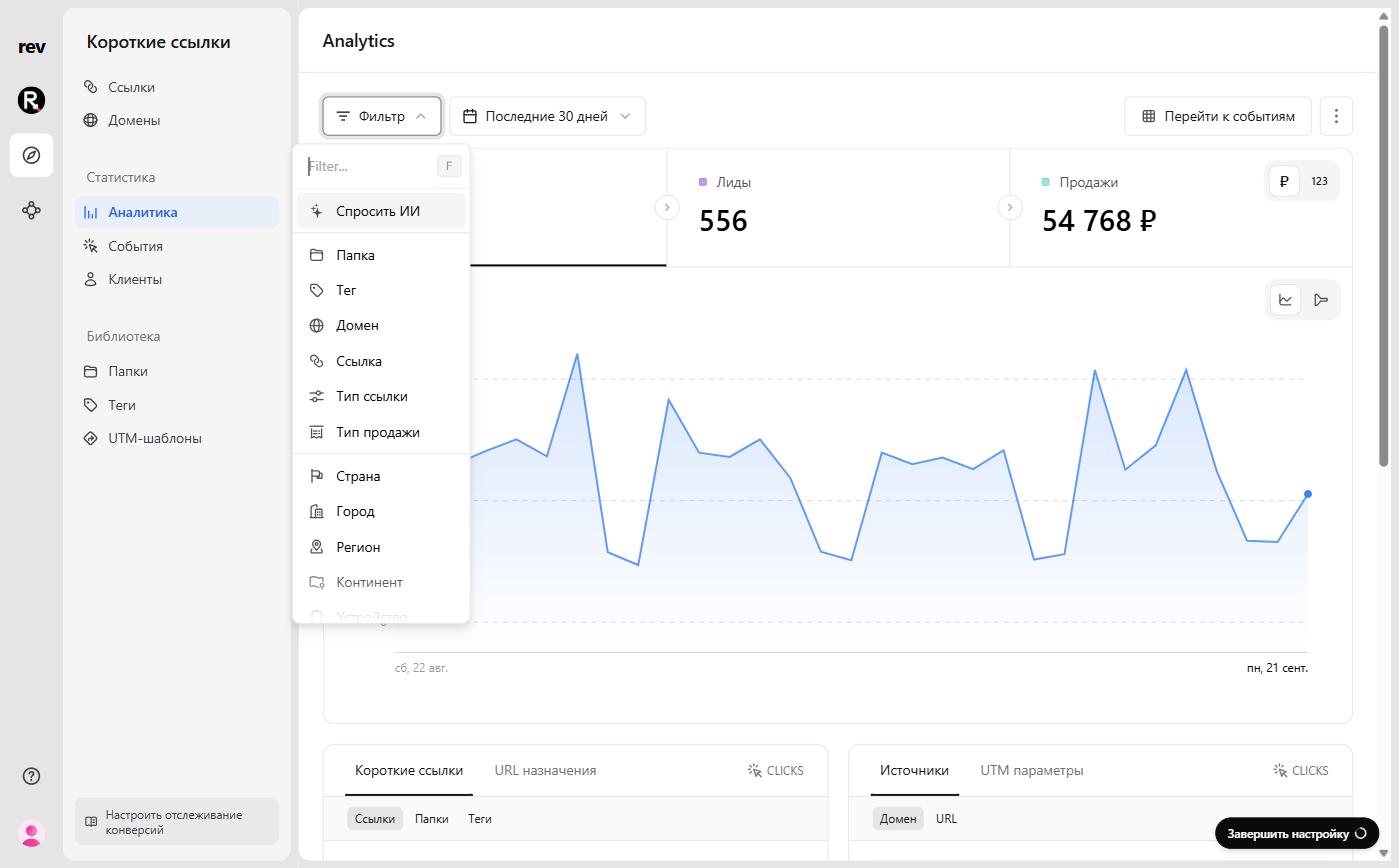
Вы также можете использовать сочетание клавиш F для быстрого открытия меню фильтра.
Выберите фильтр «Папка» и нажмите нужную папку
Выберите пункт «Папка» в меню и отметьте папку, по которой хотите фильтровать. Над графиком появится чип применённого фильтра «Папка is Партнёрские ссылки», показатели пересчитаются, а в тулбаре появится кнопка Share — через неё можно поделиться дашбордом папки:
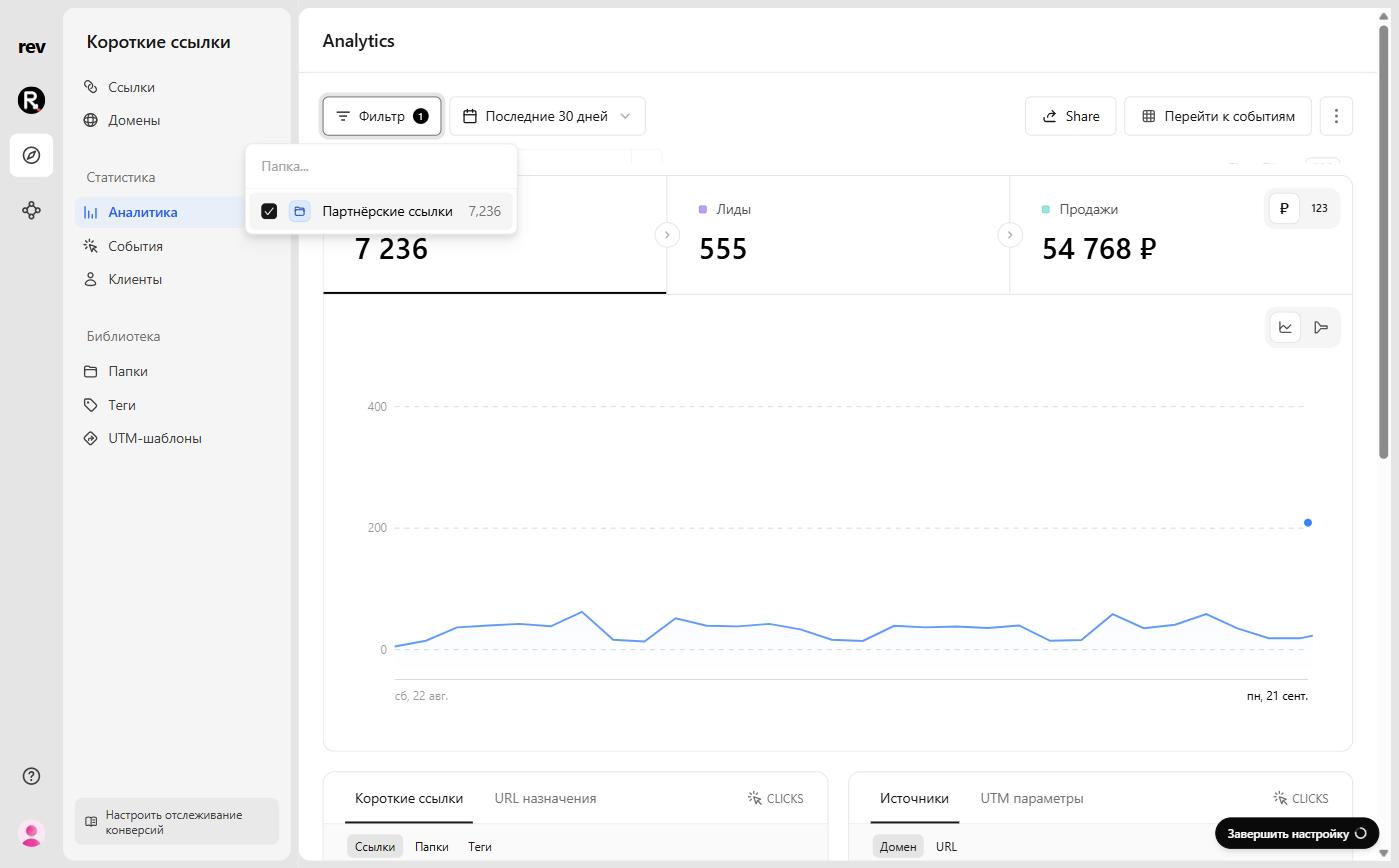
Быстрый доступ к аналитике папки
Кроме того, вы можете открыть аналитику папки напрямую: откройте меню ⋮ рядом с папкой на дашборде ссылок и выберите пункт «Аналитика»:

Готово! Вы успешно отфильтровали аналитику по папке. Вы также можете экспортировать данные аналитики в CSV-файл для дальнейшего анализа.