Как добавить пользовательский домен в RevRoute
При создании короткой ссылки для маркетинговых целей важно использовать пользовательский домен для лучшей узнаваемости бренда и повышения кликабельности.
Свой домен доступен уже на бесплатном тарифе, а на платных планах доменов больше:
- Бесплатный план: 1 домен
- План Pro: 10 доменов
- Планы Business и Enterprise: больше доменов — актуальные лимиты смотрите в тарифах
В этом руководстве мы узнаем, как добавить пользовательский домен в ваше рабочее пространство RevRoute.
Если у вас его нет, вы можете создать его бесплатно.
Если вы ещё этого не сделали, создайте рабочее пространство для начала работы.
Если у вас его нет, вы можете выбрать подходящее и приобрести у регистраторов доменов, таких как Namecheap , GoDaddy , Cloudflare и Dynadot .
Не уверены, какой пользовательский домен использовать? Ознакомьтесь с нашим руководством по выбору пользовательского домена для получения советов.
Шаг 1: Добавление пользовательского домена
После того как у вас есть пользовательский домен, вы можете добавить его в рабочее пространство RevRoute, выполнив следующие шаги:
- Перейдите на страницу доменов рабочего пространства: Настройки → Домены (app.revroute.ru/settings/domains ).
- Нажмите кнопку Добавить свой домен и выберите пункт Подключить ваш домен.
- В открывшейся модалке Добавить домен введите домен в поле Ваш домен и нажмите Добавить домен.

Шаг 2: Настройка домена
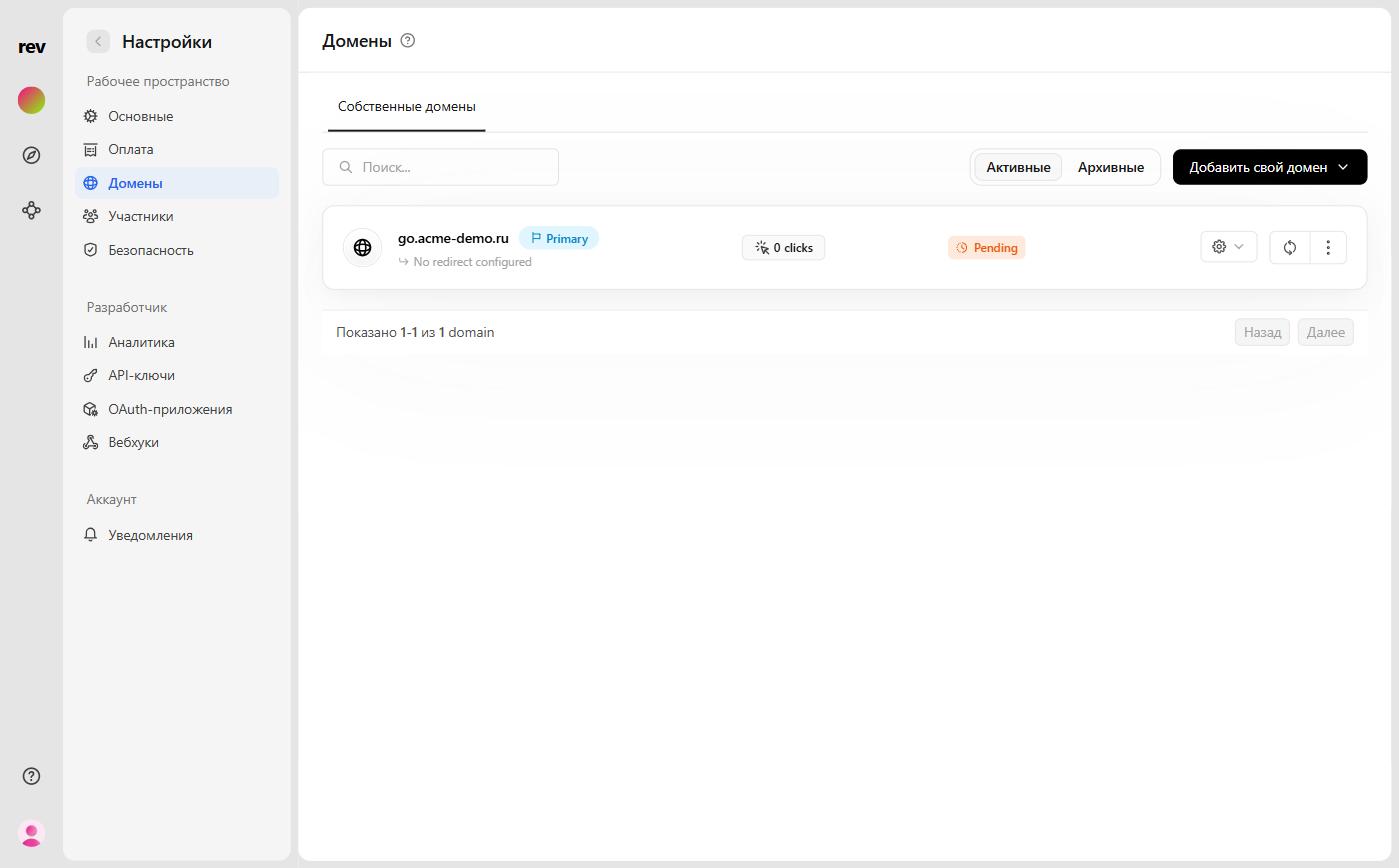
Добавленный домен появится в списке со статусом Pending. Раскройте его строку — откроется блок DNS-конфигурации с вкладками A Record и CNAME Record (recommended) и записями, которые нужно добавить в настройки DNS у вашего провайдера.
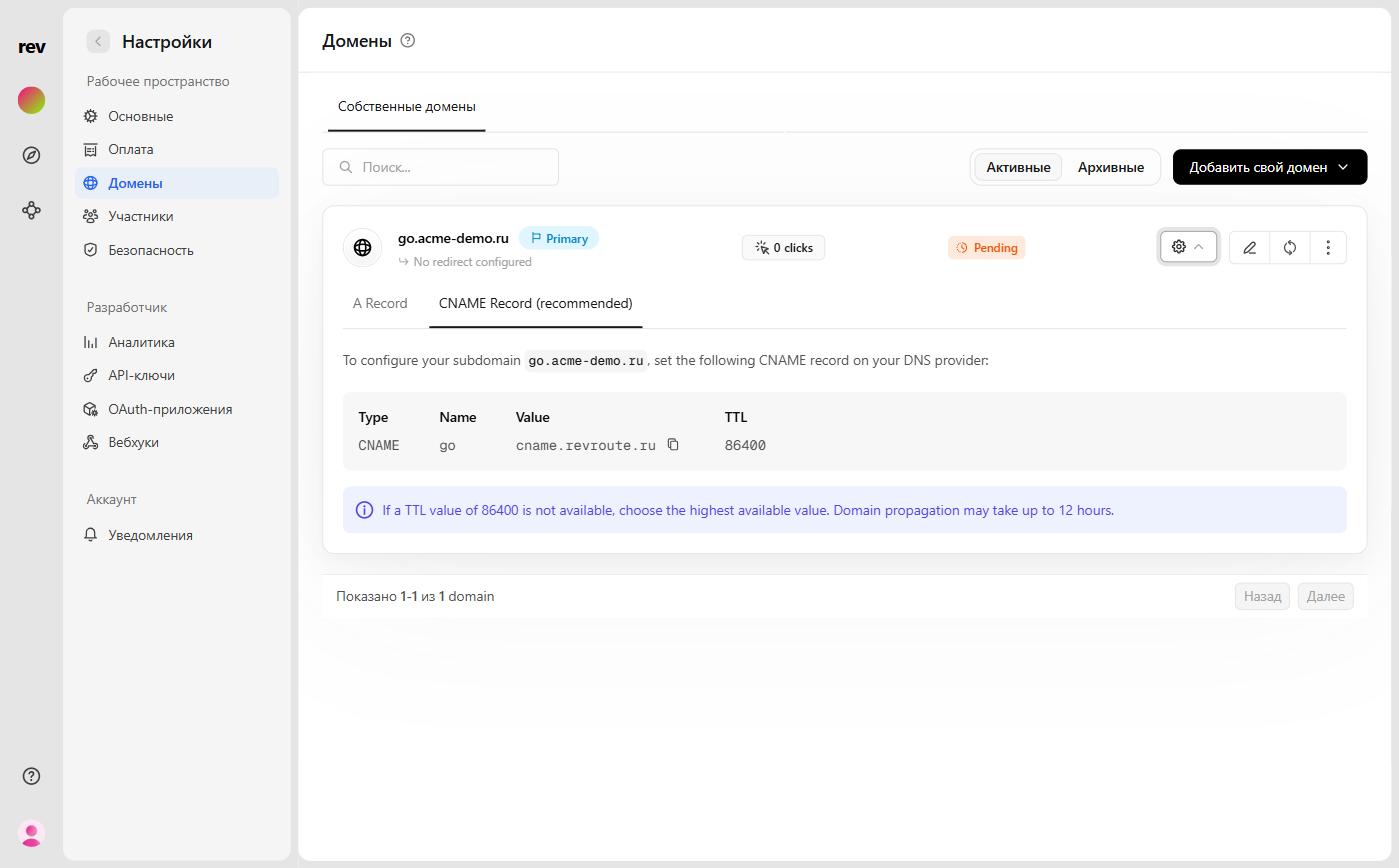
После добавления записей проверьте статус кнопкой обновления рядом со строкой домена.
Шаг 2a: Добавление корневого домена
Если вы добавляете корневой домен (например, example.com), вам нужно добавить запись A со следующими значениями:
- Name:
@(или оставьте пустым) - Value: значение из вкладки A Record в дашборде RevRoute
- TTL:
86400(или максимально возможное значение)
Шаг 2b: Добавление поддомена
Если вы добавляете поддомен (например, go.example.com), вам нужно добавить запись CNAME со следующими значениями (этот вариант рекомендуется — вкладка CNAME Record (recommended)):
- Name:
go(или любой другой поддомен, который хотите использовать) - Value:
cname.revroute.ru - TTL:
86400(или максимально возможное значение)
Обратите внимание, что мы не поддерживаем использование www. в качестве поддомена, поскольку поддомен www. всегда перенаправляет на корневой домен.
Мы рекомендуем следующие варианты для ваших поддоменов:
go.example.comtry.example.comlinks.example.coml.example.com
Если вы используете Cloudflare в качестве DNS-провайдера, вам может потребоваться выполнить дополнительные шаги для корректной работы. Пожалуйста, обратитесь к нашему руководству по использованию доменов Cloudflare с RevRoute для получения дополнительной информации.
Сколько нужно ждать, пока домен заработает?
Настройка домена может занять от 1 до 24 часов. Если ваш домен всё ещё не работает через 24 часа, пожалуйста, напишите нам, и мы будем рады помочь.