Несколько менеджеров в одном партнёрском аккаунте
Регистрировать каждого менеджера отдельно и заново вступать в программу не нужно. Партнёрский аккаунт остаётся один: вы приглашаете в него менеджеров и создаёте каждому свою ссылку. Клики, лиды и продажи считаются по каждой ссылке — так видно, кто из менеджеров что привёл.
Пригласите менеджеров
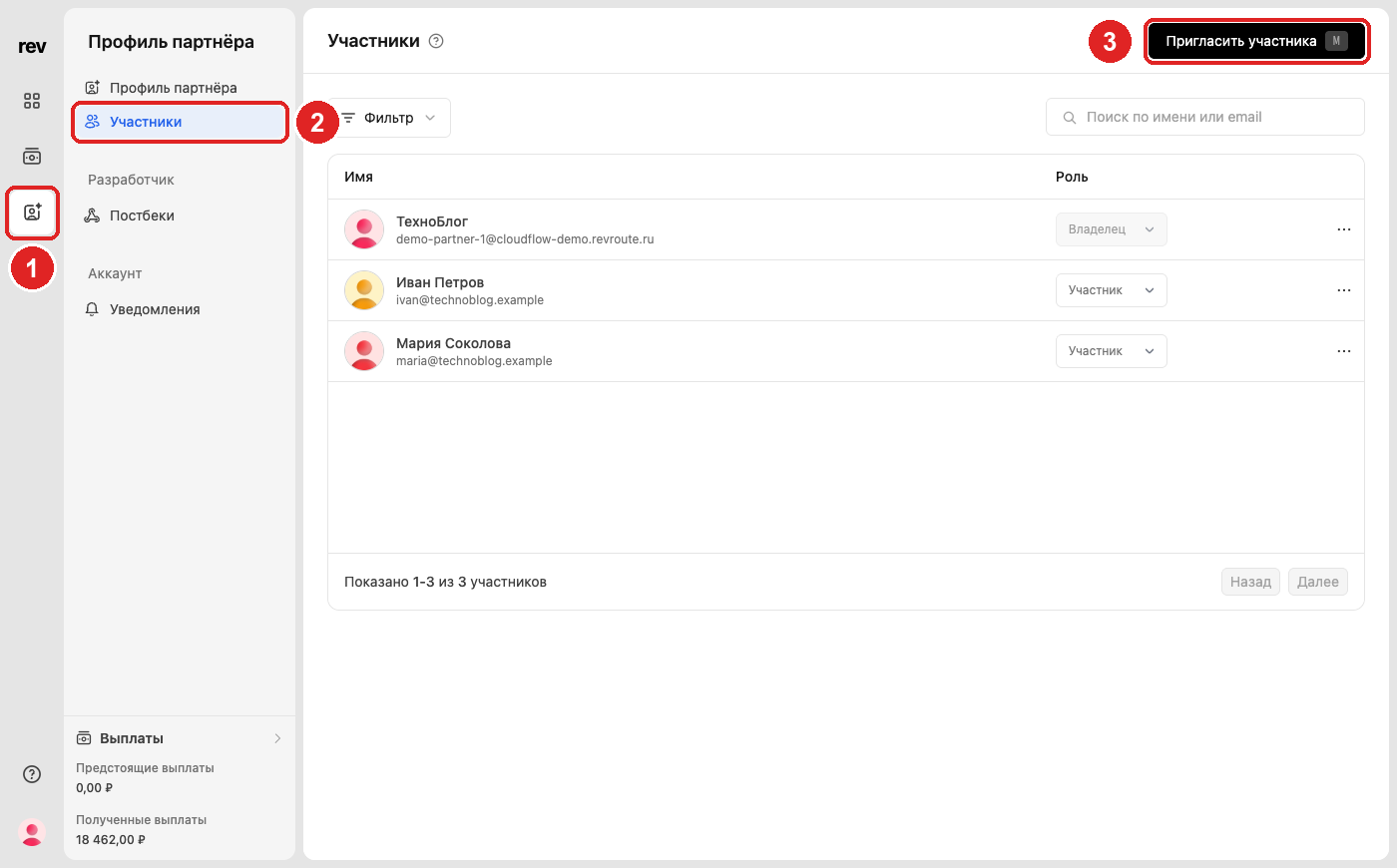
1. Значок профиля
В левой панели кабинета партнёра нажмите на значок профиля.
2. «Участники»
В меню профиля откройте «Участники».
3. «Пригласить участника»
Нажмите «Пригласить участника» в правом верхнем углу (или клавишу M).
4. Email и роль
Введите email менеджера и оставьте роль «Участник». Кнопка «Добавить email» добавляет ещё строку — так можно пригласить сразу нескольких.
5. Отправьте приглашение
Нажмите «Отправить приглашение». Менеджер получит письмо со ссылкой, приглашение действует 14 дней.
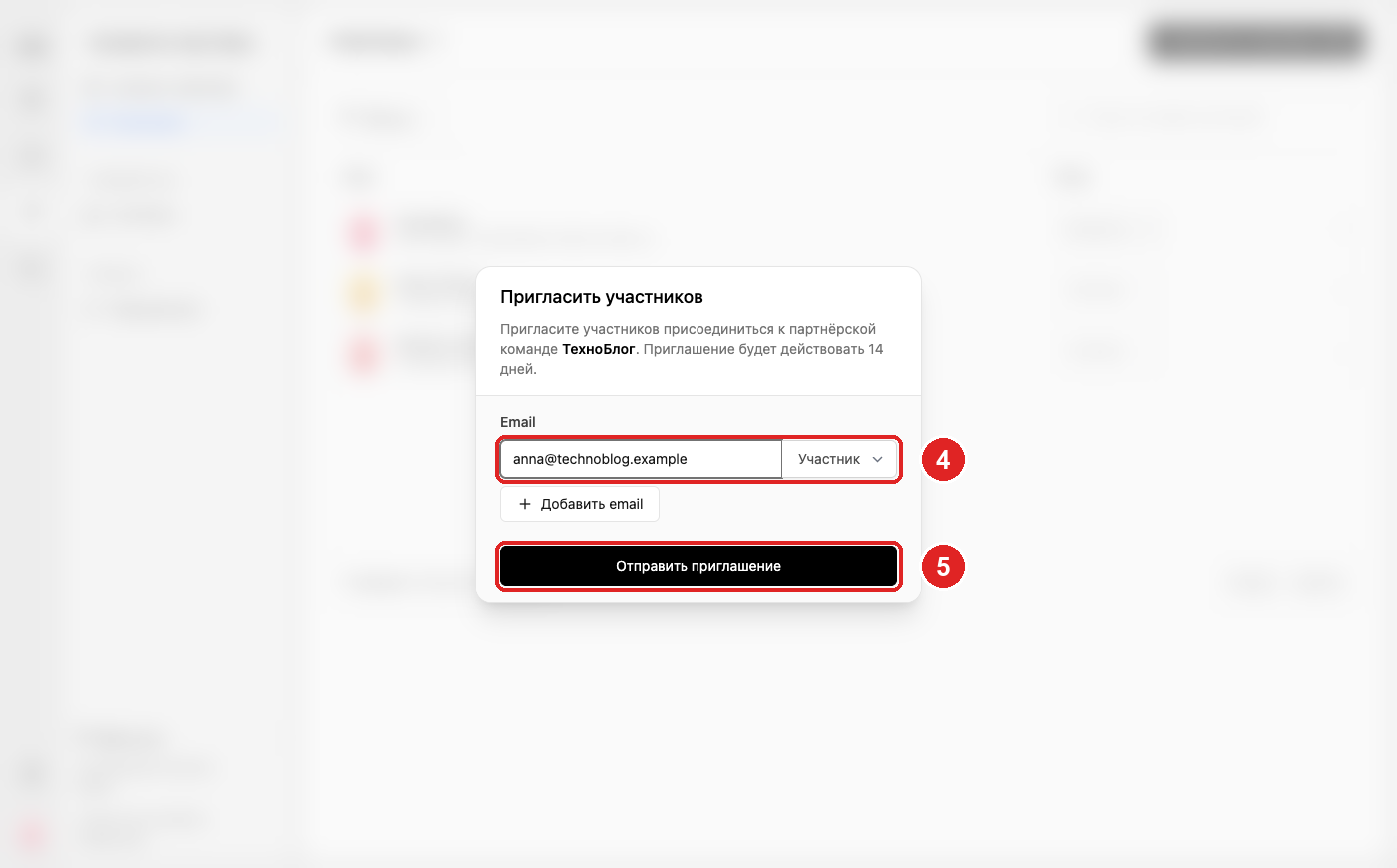
Роль «Участник» работает с программами и ссылками, но не управляет командой и данными для выплат — это остаётся у владельца. Подробнее о ролях — в статье «Приглашение партнёрской команды».
Создайте ссылку на каждого менеджера
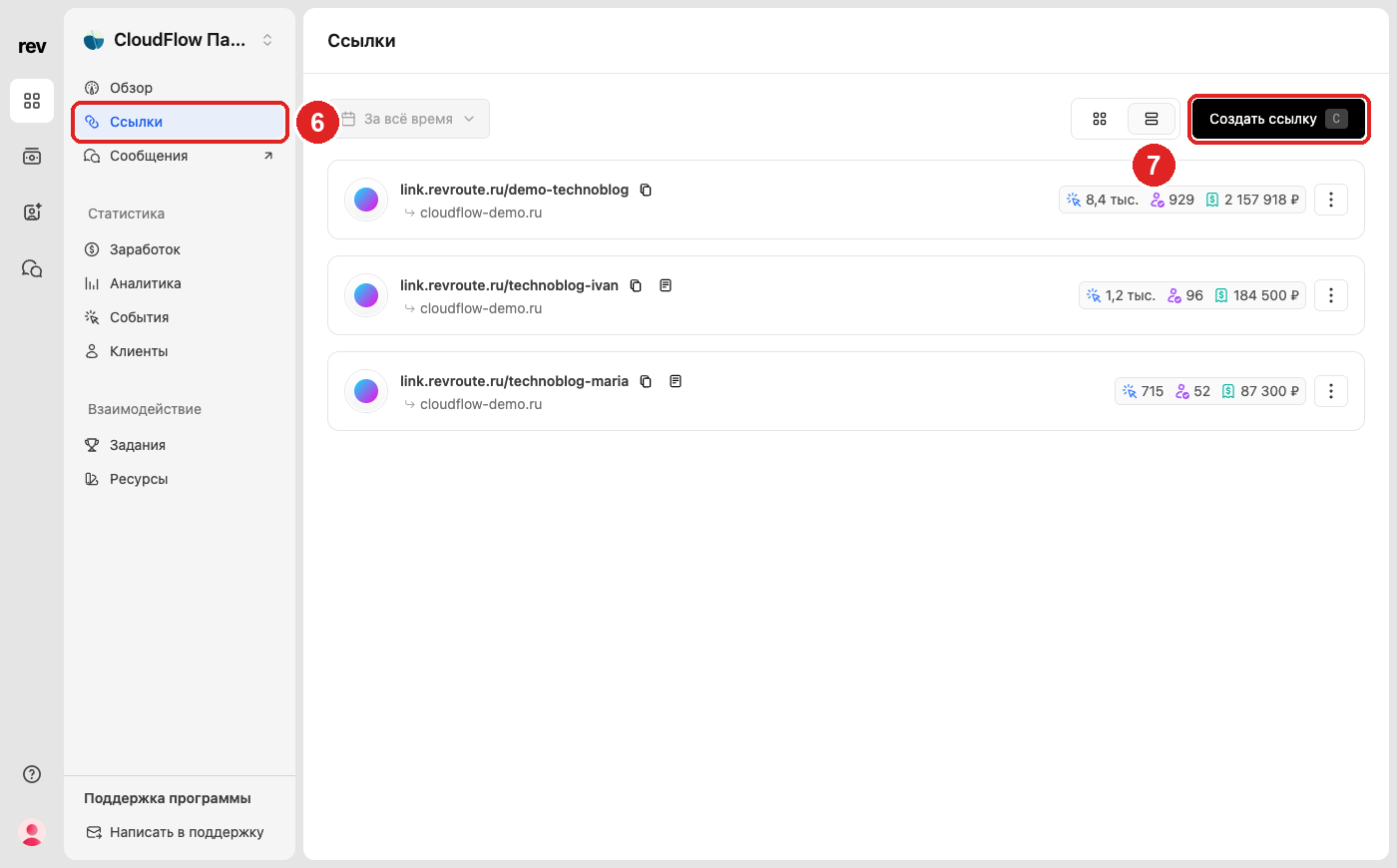
6. Откройте ссылки программы
Перейдите в программу и откройте «Ссылки» в меню слева.
7. «Создать ссылку»
Нажмите «Создать ссылку» (или клавишу C).
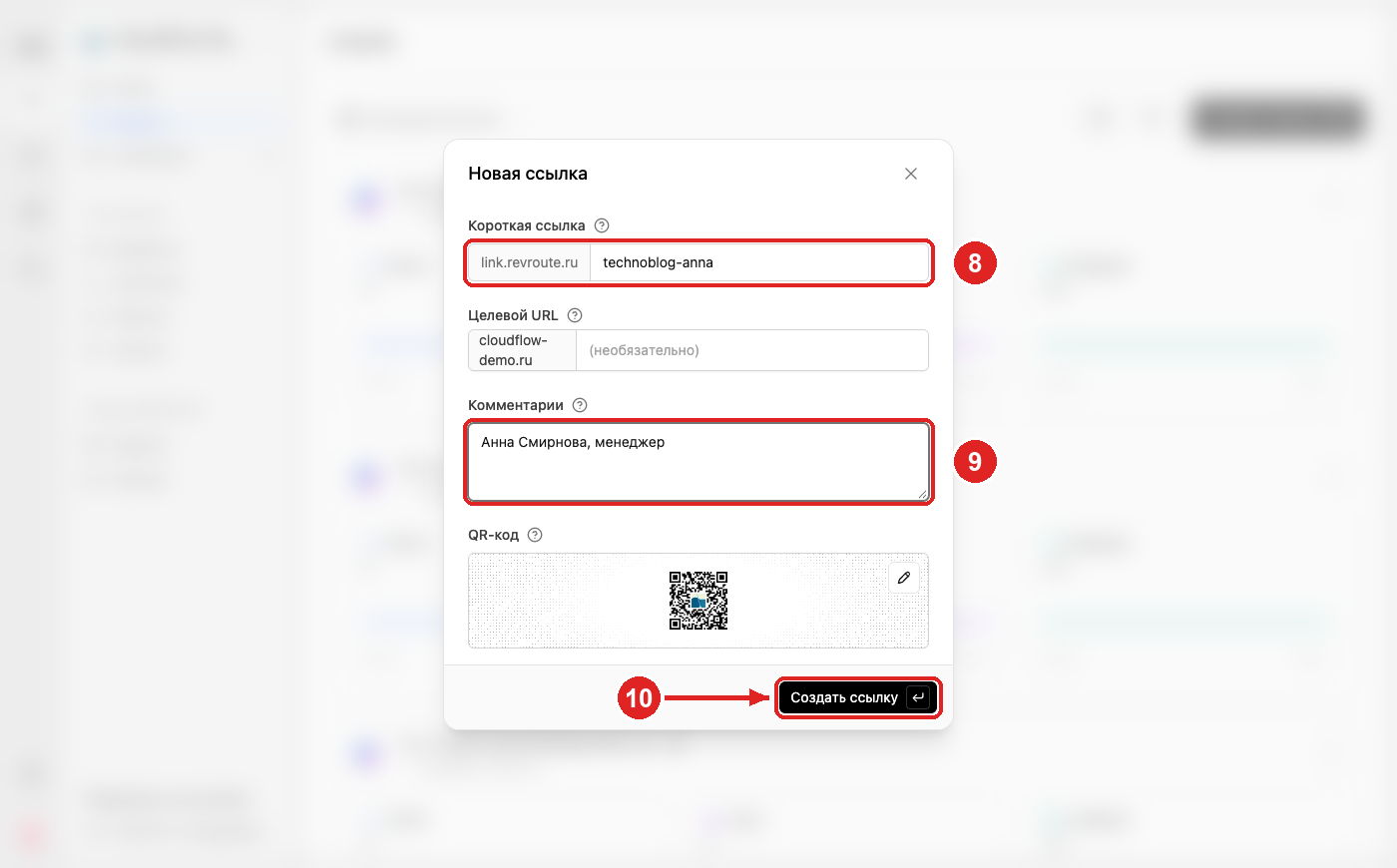
8. Короткая ссылка с именем менеджера
В поле «Короткая ссылка» впишите понятное имя, например ваша-компания-anna. Поле «Целевой URL» можно оставить пустым — ссылка поведёт на сайт программы.
9. Комментарий
В «Комментарии» укажите, чей это канал: «Анна Смирнова, менеджер». Комментарий виден всем участникам кабинета.
10. Создайте ссылку
Нажмите «Создать ссылку» и отдайте её менеджеру. Повторите шаги 7–10 для каждого.
Если кнопка «Создать ссылку» неактивна, в программе исчерпан лимит ссылок для вашей группы или программа не разрешает партнёрам создавать свои ссылки. Напишите в поддержку программы.
Смотрите результат по каждому менеджеру
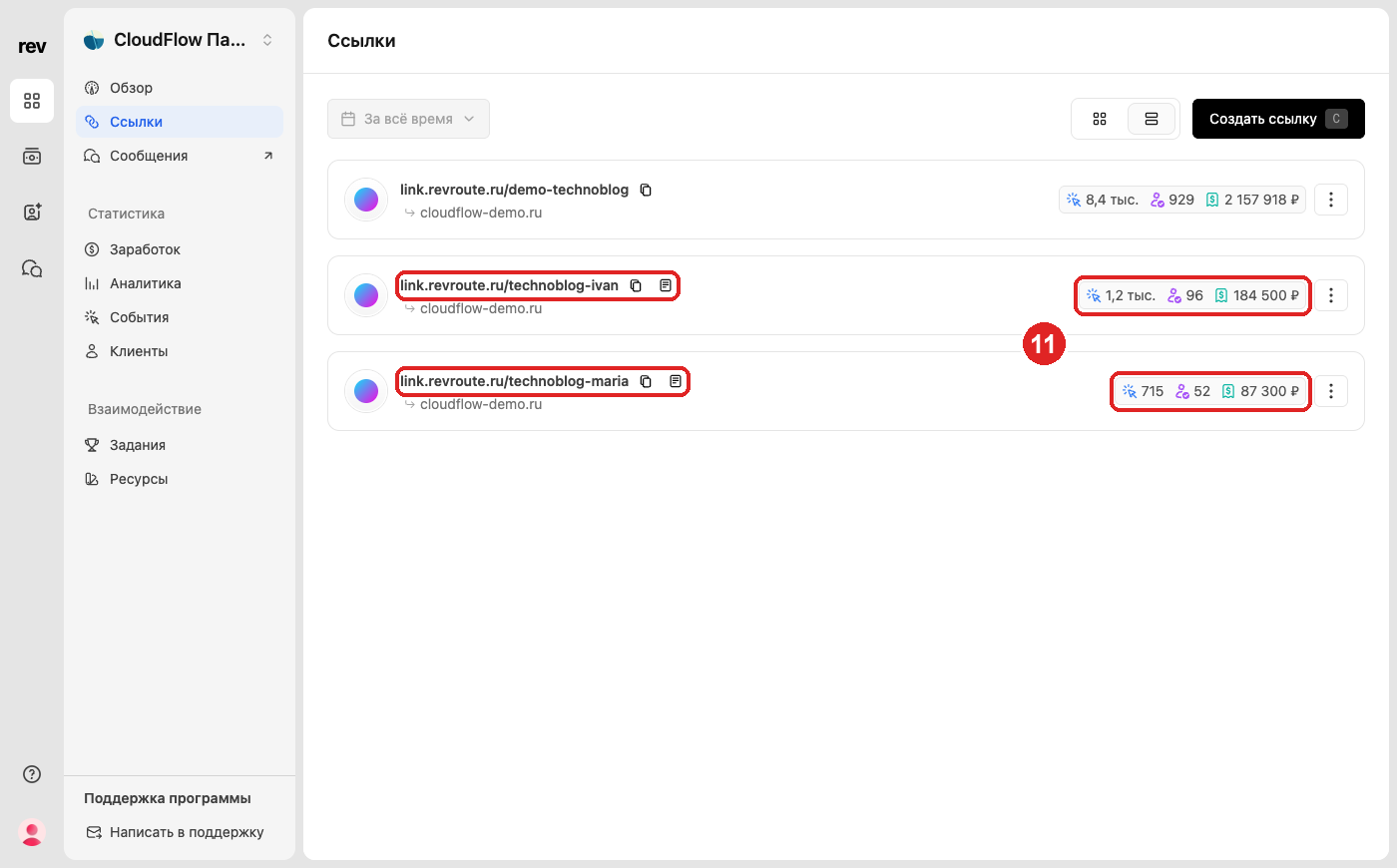
11. Клики, лиды и продажи по ссылке
На странице «Ссылки» у каждой ссылки показаны клики, лиды и сумма продаж. Значок справа от периода переключает вид: компактный список — итоги за всё время, карточки — графики за выбранный период. Нажмите на ссылку, чтобы открыть подробную аналитику только по ней.
Что важно знать
- Вознаграждение начисляется на партнёрский аккаунт целиком, а не на менеджера. Ссылки помогают увидеть, кто что привёл, а распределяете вознаграждение внутри компании вы сами.
- Ссылки видят все участники кабинета. Закрепление ссылки за менеджером держится на её имени и комментарии.
- Если менеджеру нужны отдельные начисления и выплаты, ему нужен свой партнёрский аккаунт со своей регистрацией в программе.