Фильтрация и визуализация аналитики по UTM-параметрам
В RevRoute вы можете фильтровать аналитику по UTM-параметрам. Это позволяет создавать мощные отчёты по кампаниям для ваших ссылок.
Например, если вы используете нашу функцию шаблонов UTM для создания стандартизированных UTM-параметров для вашей команды в маркетинговых кампаниях, вам нужен способ увидеть, как каждый из этих UTM работает в аналитике.
С помощью вкладки «UTM параметры» среди разрезов на странице аналитики вы можете отслеживать эффективность каждого UTM-параметра в реальном времени:
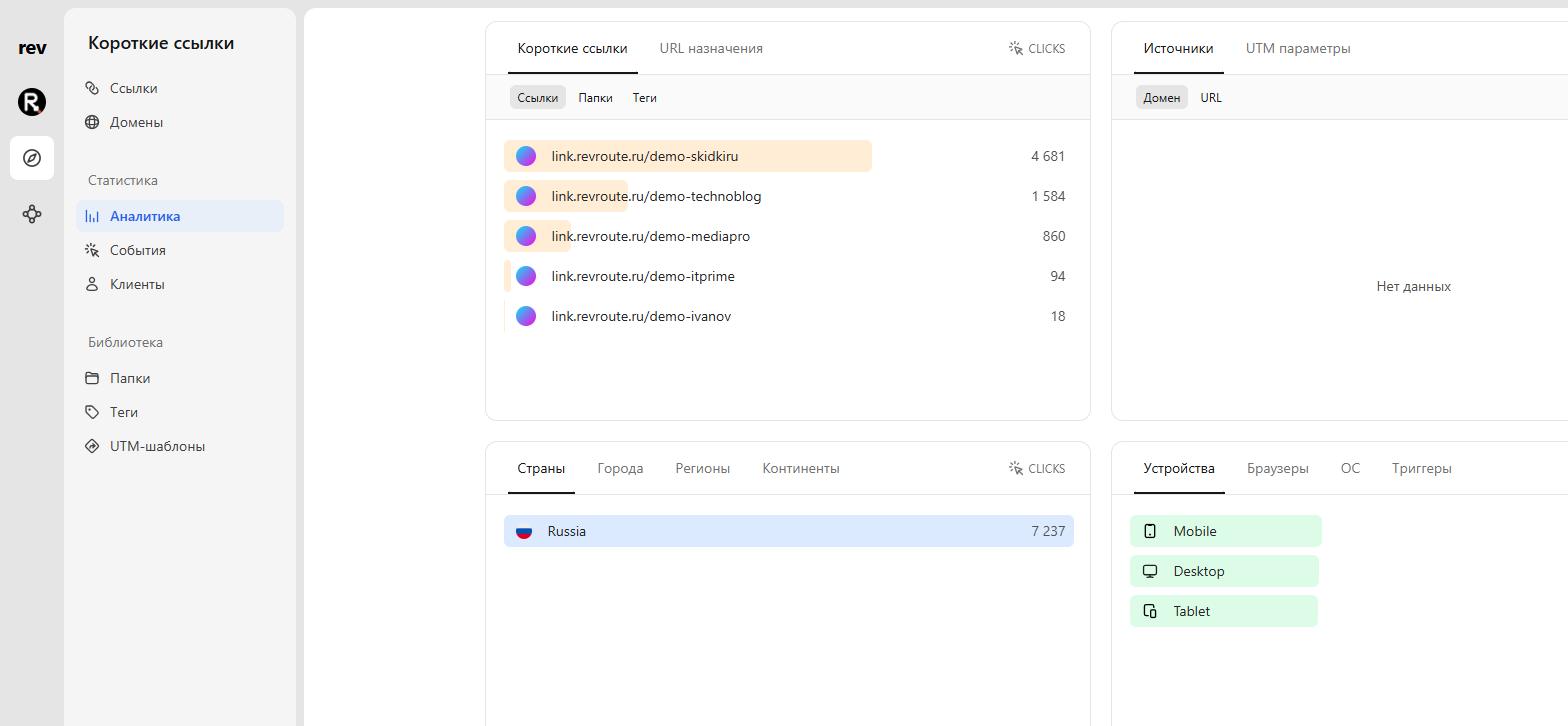
Вы также можете отфильтровать аналитику по конкретному UTM-параметру, для которого хотите создать отдельный отчёт:
Откройте меню фильтра
На странице Аналитика вашего рабочего пространства RevRoute нажмите кнопку «Фильтр», чтобы открыть меню фильтров:
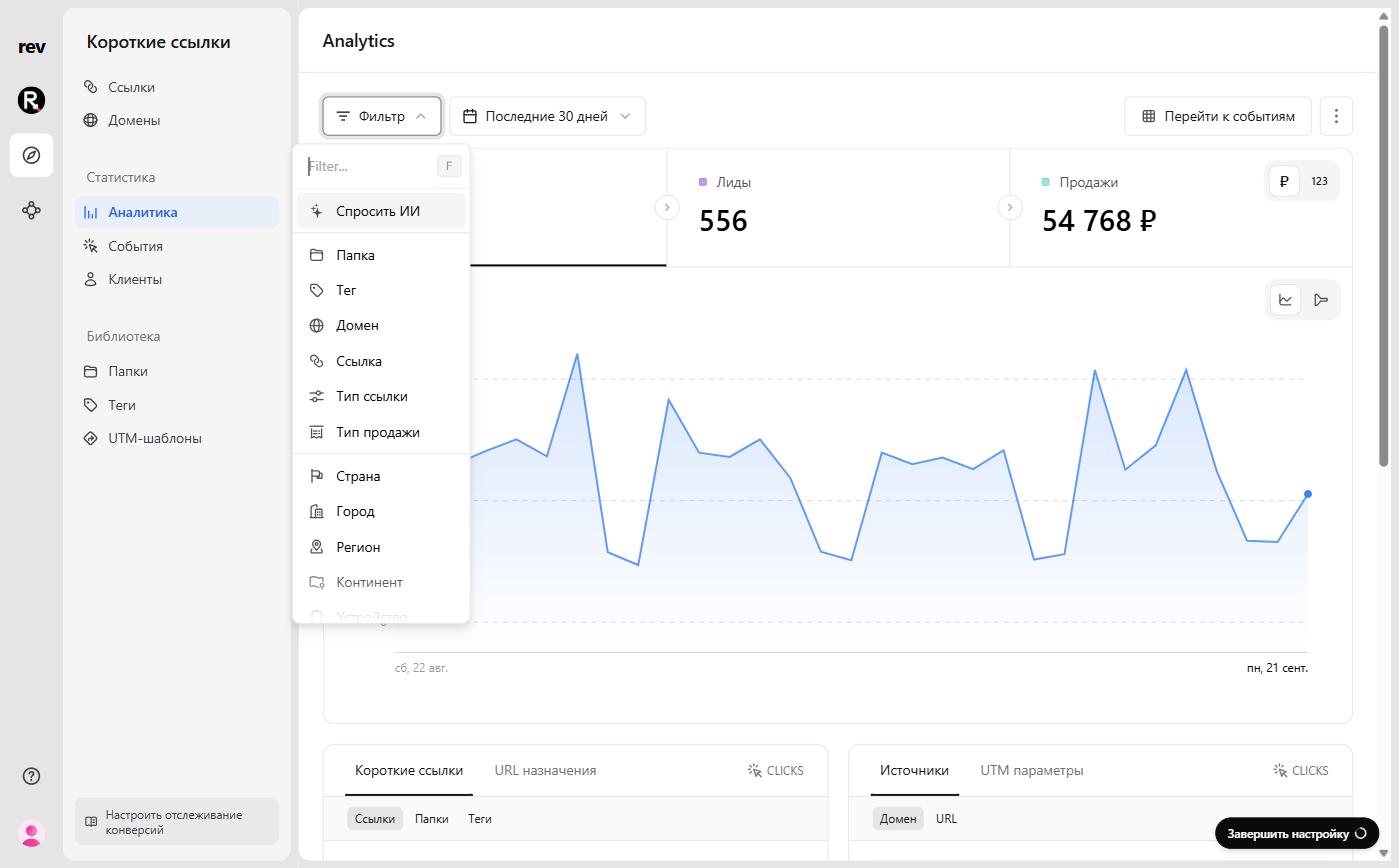
Вы также можете использовать сочетание клавиш F для быстрого открытия меню фильтра.
Выберите UTM-параметр и его значение
Прокрутите список фильтров до UTM-параметров или начните вводить название параметра в строке поиска меню. Выберите нужный параметр (например, источник кампании), а затем — конкретное значение, по которому хотите фильтровать. Дашборд пересчитается и покажет клики, лиды и продажи только по этой UTM-метке.
Чтобы отфильтровать по другим UTM-параметрам, выберите их таким же образом в основном меню фильтра.
Значения появляются в фильтре и на вкладке «UTM параметры» по мере накопления кликов: если по ссылкам с UTM-метками за выбранный период ещё не было переходов, список значений будет пуст.