Измерение эффективности программы
Эта функция доступна только на тарифных планах Business и выше .
В любой день RevRoute отслеживает более 5 миллионов событий кликов, конверсий и комиссий.
При таком объеме отслеживаемых данных важно иметь возможность легко фильтровать и создавать отчеты, помогающие маркетинговым командам принимать обоснованные решения.
В этом руководстве мы покажем, как использовать вкладку аналитики программы для максимального использования данных о событиях и вовлеченности вашей партнерской программы.
Где найти аналитику программы?
При просмотре навигации партнерской программы нажмите на страницу Аналитика в группе Статистика:
Представления аналитики программы
Панель аналитики вашей программы состоит из нескольких представлений:
- Аналитический график
- Таблица данных партнеров
- Агрегированные данные по различным параметрам (топ-представления)
1. Аналитический график
Это представление по умолчанию, показывающее количество событий кликов в виде графика временных рядов. Вы также можете выбрать лиды или продажи для просмотра их графика и данных.
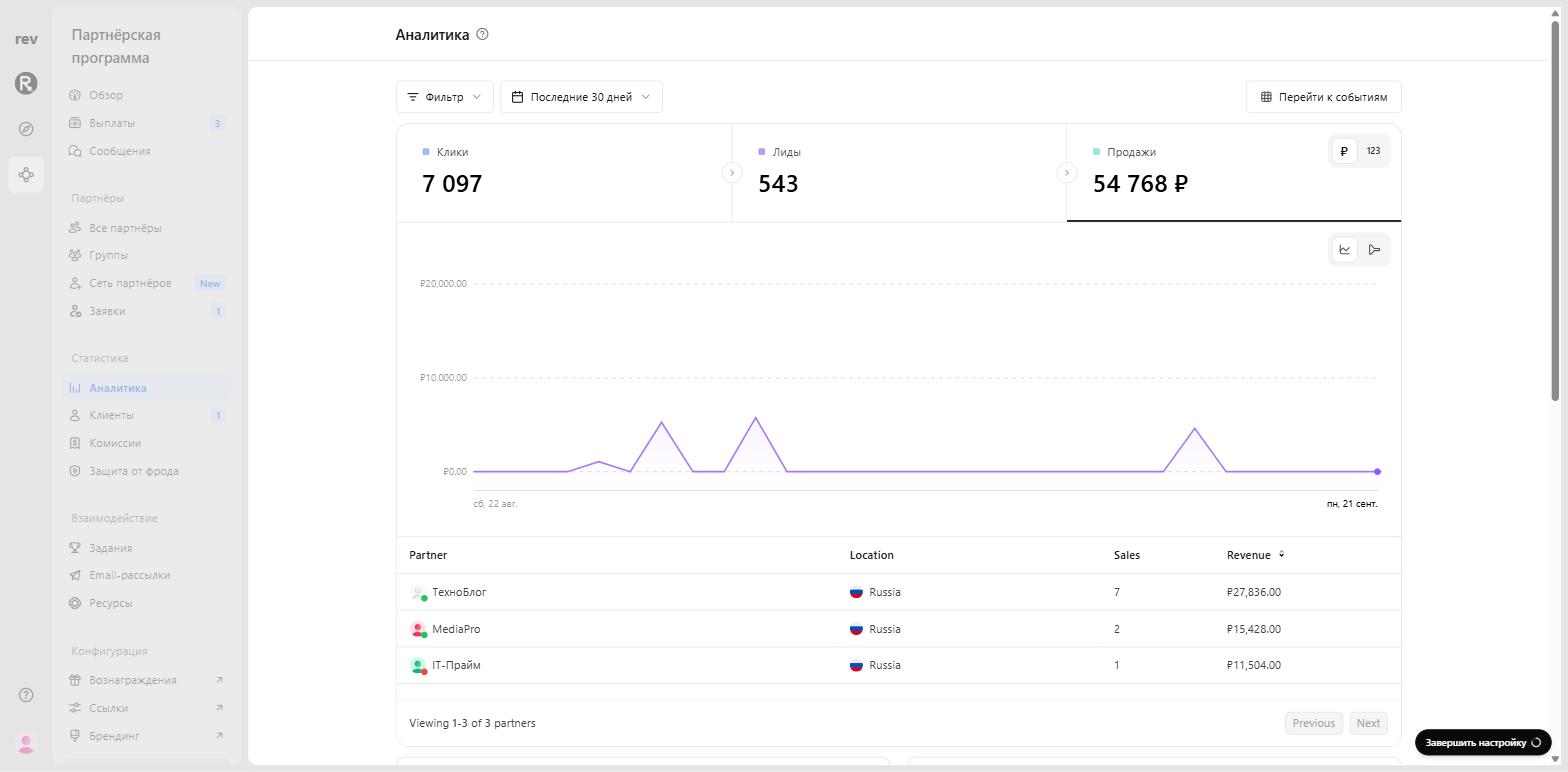
Переключатель данных
Вы можете изменить отображаемые данные, нажав на переключатель 123 | $ в правом верхнем углу раздела типа данных.
По умолчанию выбран ₽, так как он напрямую связан с вашими типами вознаграждений. Переключение на 123 изменит любые денежные значения на их количественное представление. Если в вашей программе есть другие денежные вознаграждения (клики, лиды, продажи), их сумма в рублях также будет отображаться.
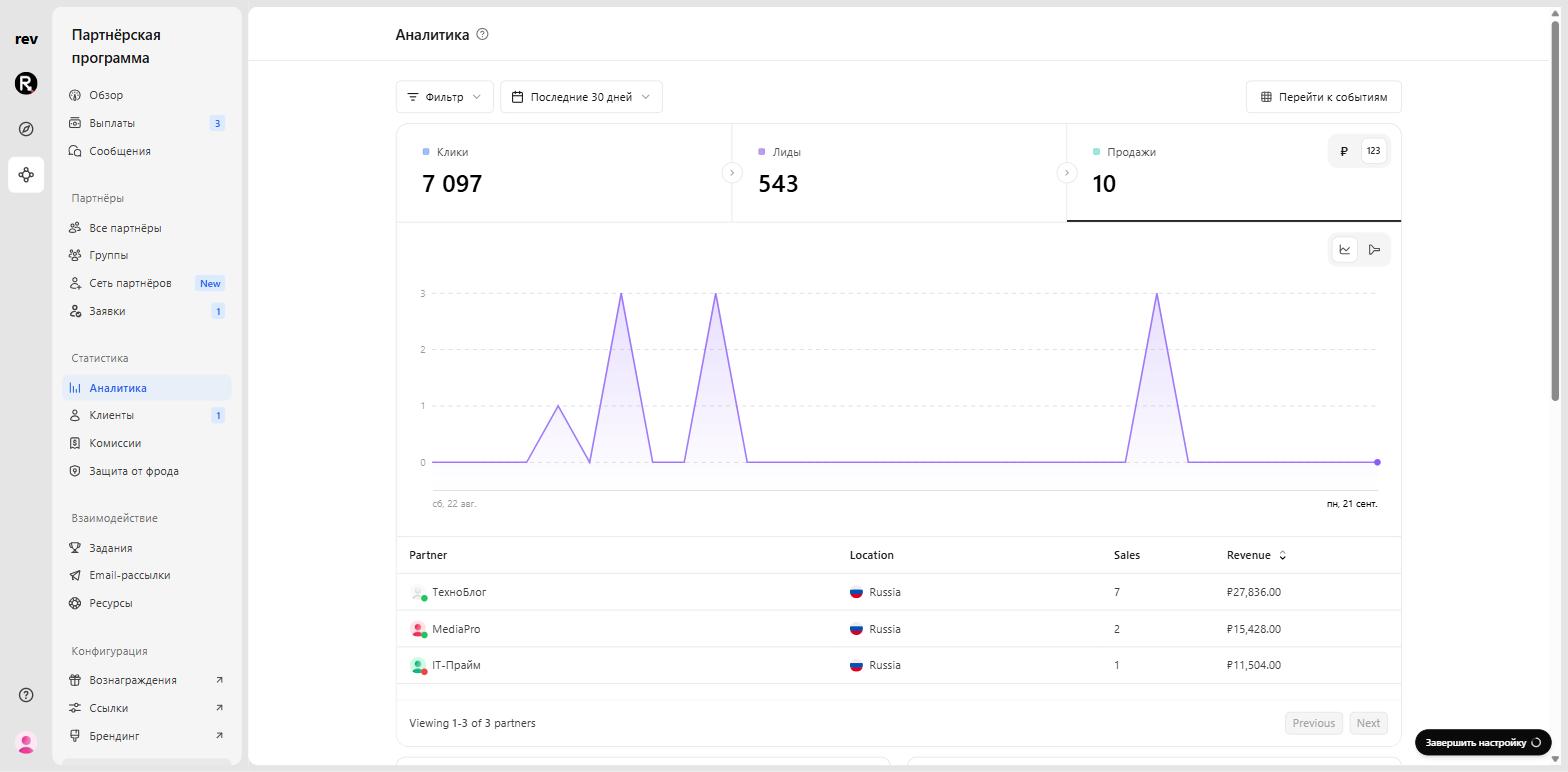
Переключатель графика
Вы можете изменить тип отображаемого графика, нажав на переключатель график | воронка в правом верхнем углу области графика.
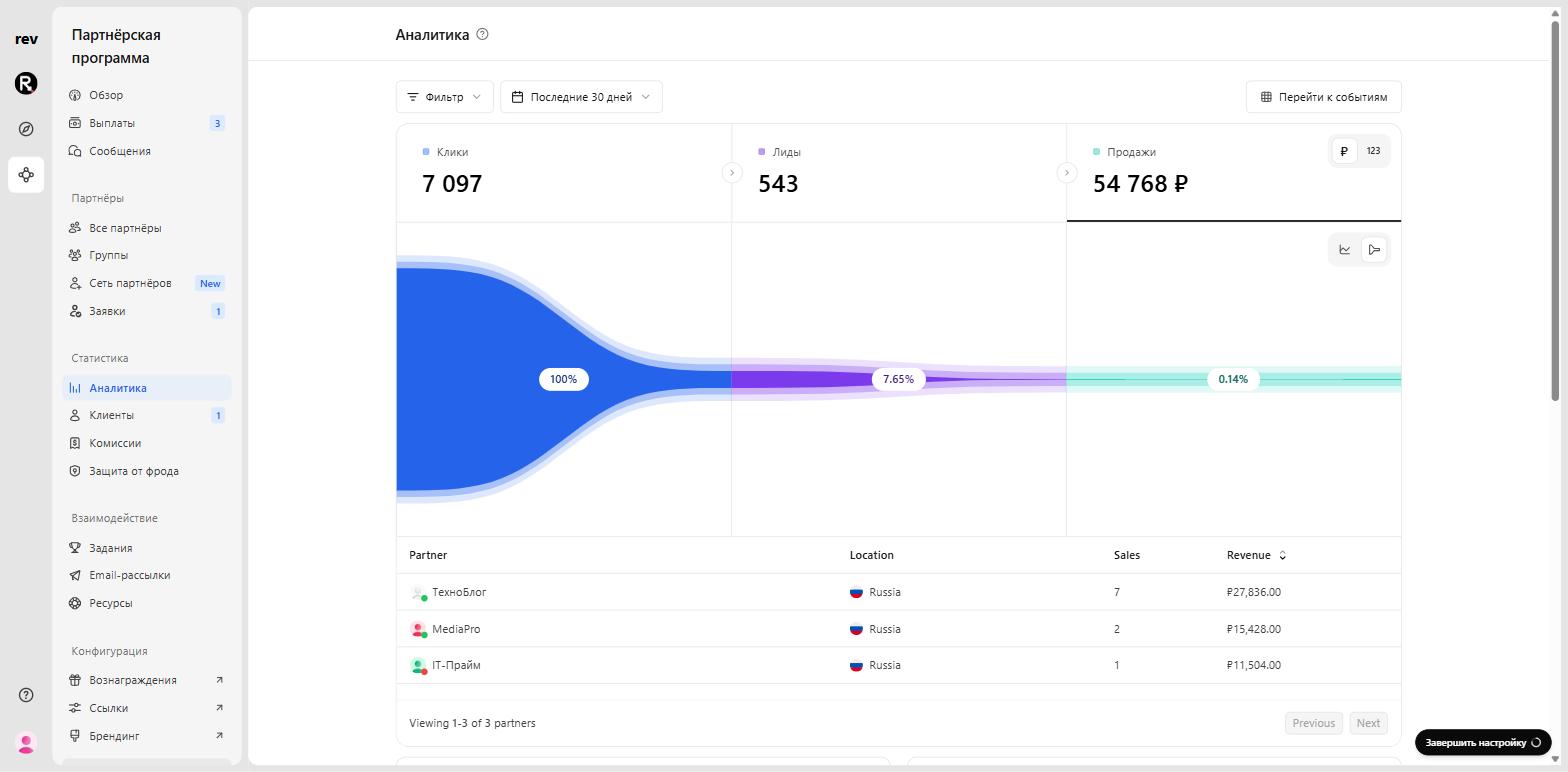
При переключении типа графика на воронку конверсий вы можете увидеть процент клиентов, завершивших каждый этап конверсии продажи. В этом примере 0,14% кликов привели к покупке.
2. Таблица данных партнеров
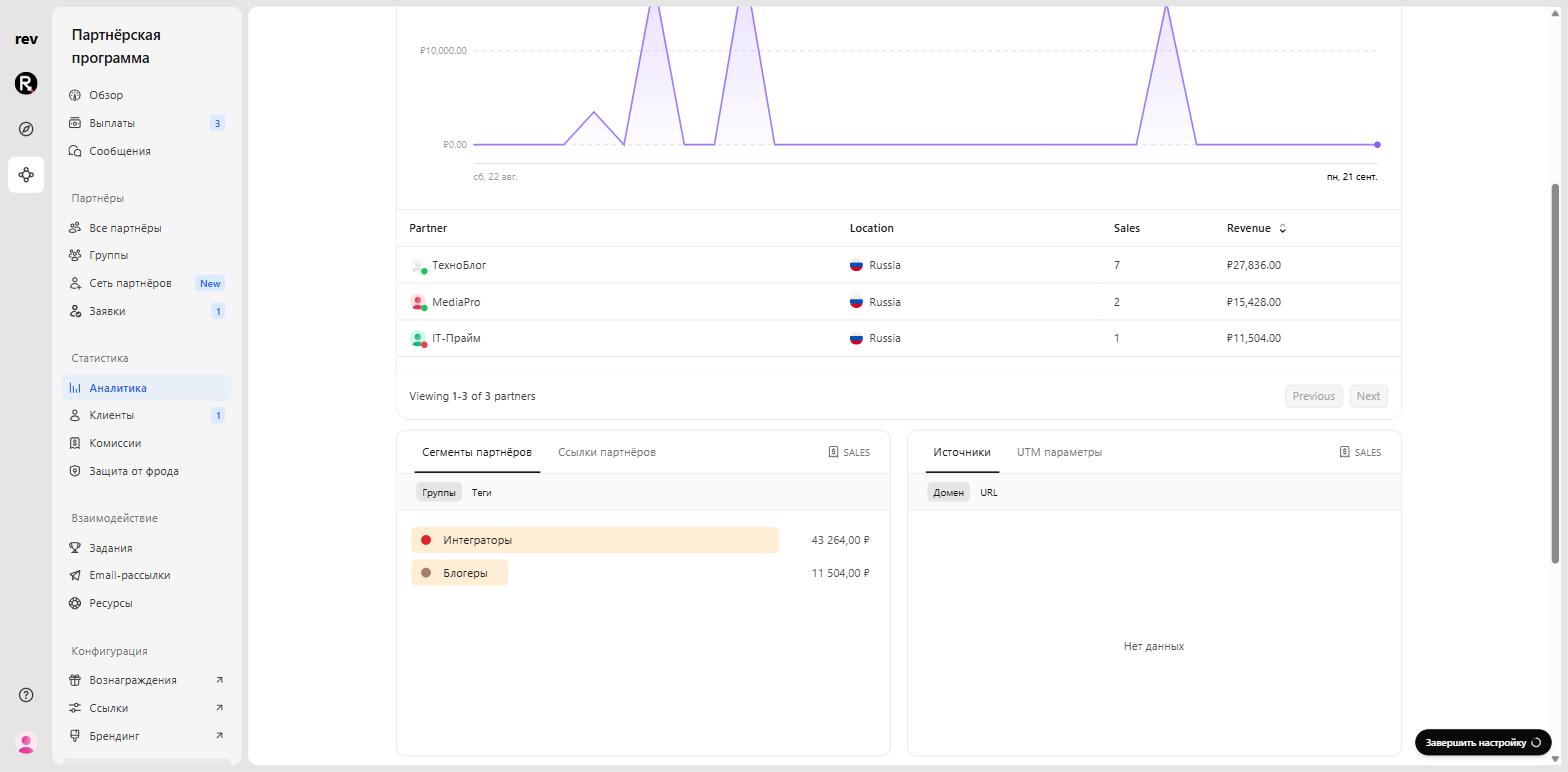
Эта таблица показывает эффективность ваших партнеров по каждому из типов данных из графика временных рядов (клики, лиды и продажи). Соответствующий столбец данных отсортирован от большего к меньшему, чтобы вы могли быстро увидеть лучшего исполнителя в этой категории.
3. Агрегированные данные по различным параметрам (топ-представления)
Это более известные как «Топ-представления» в RevRoute Analytics. Эти представления показывают ваши топ-ссылки, страны, города, устройства и многое другое.
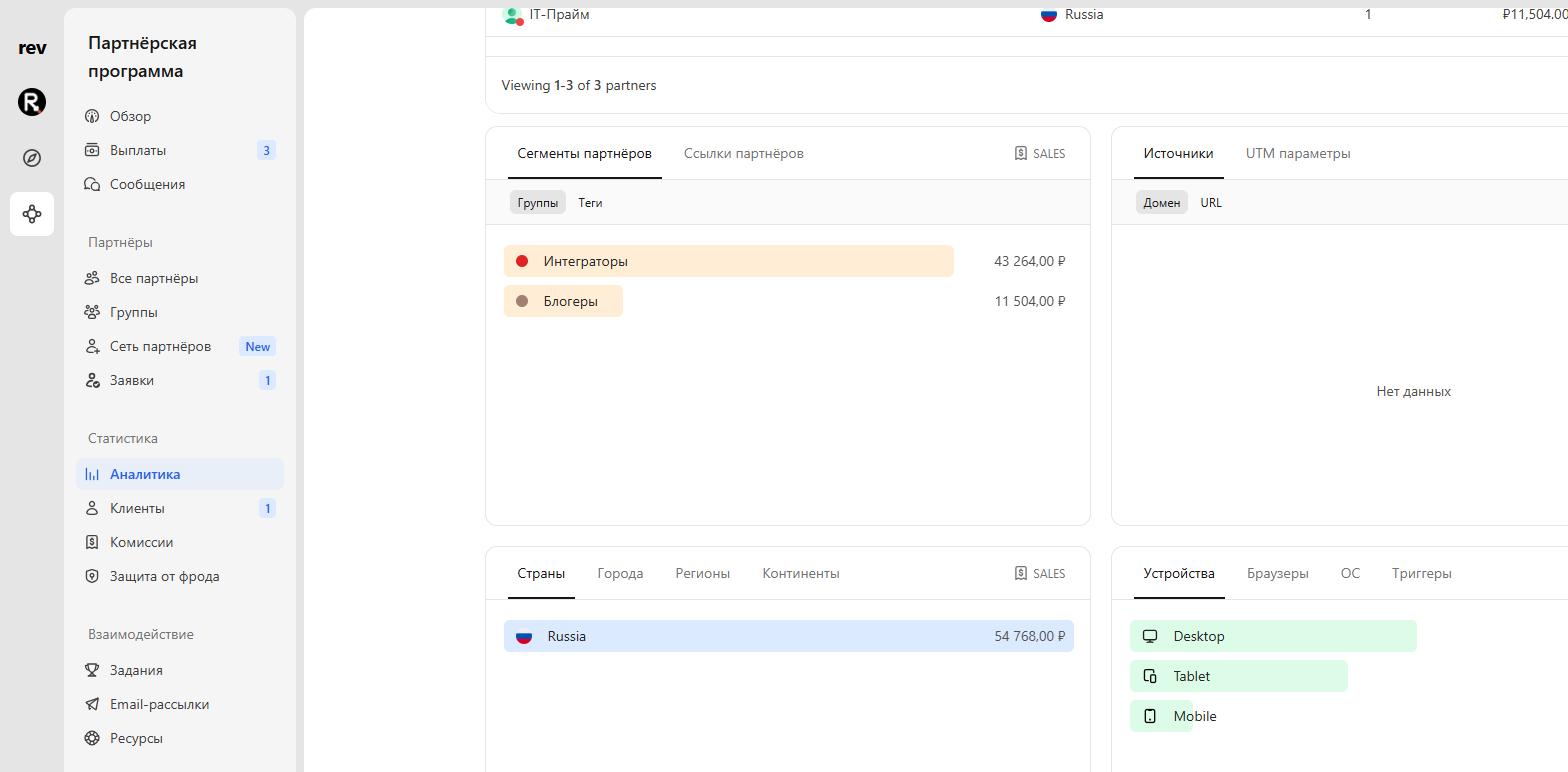
Каждый раздел имеет собственные вкладки для выбора различных данных для дальнейшего изучения данных вашей программы. Они сгруппированы по следующим категориям:
- Сегменты партнёров — группы и теги, ссылки партнёров
- Источники — рефереры и UTM-параметры
- География — страны, города, регионы и континенты
- Технологии — устройства, браузеры, ОС и триггеры
Фильтрация данных
При таком объеме данных важно иметь возможность фильтровать и принимать лучшие решения. Нажмите кнопку Фильтр в левом верхнем углу, чтобы увидеть доступные варианты.
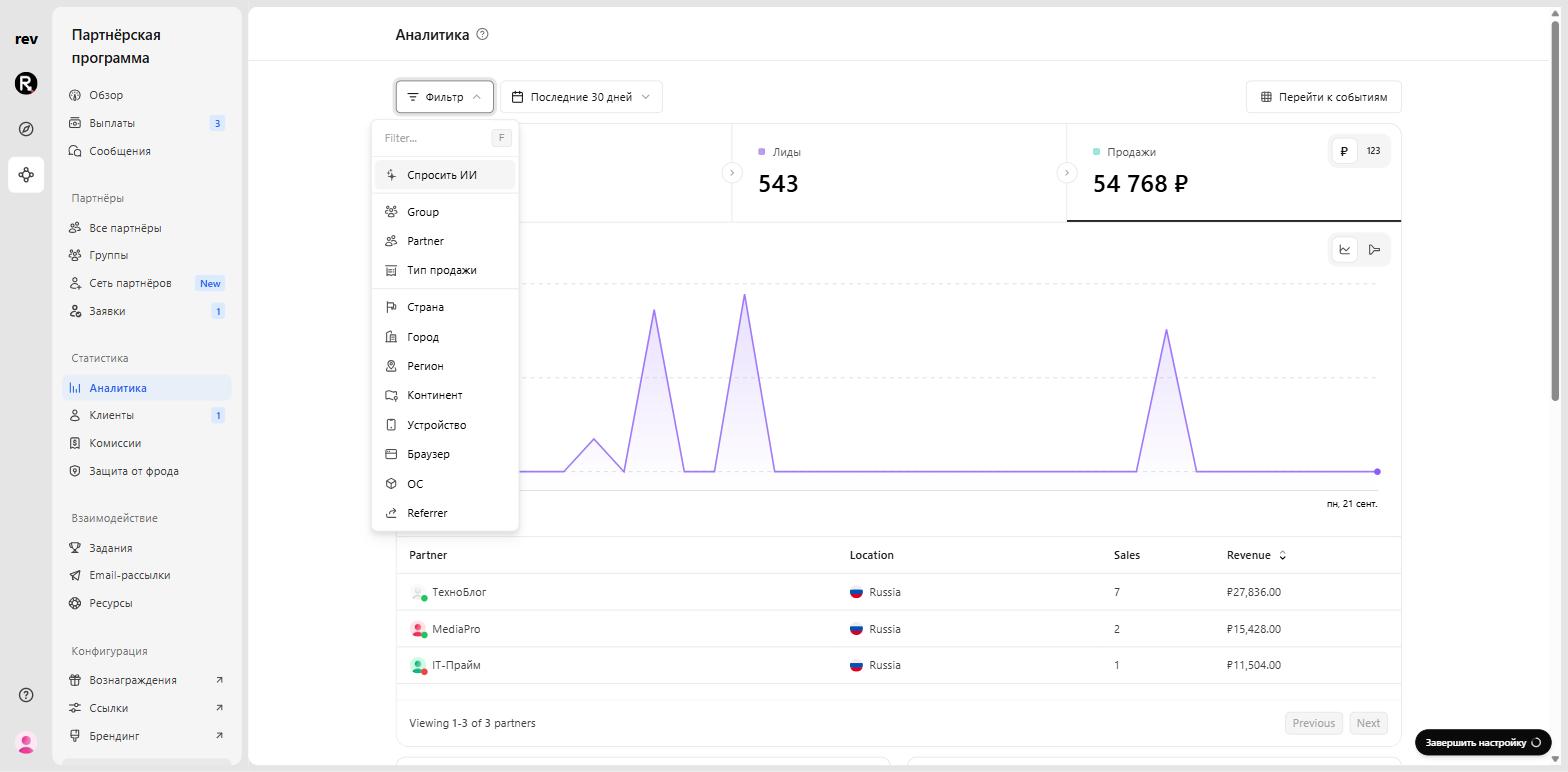
| Фильтр | Описание |
|---|---|
| Ask AI | Используйте естественный язык для запросов к аналитике — например: «mobile chrome users US only», «UK android users» |
| Group | Выберите конкретную группу партнеров |
| Partner | Выберите конкретного партнера программы |
| Country | Выберите конкретную страну |
| City | Выберите конкретный город |
| Continent | Выберите конкретный континент — N. America, Europe и т.д. |
| Device | Выберите конкретное устройство — Desktop, Mobile, Tablet и т.д. |
| Browser | Выберите конкретный браузер — Chrome, Safari, Firefox и т.д. |
| OS | Выберите конкретную операционную систему — Windows, Mac OS и т.д. |
| Referer | Выберите конкретный веб-сайт, с которого пришел посетитель |