Создание лендинга для партнёрской программы
Эта функция доступна только на тарифах Business и выше .
В RevRoute можно создать брендированный лендинг с информацией о вашей партнёрской программе.
Что такое лендинг программы?
Лендинг рассказывает потенциальным партнёрам о программе и вознаграждениях. На нём можно разместить описание продукта, материалы бренда, ответы на частые вопросы и всё, что поможет понять, почему стоит подать заявку.
Лендинг публикуется по адресу partners.revroute.ru/<слаг программы> — например, partners.revroute.ru/cloudflow-demo у демо-программы CloudFlow. Кнопка Подать заявку на лендинге ведёт к форме заявки.
В RevRoute можно сделать отдельный лендинг для каждой группы
партнёров — например,
разный для блогеров, интеграторов и реселлеров. Лендинг группы открывается по
адресу partners.revroute.ru/<слаг программы>/<слаг группы>.
Новая группа получает копию лендинга группы по умолчанию, а дальше вы редактируете её отдельно.
Где найти конструктор лендинга?
В разделе Группы откройте группу, для которой хотите настроить лендинг:
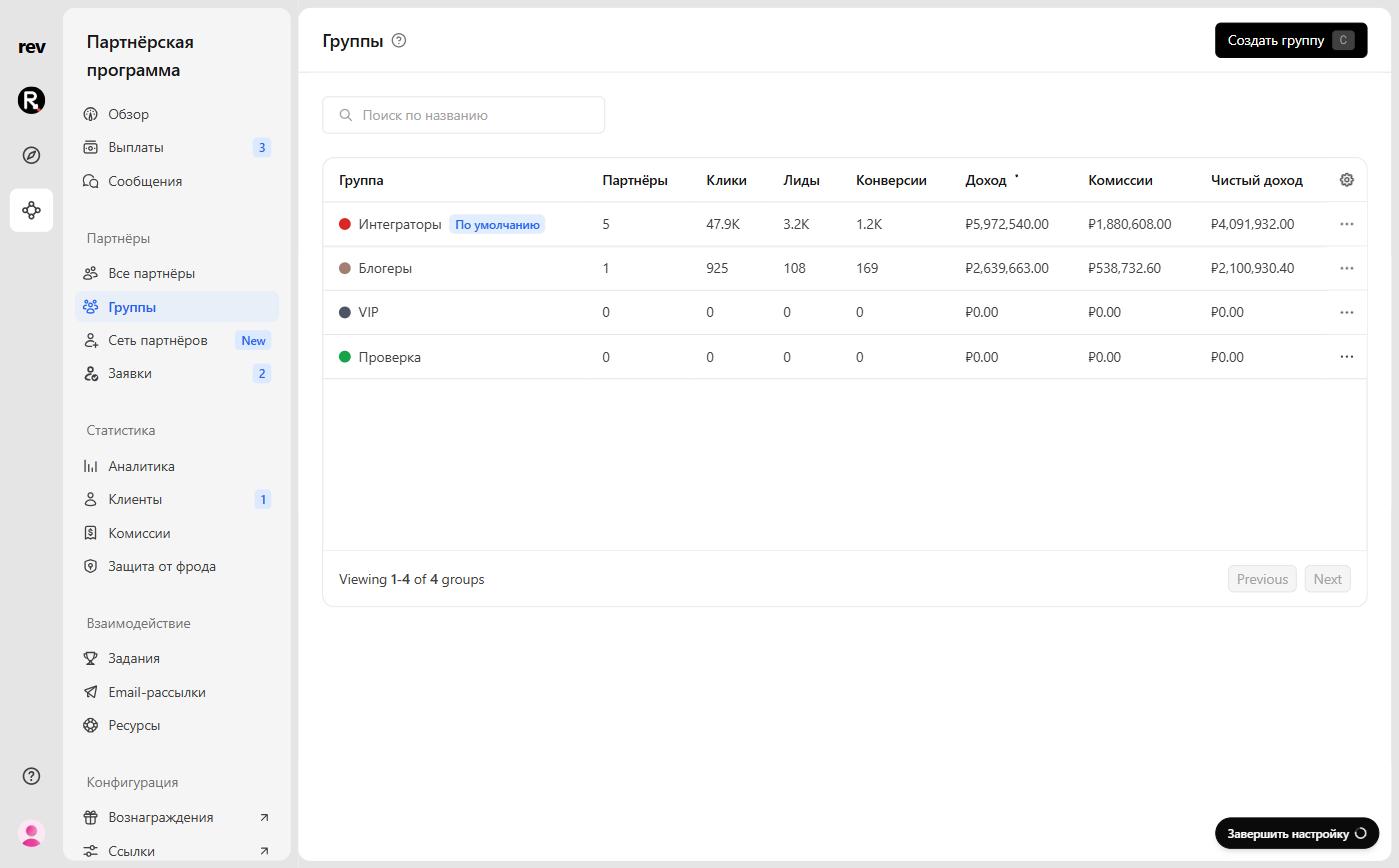
Перейдите на вкладку Брендинг и выберите Лендинг в переключателе над редактором. К лендингу группы по умолчанию ведёт и пункт Брендинг в меню программы, в блоке Конфигурация.
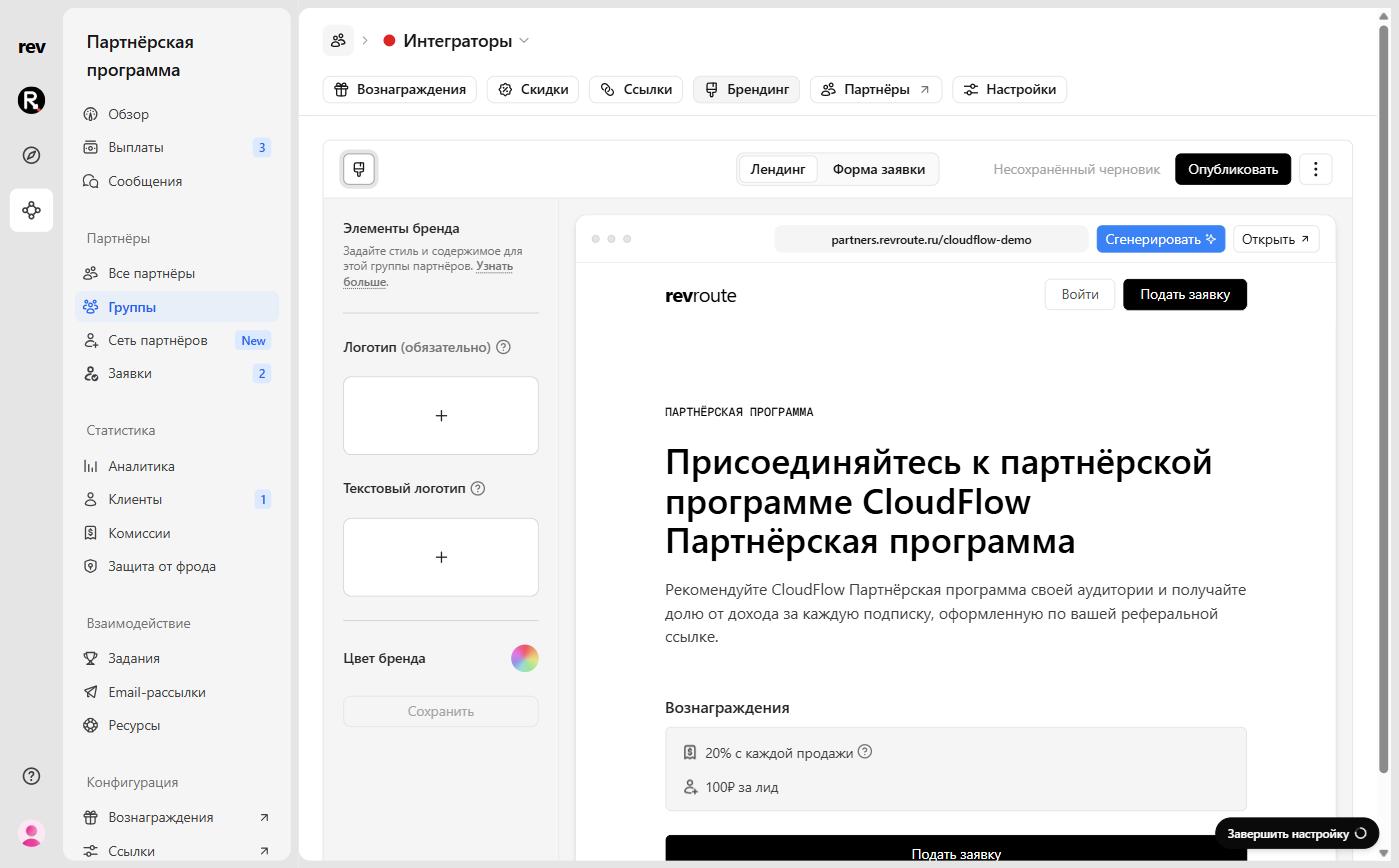
Слева — Элементы бренда: логотип (обязательно), текстовый логотип и цвет бренда. Их сохраняет отдельная кнопка Сохранить под ними. Справа — предпросмотр лендинга: его вы редактируете прямо на странице. Кнопка Открыть над предпросмотром открывает лендинг в новой вкладке.
Редактирование и добавление контента
При наведении на блок лендинга появляются кнопки: Редактировать (карандаш), Переместить вверх и Переместить вниз (стрелки), а корзина удаляет блок. Кнопка Вставить блок между блоками добавляет новый блок в это место.
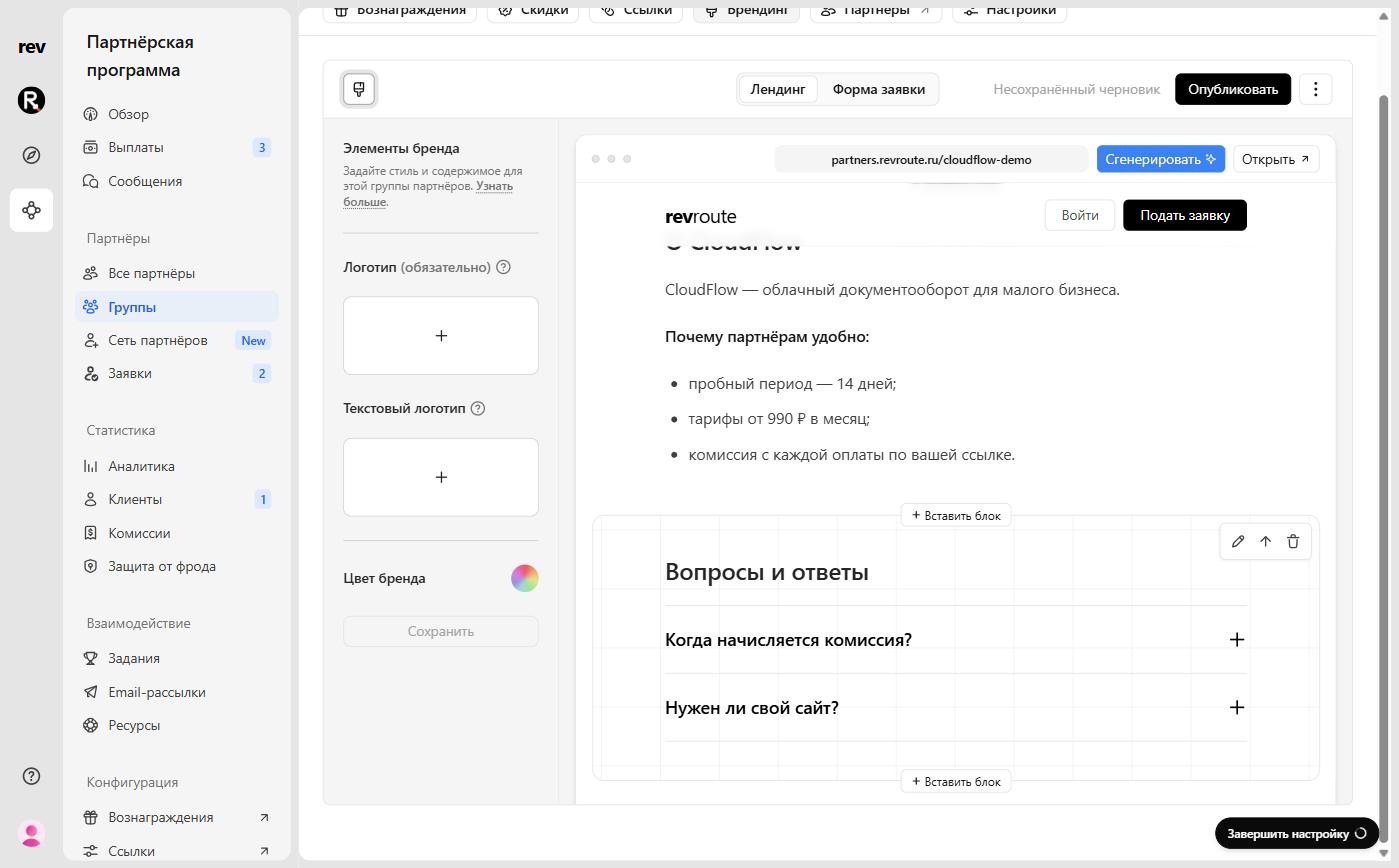
Верхняя часть есть на каждом лендинге: подзаголовок, заголовок, описание, блок Вознаграждения и кнопка Подать заявку. Заголовок и описание можно только редактировать — так лендинги всех групп выглядят единообразно. Вознаграждения подставляются из настроек группы. Блоки ниже кнопки Подать заявку можно добавлять, редактировать, удалять и менять местами.
Типы блоков
Кнопка Вставить блок открывает выбор типа блока:
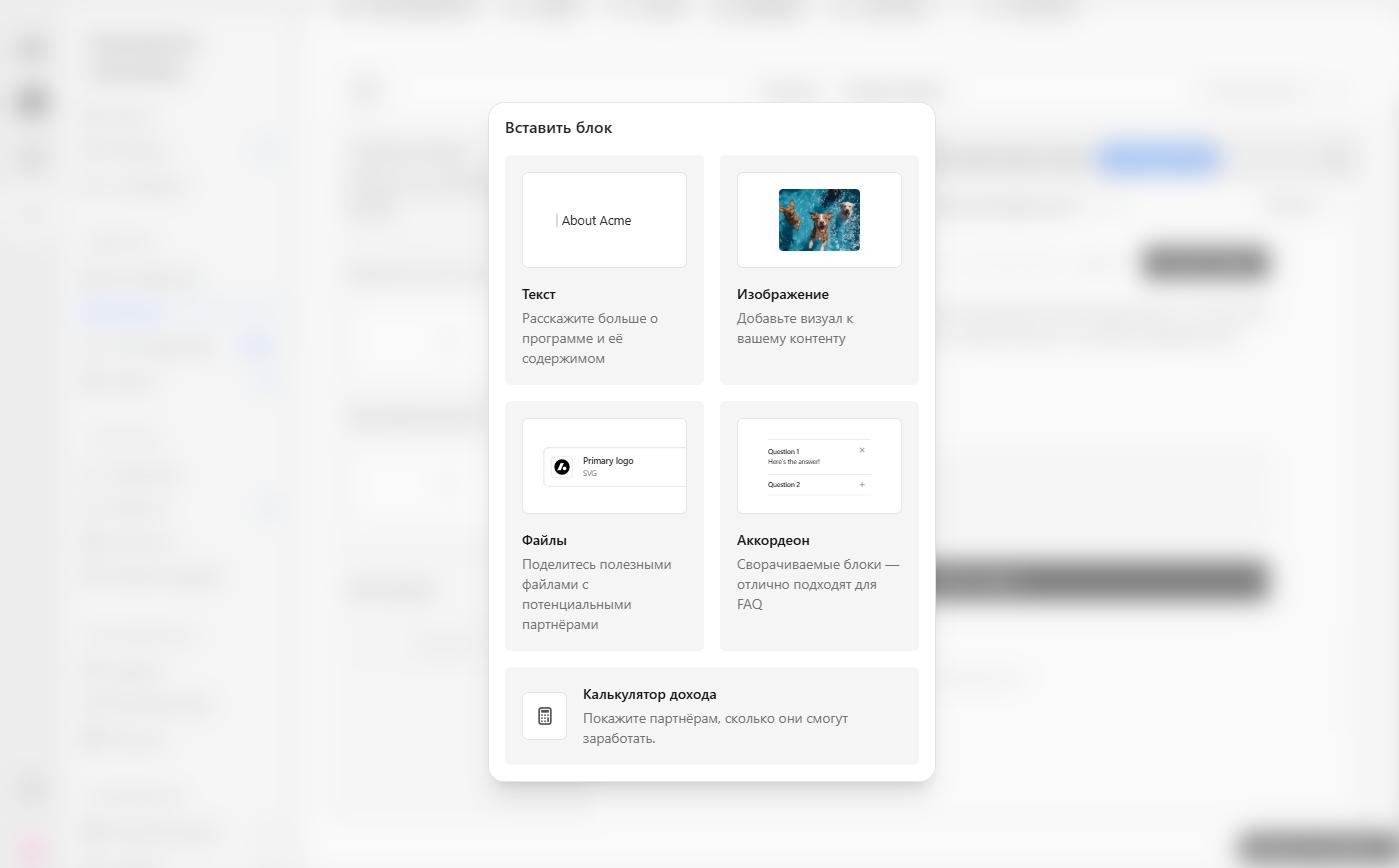
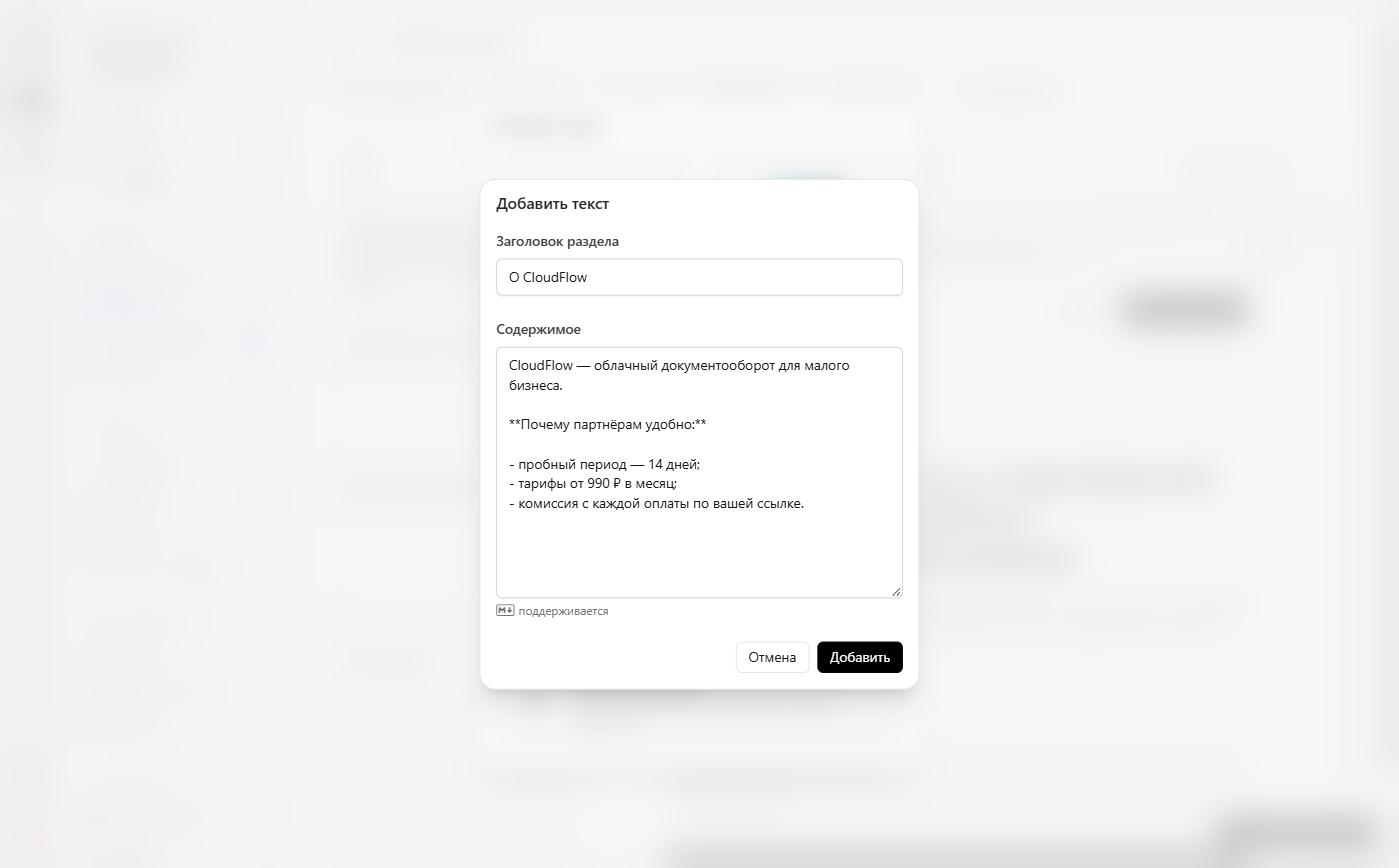
Текст
Подходит для описания продукта и условий программы. Задайте Заголовок раздела и Содержимое — в содержимом поддерживается Markdown (см. таблицу ниже).
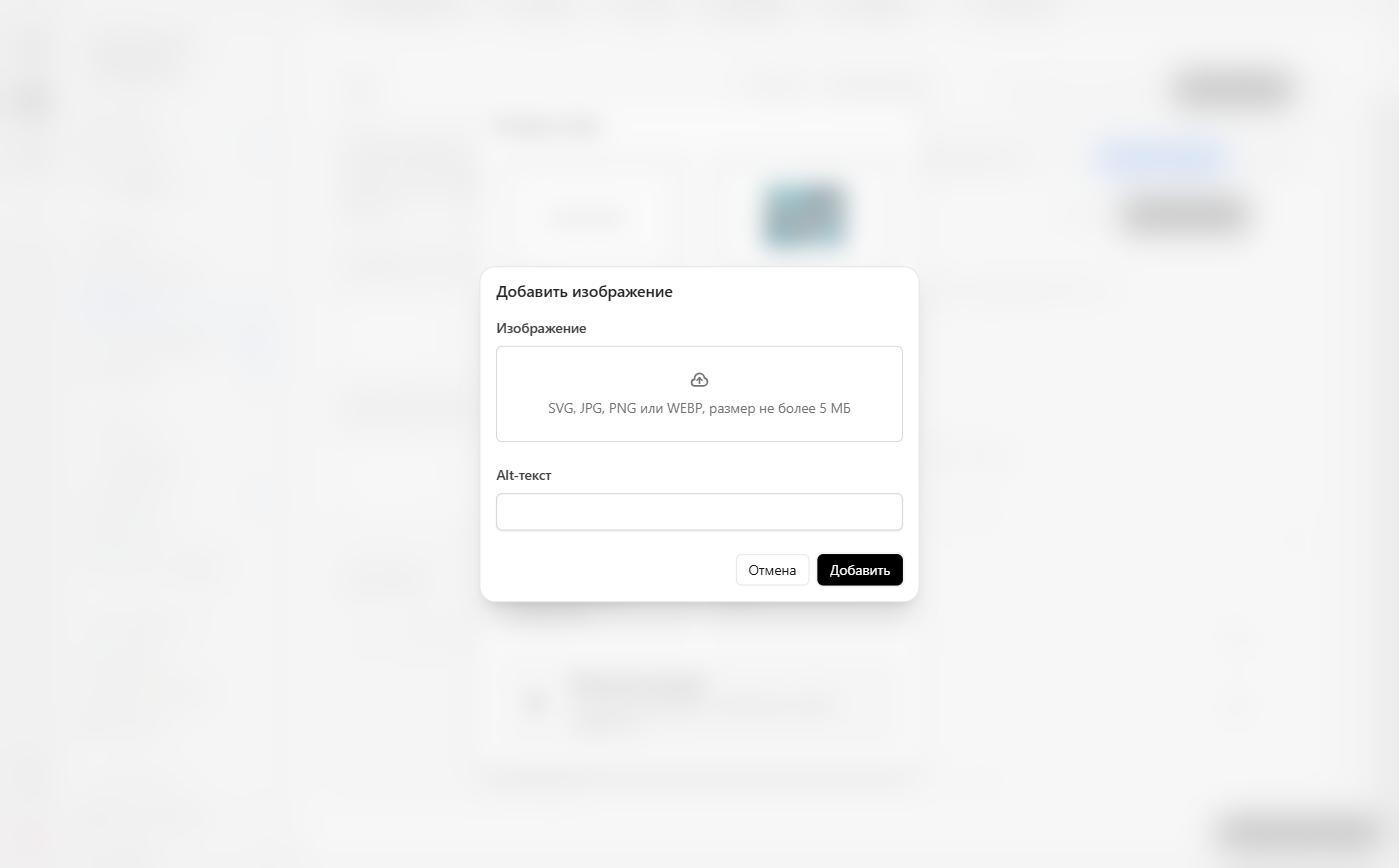
Изображение
Скриншоты продукта и другие визуальные материалы. Загрузите файл SVG, JPG, PNG или WebP размером не более 5 МБ и заполните Alt-текст — описание изображения для тех, кто его не видит.
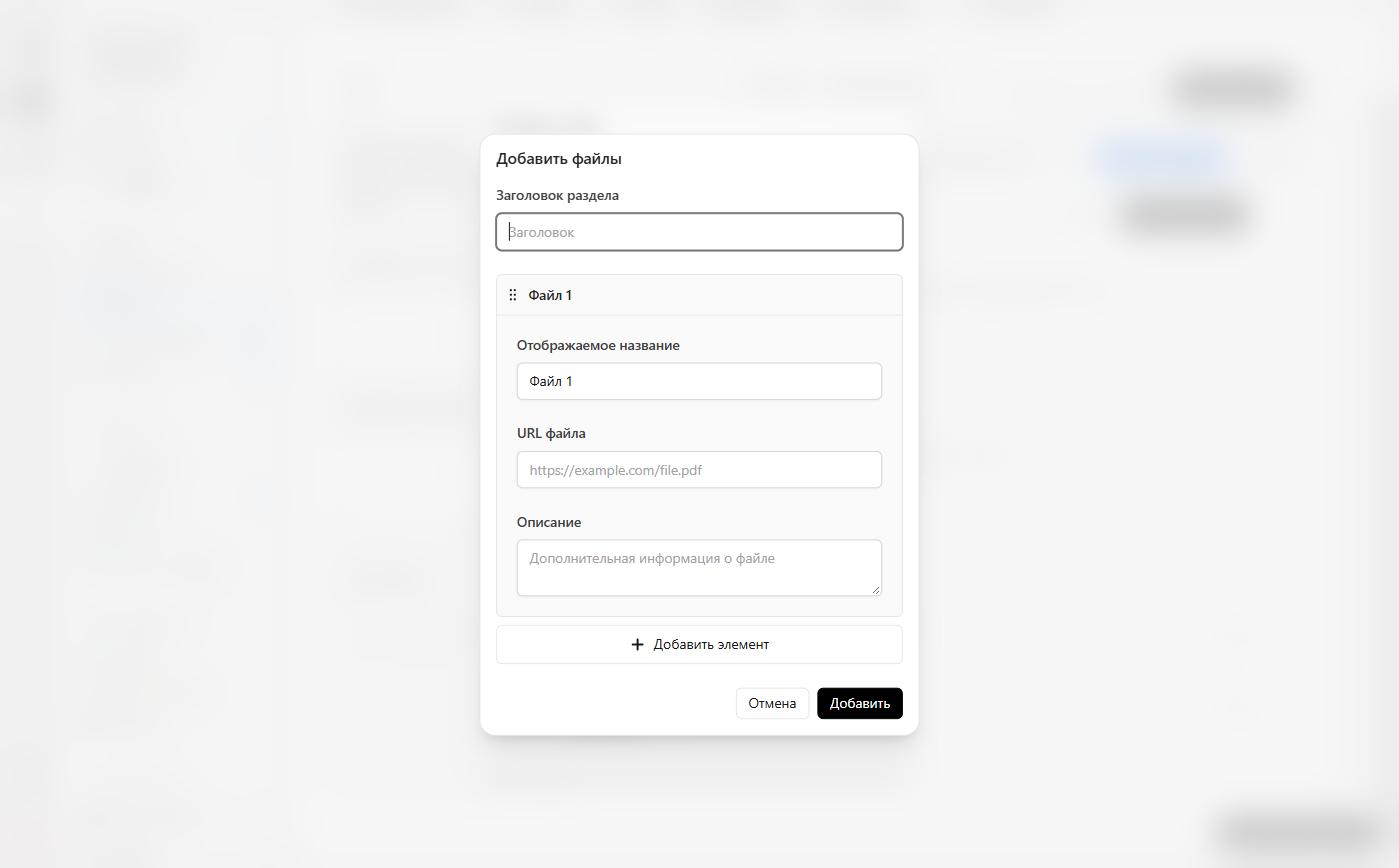
Файлы
Список файлов для скачивания — например, логотипов или презентации продукта. Для каждого файла укажите Отображаемое название, URL файла и при желании Описание. Следующий файл добавляет кнопка Добавить элемент. Сами файлы в RevRoute не загружаются — блок ссылается на них по адресу.
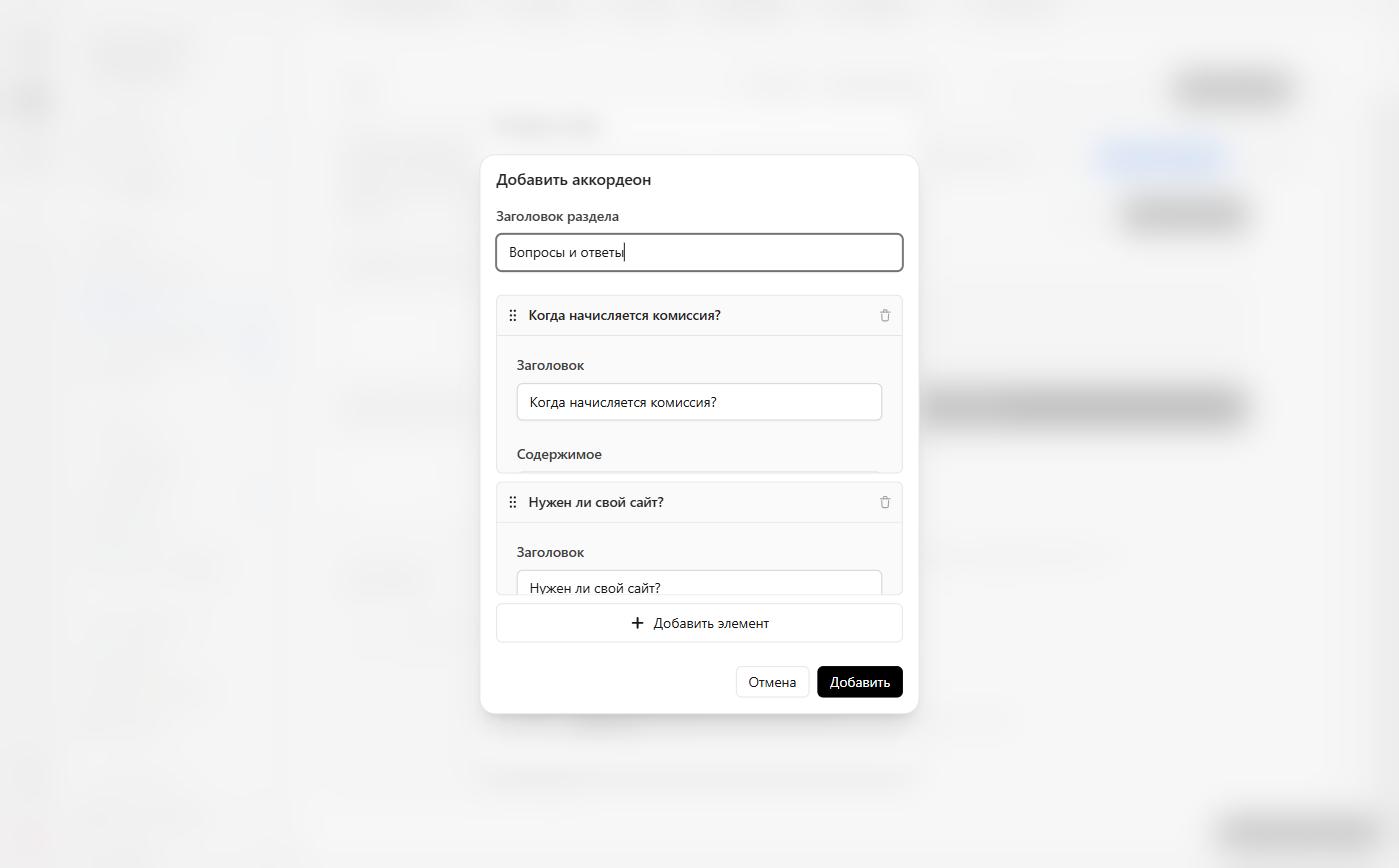
Аккордеон
Сворачиваемые пункты — лучше всего подходят для ответов на частые вопросы. У каждого пункта есть Заголовок и Содержимое. Новый пункт добавляет кнопка Добавить элемент, а порядок меняется перетаскиванием за маркер слева.
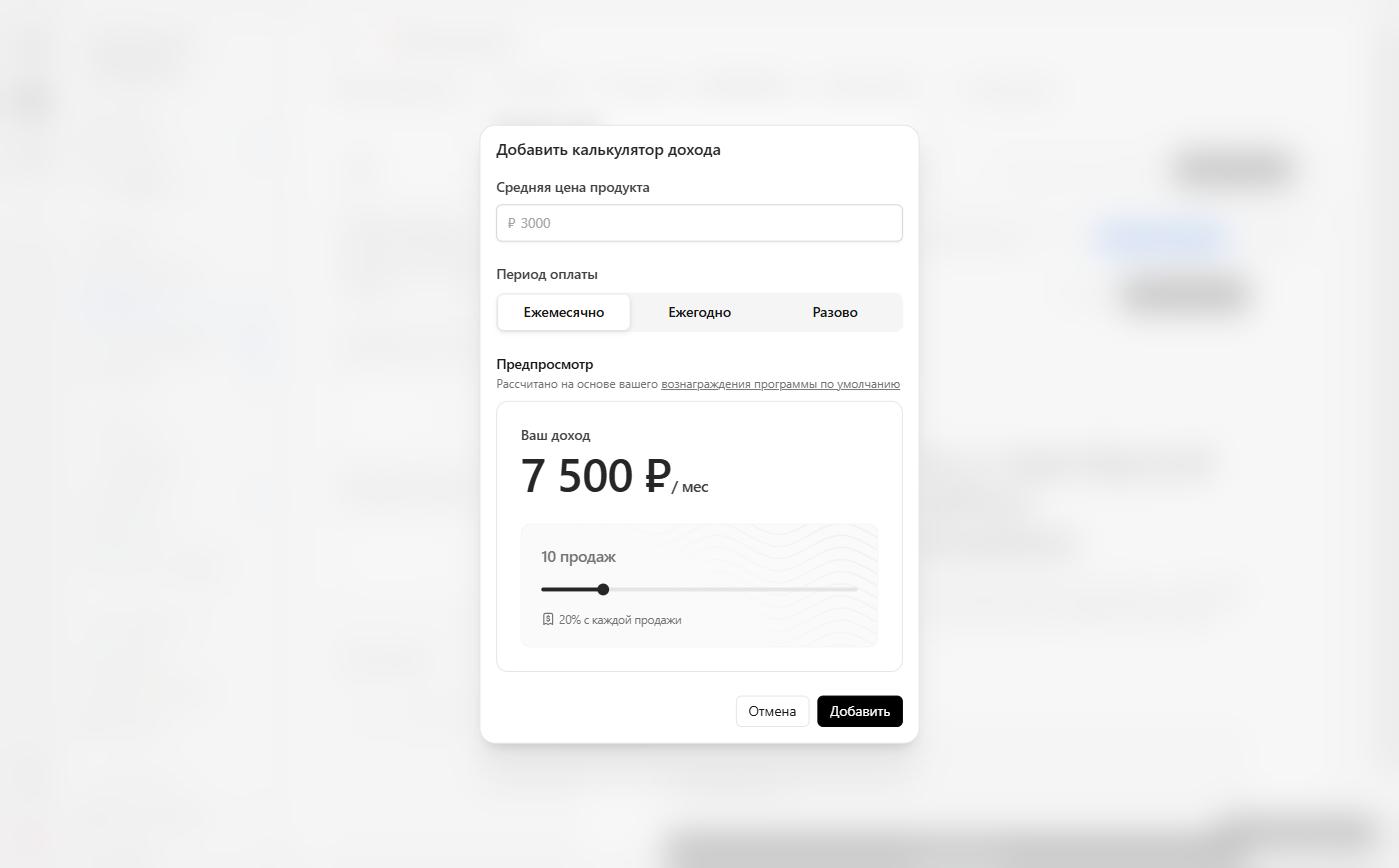
Калькулятор дохода
Показывает партнёру, сколько он может заработать. Укажите Среднюю цену продукта в рублях и Период оплаты: ежемесячно, ежегодно или разово. Доход рассчитывается по вознаграждению программы по умолчанию, а число продаж посетитель лендинга выбирает ползунком.
Генерация лендинга с помощью ИИ
ИИ-генератор поможет быстро собрать лендинг на основе вашего сайта: изучит его содержимое и подготовит блоки о компании, ценах и возможностях продукта.
Нажмите Сгенерировать над предпросмотром и проверьте URL сайта — он подставляется из настроек программы. Затем нажмите Сгенерировать в окне.
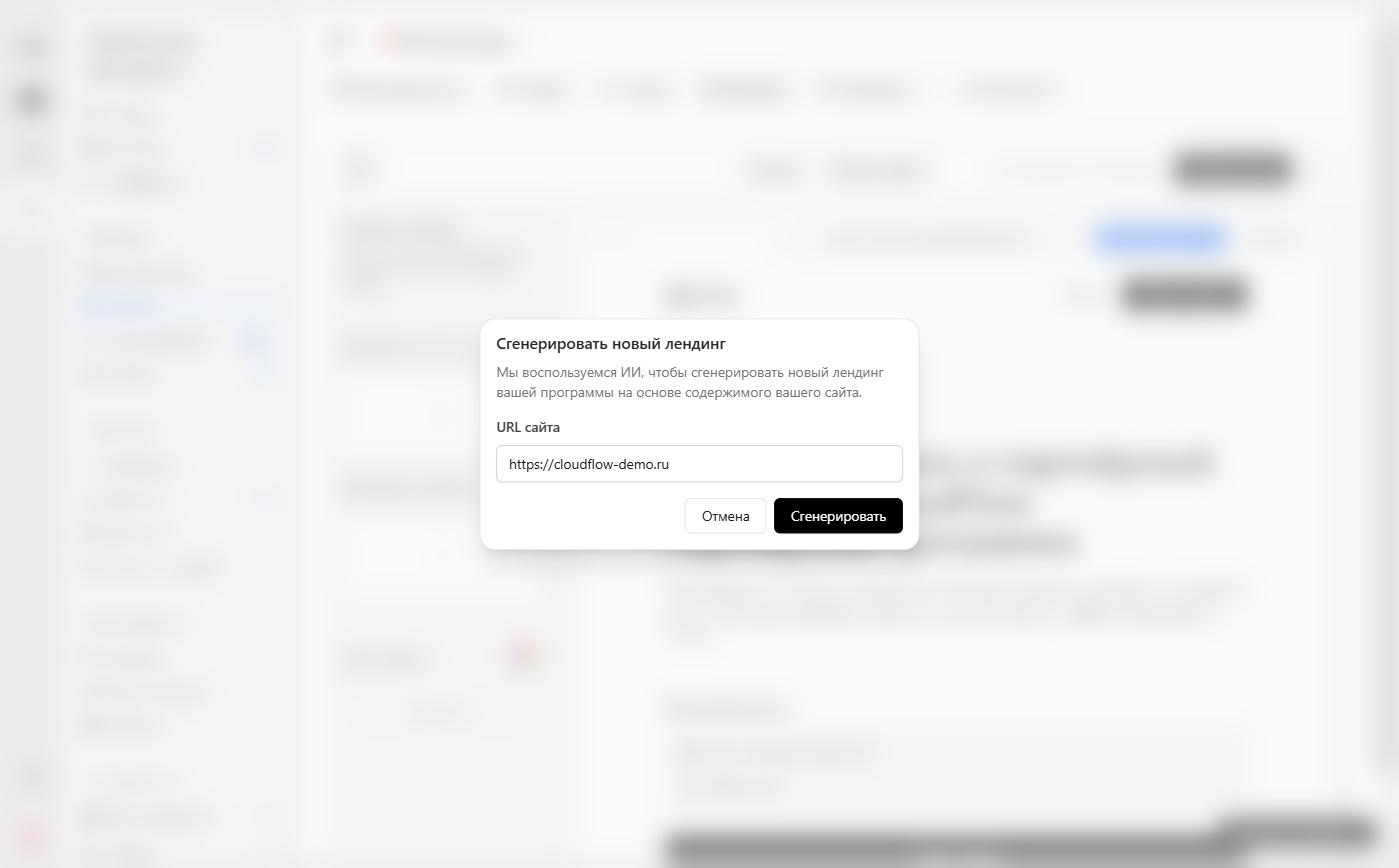
ИИ может ошибаться — проверьте сгенерированный контент на точность и стиль, прежде чем публиковать изменения.
Публикация изменений
Пока изменения не опубликованы, над редактором видна пометка Несохранённый черновик, а партнёры видят прежнюю версию лендинга. Черновик хранится только в вашем браузере: коллеги увидят правки после публикации.
Когда всё готово, нажмите Опубликовать в правом верхнем углу редактора. В меню ⋮ рядом с кнопкой есть пункт Снять с публикации.
Доступные стили Markdown
| Контент | Пример |
|---|---|
| Заголовки | # H1, ## H2, ### H3 |
| Жирный | **жирный текст** |
| Курсив | *курсив* |
| Цитата | > цитата |
| Горизонтальная линия | --- |
| Ссылка | [название](https://www.example.com) |
| Нумерованный список | 1. Первый пункт, 2. Второй пункт |
| Маркированный список | - Первый пункт, - Второй пункт |