Как создать UTM-шаблоны в RevRoute
UTM (сокращение от «Urchin Tracking Module») теги — один из самых распространённых способов отслеживания эффективности маркетинговых кампаний. Это набор параметров, добавляемых к ссылкам.
Основные UTM-параметры:
utm_source: Источник трафика, например Google, Facebook, LinkedInutm_medium: Канал трафика, например cpc, organic, referralutm_campaign: Название кампании, например summer_sale, newsletter_campaignutm_term: Ключевое слово, например «running shoes»utm_content: Конкретный контент, например «text_link»
В маркетинговой команде важно создавать стандартные UTM-шаблоны для повторного использования. Это обеспечивает единообразие и повышает точность данных.
Узнайте больше о лучших практиках в нашем Полном руководстве по UTM-трекингу.
В RevRoute UTM-шаблоны создаются на уровне рабочего пространства и доступны всей команде.
Два способа создания UTM-шаблонов:
- В UTM-конструкторе
- На странице настроек UTM-шаблонов
Создание в UTM-конструкторе
Создайте ссылку
Откройте UTM-модальное окно и добавьте параметры
Нажмите UTM в конструкторе или клавишу U.
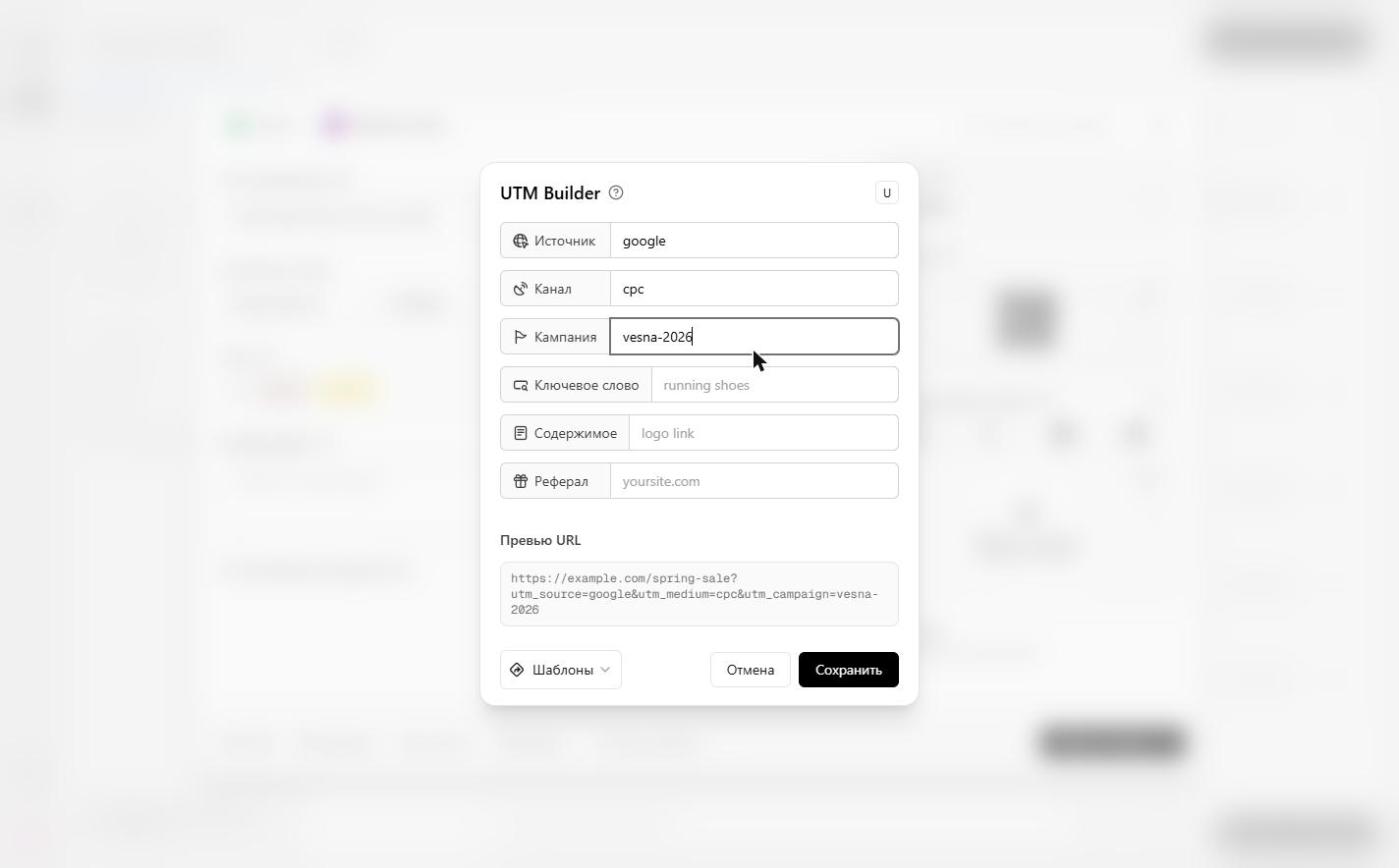
Заполните параметры:
- Источник:
google - Канал:
cpc - Кампания:
vesna-2026
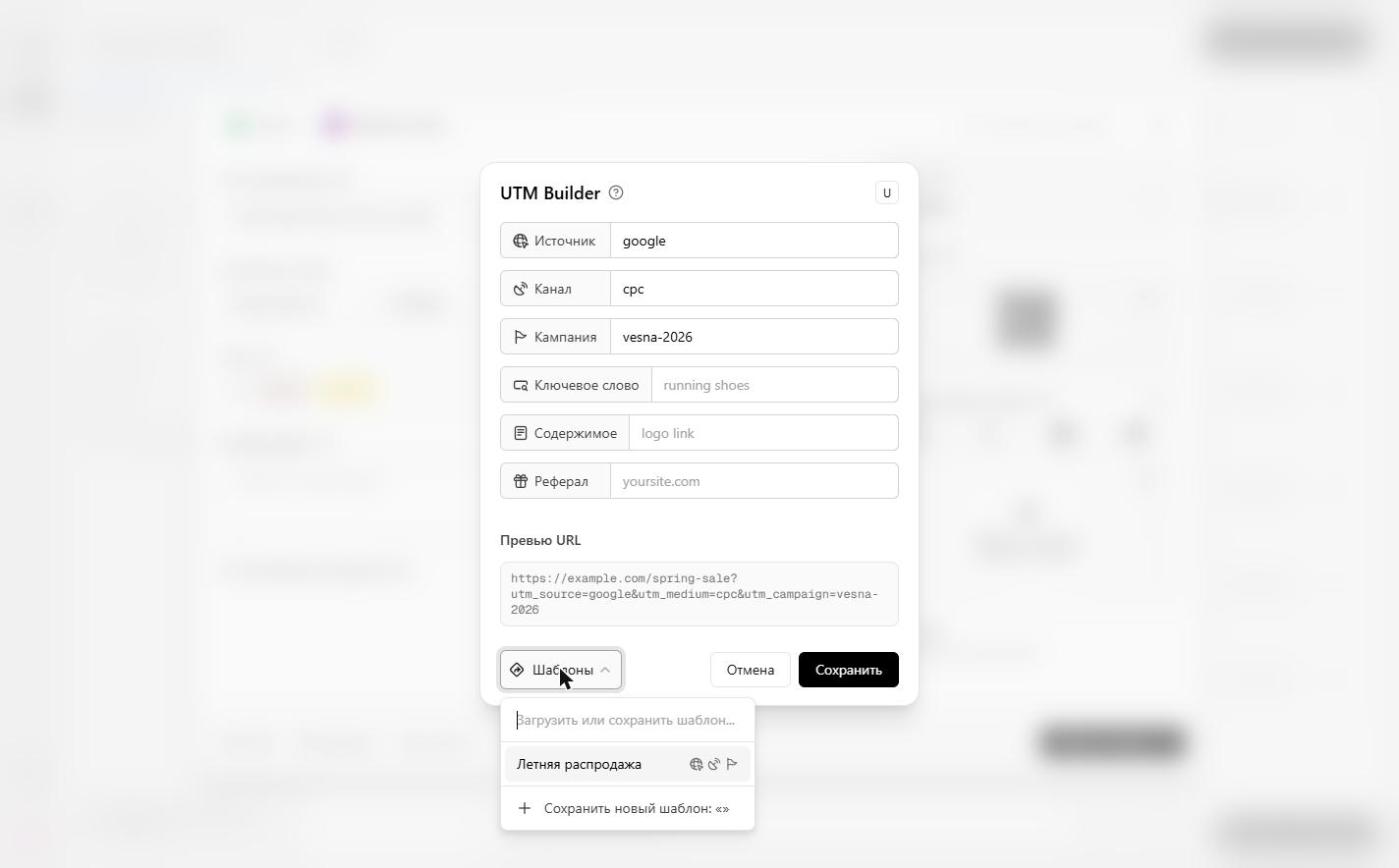
Сохраните как шаблон
Нажмите Шаблоны в UTM-конструкторе. Введите название шаблона и нажмите Enter.
Создание на странице настроек
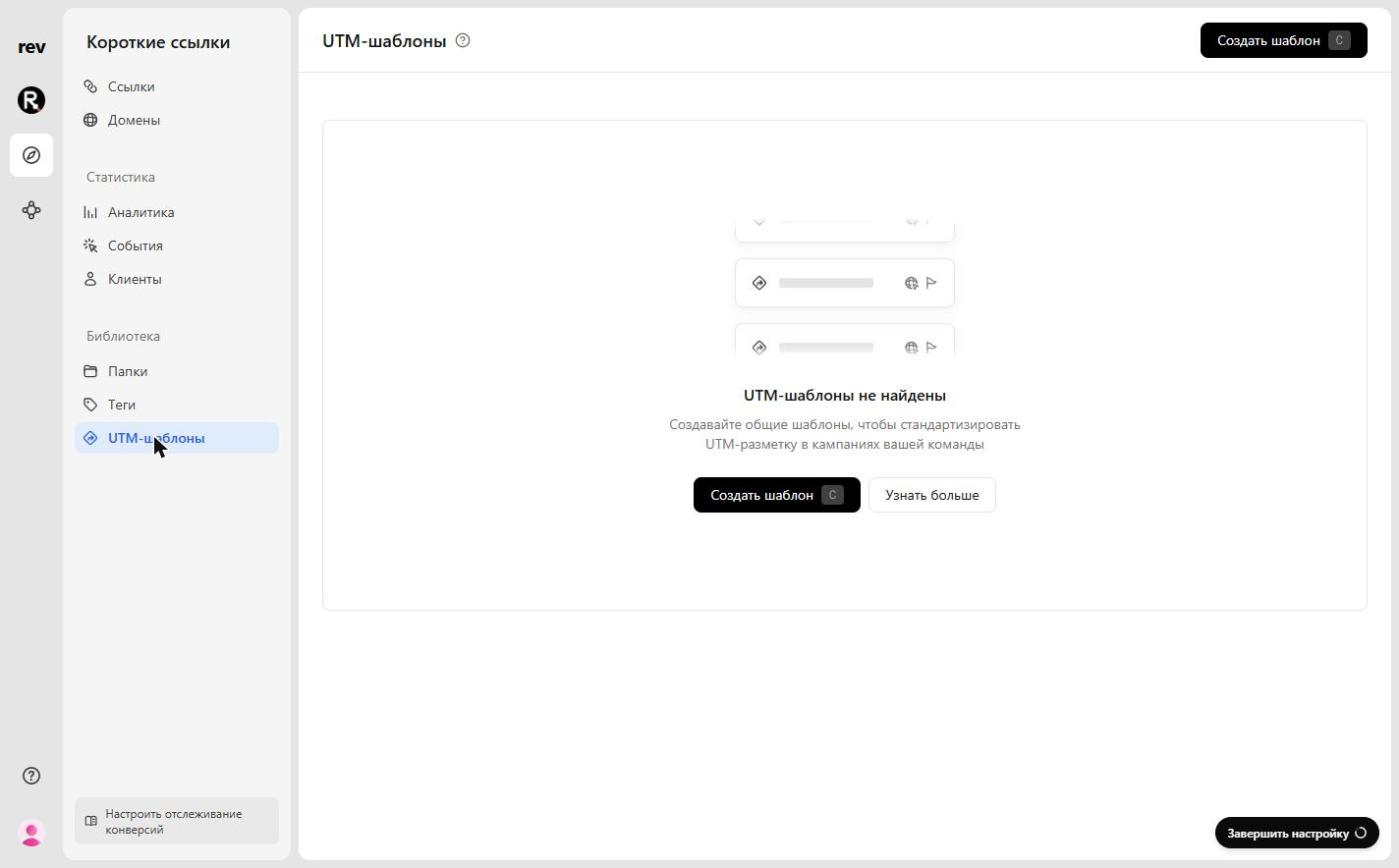
Перейдите на страницу настроек
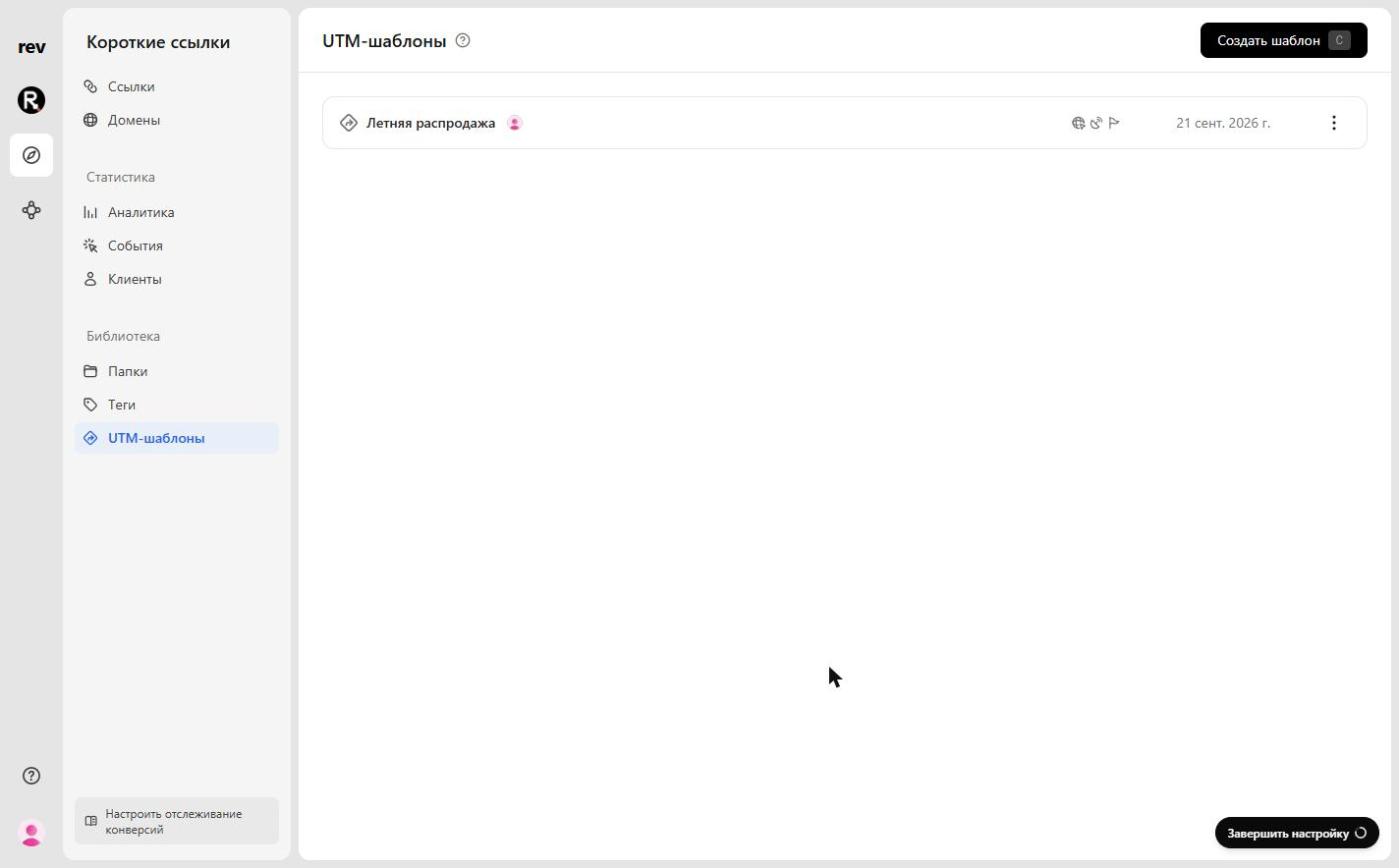
Откройте страницу UTM-шаблонов — она находится в разделе «Библиотека» боковой панели.
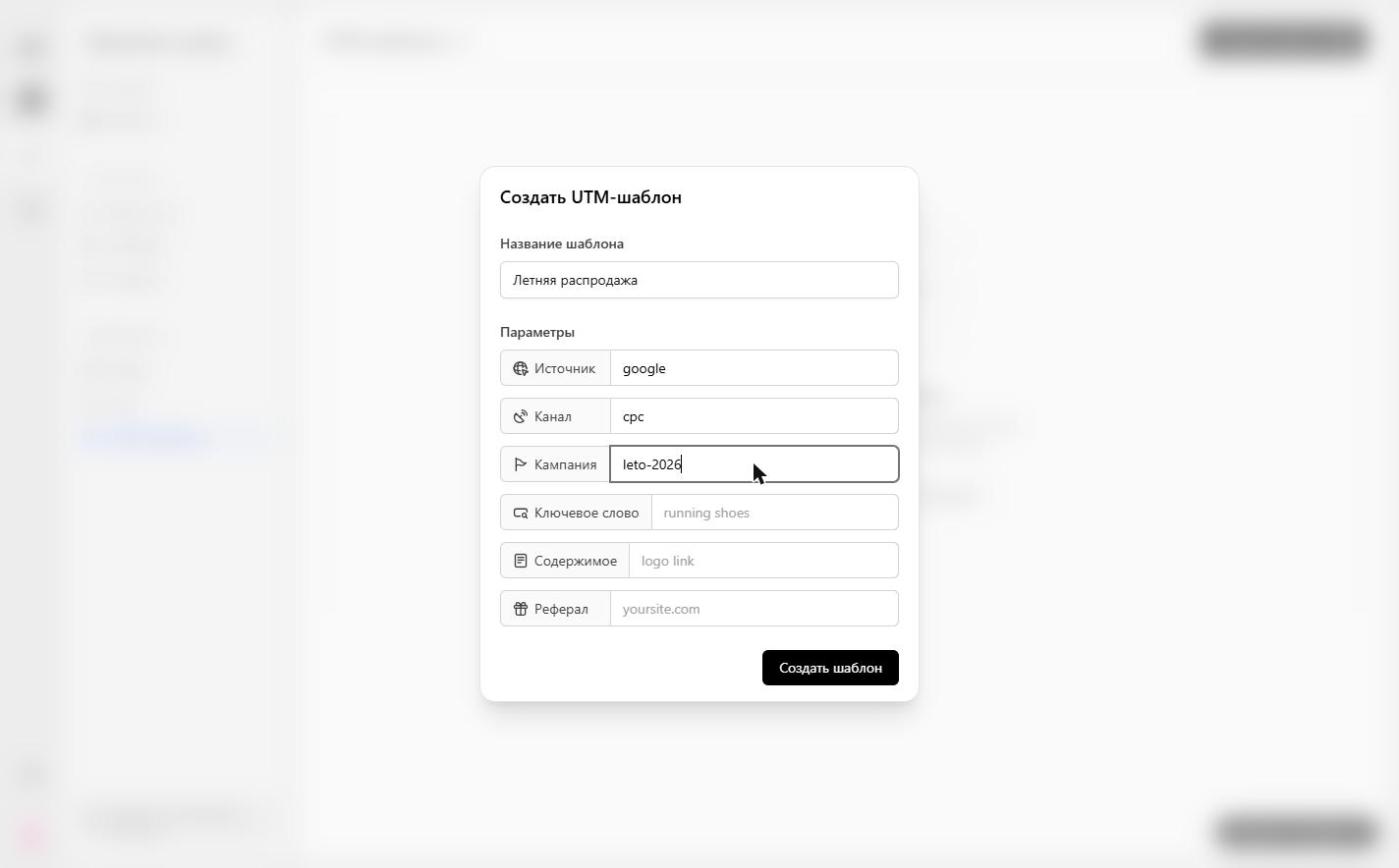
Откройте редактор и добавьте параметры
Нажмите Создать шаблон (или клавишу C). Задайте название шаблона и заполните нужные параметры.
Сохраните шаблон
Нажмите Создать шаблон для сохранения.
Использование UTM-шаблонов
Способ 1: Иконка UTM в конструкторе
Создайте ссылку, затем нажмите иконку UTM над полем URL назначения. Выберите шаблон из списка.
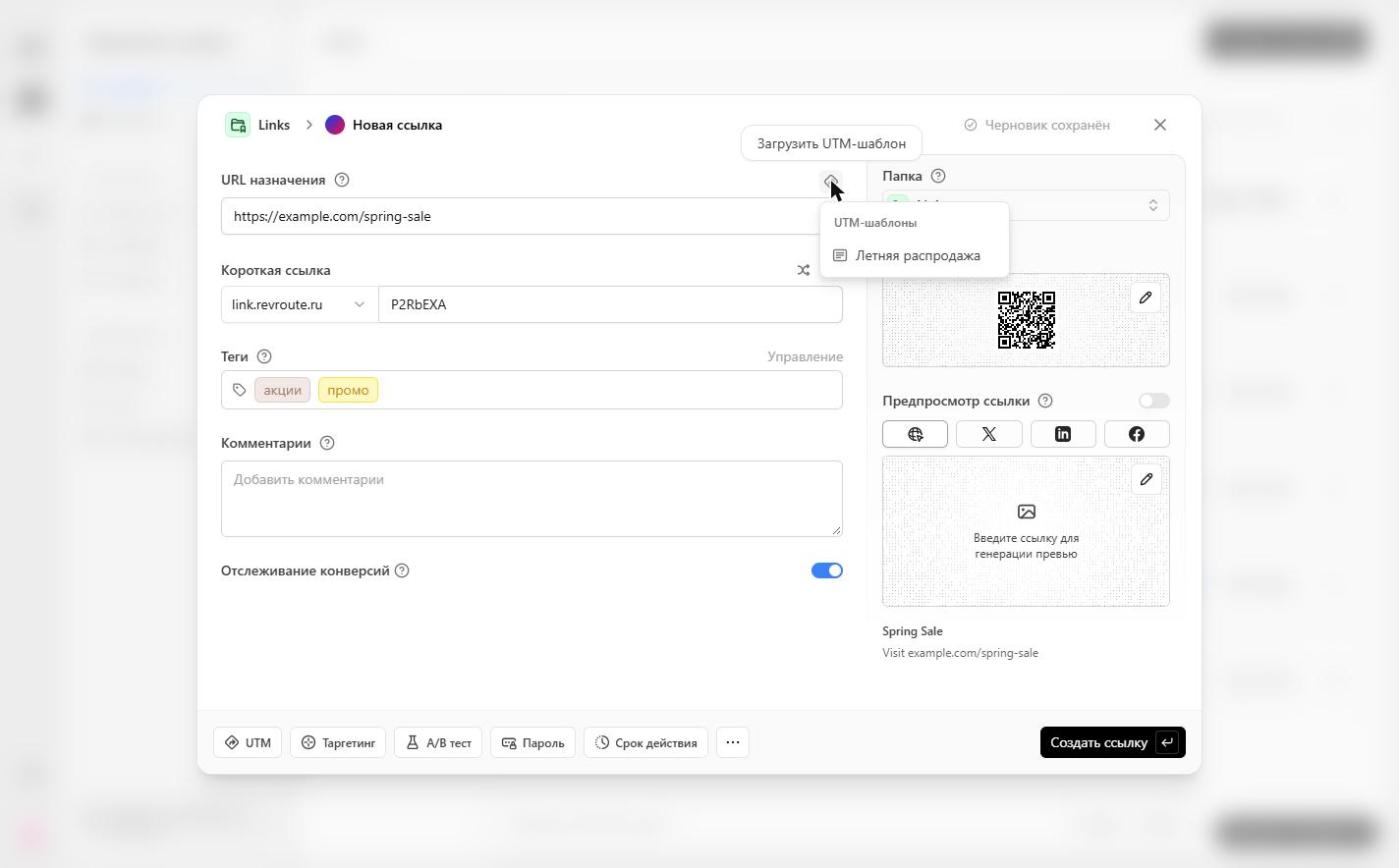
UTM-параметры из шаблона будут применены к ссылке.
Способ 2: Через UTM-модальное окно
Нажмите UTM в конструкторе или клавишу U.
Нажмите Шаблоны и выберите шаблон.