Как фильтровать аналитику по тегам
В RevRoute вы можете фильтровать аналитику по тегам. Это позволяет создавать мощные отчёты по кампаниям для ваших ссылок.
Например, вы проводите акцию с блогерами в Telegram и VK с несколькими ссылками и хотите увидеть, как они работают.
Вы можете сгруппировать ссылки одним тегом — в примере ниже это тег акции — а затем отфильтровать аналитику по этому тегу, чтобы получить общий отчёт об их эффективности.
Прежде чем вы сможете фильтровать аналитику по тегам, вам нужно создать тег и назначить его ссылкам, по которым хотите фильтровать.
Если вы ещё этого не сделали, создайте тег для фильтрации аналитики.
Добавьте тег ко всем ссылкам, по которым хотите фильтровать.
Затем, когда ваши ссылки начнут накапливать клики, вы сможете фильтровать аналитику по тегам.
Откройте меню фильтра
На странице Аналитика вашего рабочего пространства RevRoute (пункт «Аналитика» в разделе «Статистика» сайдбара) нажмите кнопку «Фильтр», чтобы открыть меню фильтров:
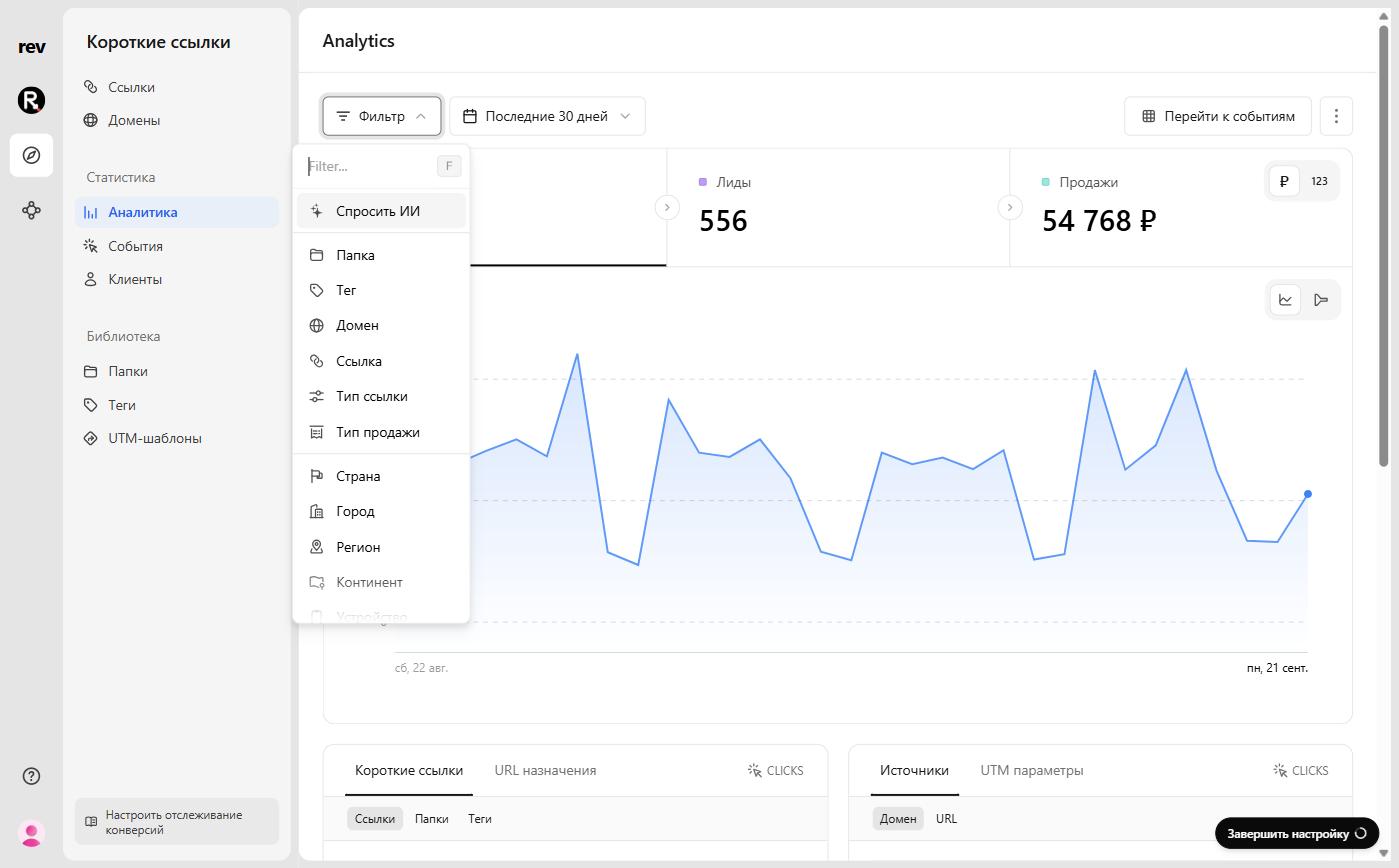
Вы также можете использовать сочетание клавиш F для быстрого открытия меню фильтра.
Выберите фильтр «Тег» и нажмите нужный тег
Выберите пункт «Тег» в меню и отметьте тег, по которому хотите фильтровать. Над графиком появится чип применённого фильтра, а показатели кликов, лидов и продаж пересчитаются под выбранный тег:
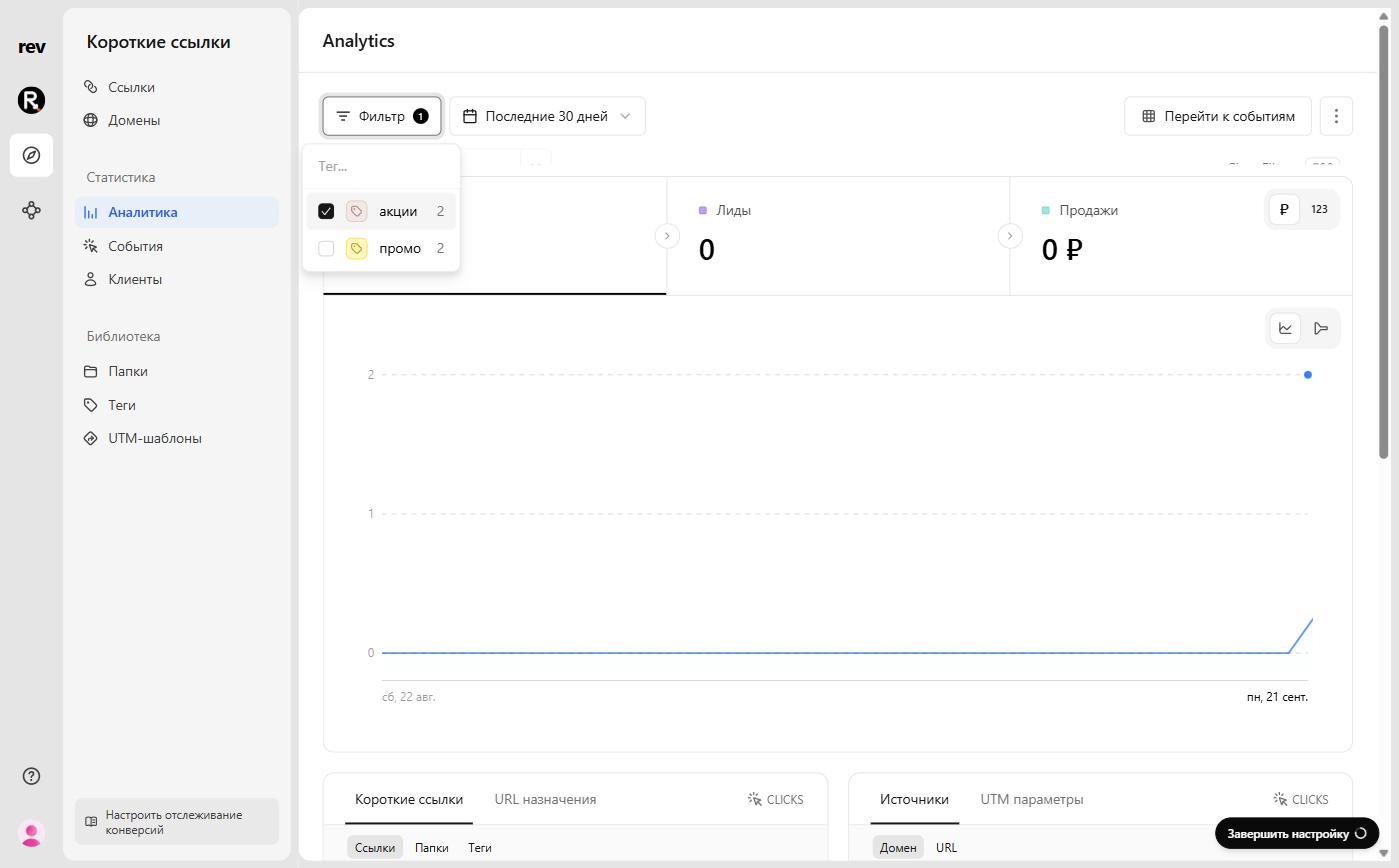
В списке фильтра показываются только теги, по которым были события за выбранный период. Если нужного тега не видно, расширьте период в селекторе дат.
Необязательно: фильтрация по нескольким тегам
Вы также можете фильтровать по нескольким тегам, отметив несколько тегов в том же меню.
Готово! Вы успешно отфильтровали аналитику по тегам. Вы также можете экспортировать данные аналитики в CSV-файл для дальнейшего анализа.