Настройка синхронизации каталогов SCIM с Azure AD
Эта функция доступна только в RevRoute Enterprise .
Для пользователей RevRoute Enterprise доступна автоматическая подготовка и деактивация учётных записей из Azure Active Directory (AD) в RevRoute с помощью синхронизации каталогов SCIM .
Перед настройкой синхронизации каталогов SCIM создайте в Azure SAML-приложение для RevRoute — без него подключение SCIM работать не будет.
Шаг 1: Настройка синхронизации каталогов в RevRoute
В рабочем пространстве RevRoute откройте Настройки → Безопасность.
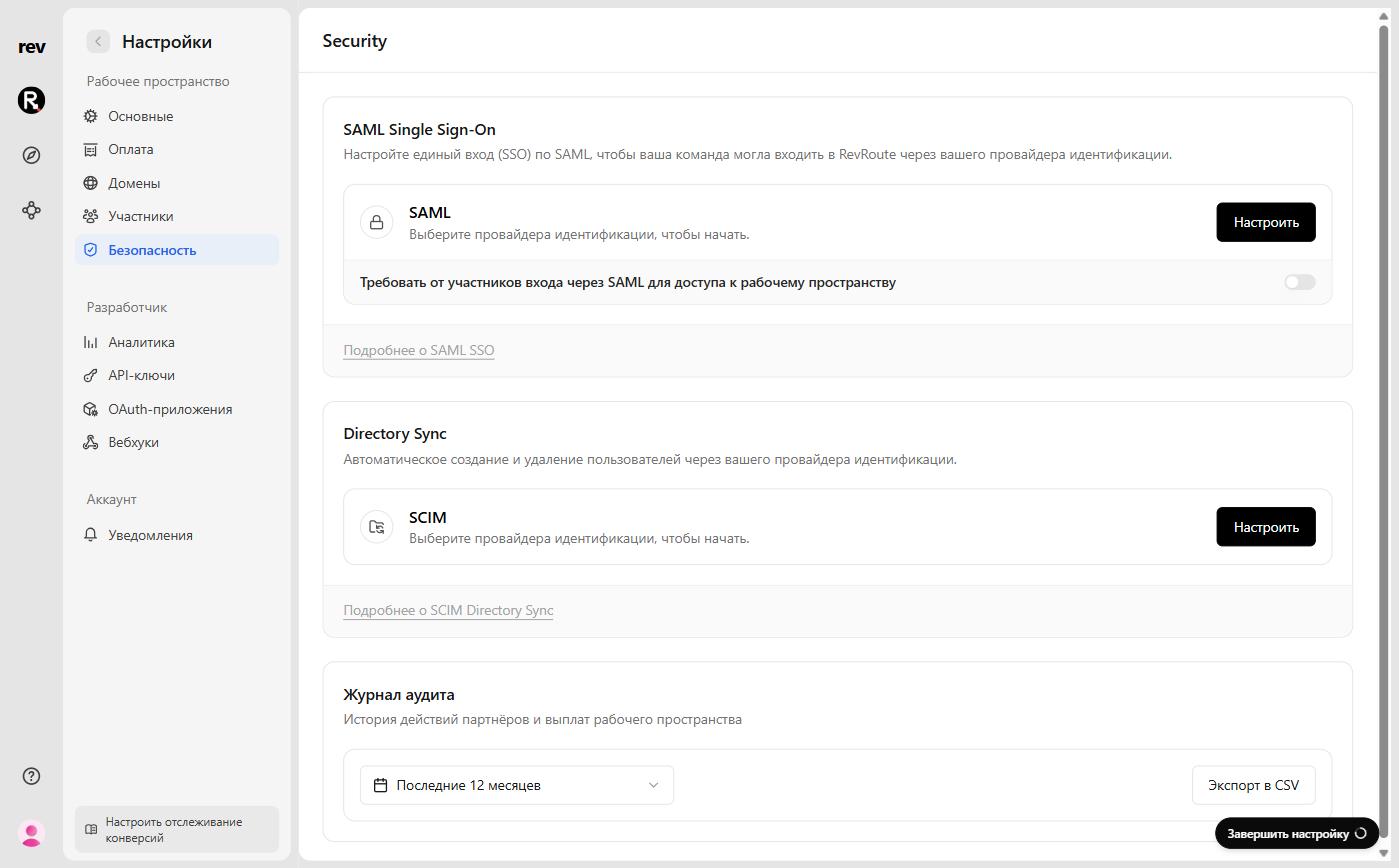
В блоке Directory Sync у строки SCIM нажмите Настроить. Откроется окно Configure Directory Sync — его интерфейс пока на английском:
- В списке Directory Provider выберите Entra ID (formerly Azure AD).
- Нажмите Save changes.
Это создаст подключение синхронизации каталогов для вашего рабочего пространства RevRoute и вернёт 2 значения, которые потребуются на шаге 2:
- Tenant URL
- Secret Token
Шаг 2: Добавление подготовки к SAML-приложению
Нажмите на вкладку Provisioning существующего SAML-приложения RevRoute в Azure, для которого вы хотите включить подготовку SCIM.
На вкладке Provisioning нажмите Get started.
Выберите Automatic в выпадающем списке Provisioning Mode. В разделе Admin Credentials введите значения, полученные на шаге 1:
- Tenant URL
- Secret Token
Нажмите Test Connection, чтобы проверить правильность учётных данных, затем нажмите Save для сохранения.
Разверните раздел Mappings и убедитесь, что сопоставления атрибутов групп и пользователей включены для вашего приложения. Сопоставление по умолчанию должно работать.
Разверните раздел Settings и внесите следующие изменения:
- Выберите Sync only assigned users and groups в выпадающем списке Scope.
- Убедитесь, что Provisioning Status установлен в значение On.
Нажмите Save для сохранения изменений.
Поздравляем! Вы успешно настроили подготовку SCIM для вашего рабочего пространства RevRoute.
Шаг 3: Назначение пользователей
После настройки синхронизации каталогов вы можете назначать пользователей в RevRoute непосредственно из Azure AD.
В вашем приложении нажмите Users and groups в левом навигационном меню и выберите Add user/group.
Нажмите None Selected в разделе Users.
В правой части экрана выберите пользователей, которых хотите назначить приложению, и нажмите кнопку Select. Затем нажмите Assign, чтобы назначить этих пользователей вашему приложению.
Назначенные пользователи получат приглашение по электронной почте для присоединения к вашему рабочему пространству RevRoute.
Подготовка SCIM в Azure AD может занять от 20 до 40 минут для синхронизации . Это означает, что пользователям может потребоваться до 40 минут, чтобы получить приглашение по электронной почте и присоединиться к вашему рабочему пространству RevRoute.
Они также смогут входить в RevRoute, используя Azure AD SSO.