Эта функция доступна только в Revroute Enterprise .
Для пользователей Revroute Enterprise доступна автоматическая подготовка и деактивация учётных записей из Azure Active Directory (AD) в Revroute с помощью синхронизации каталогов SCIM .
Перед настройкой синхронизации каталогов SCIM создайте в Azure SAML-приложение для Revroute — без него подключение SCIM работать не будет.
Шаг 1: Настройка синхронизации каталогов в Revroute
В панели управления рабочего пространства Revroute нажмите на вкладку Settings в меню сверху. Затем нажмите на вкладку Security в боковой панели.
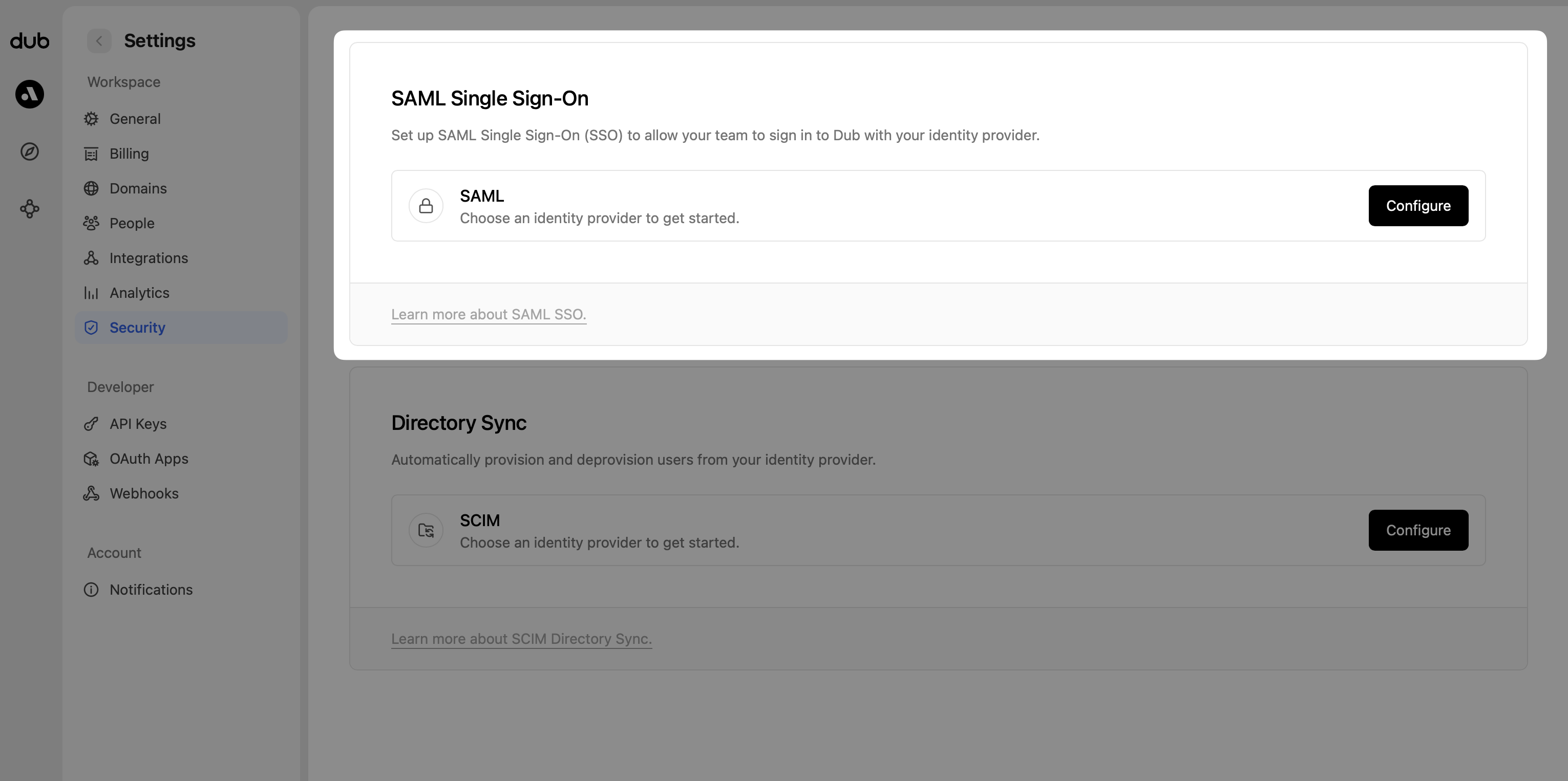
В разделе Directory Sync нажмите Configure. Откроется модальное окно Directory Sync:
- Выберите Azure AD в качестве провайдера каталога.
- Нажмите Save changes.
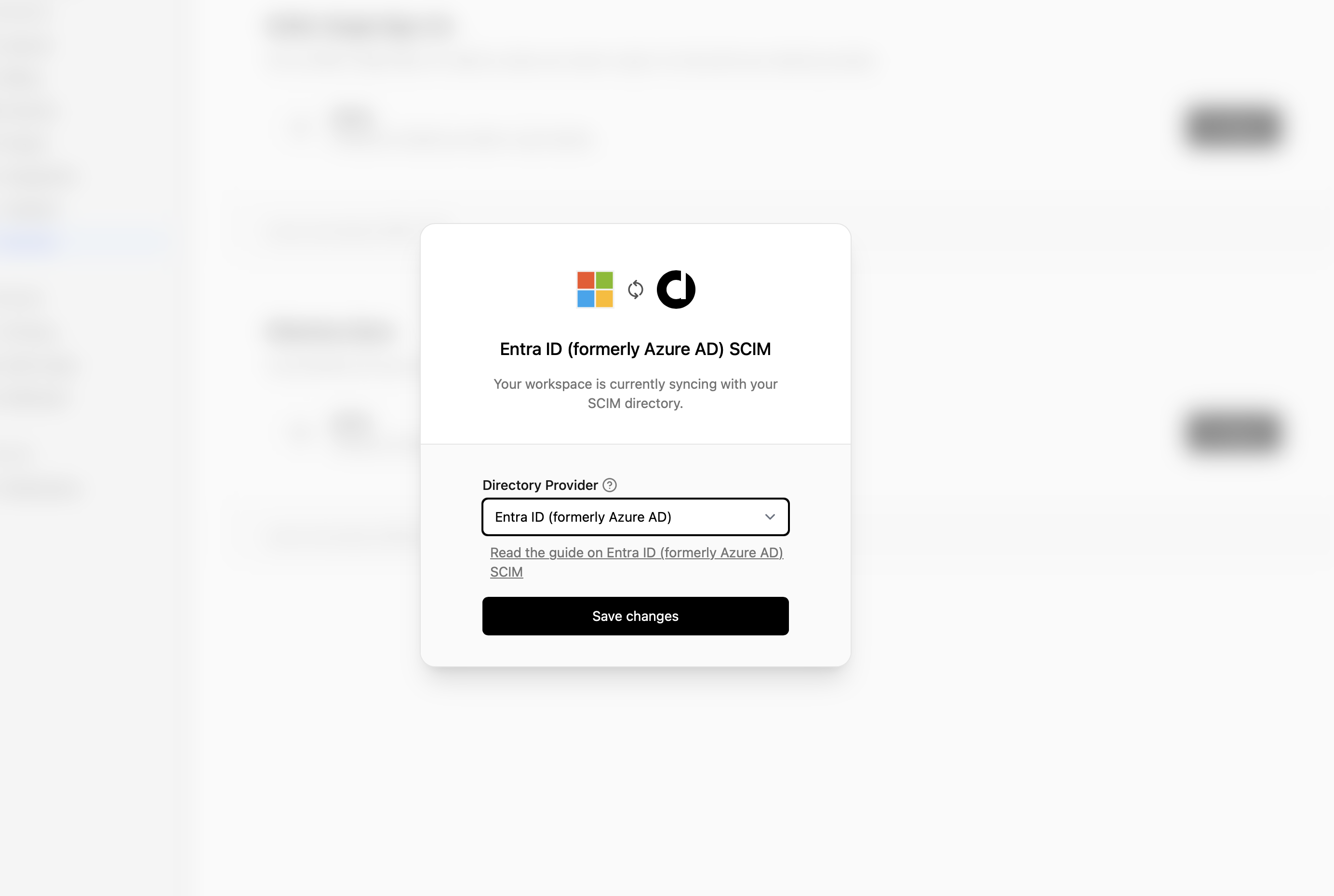
Это создаст подключение синхронизации каталогов для вашего рабочего пространства Revroute и вернёт 2 значения, которые потребуются на шаге 2:
- Tenant URL
- Secret Token
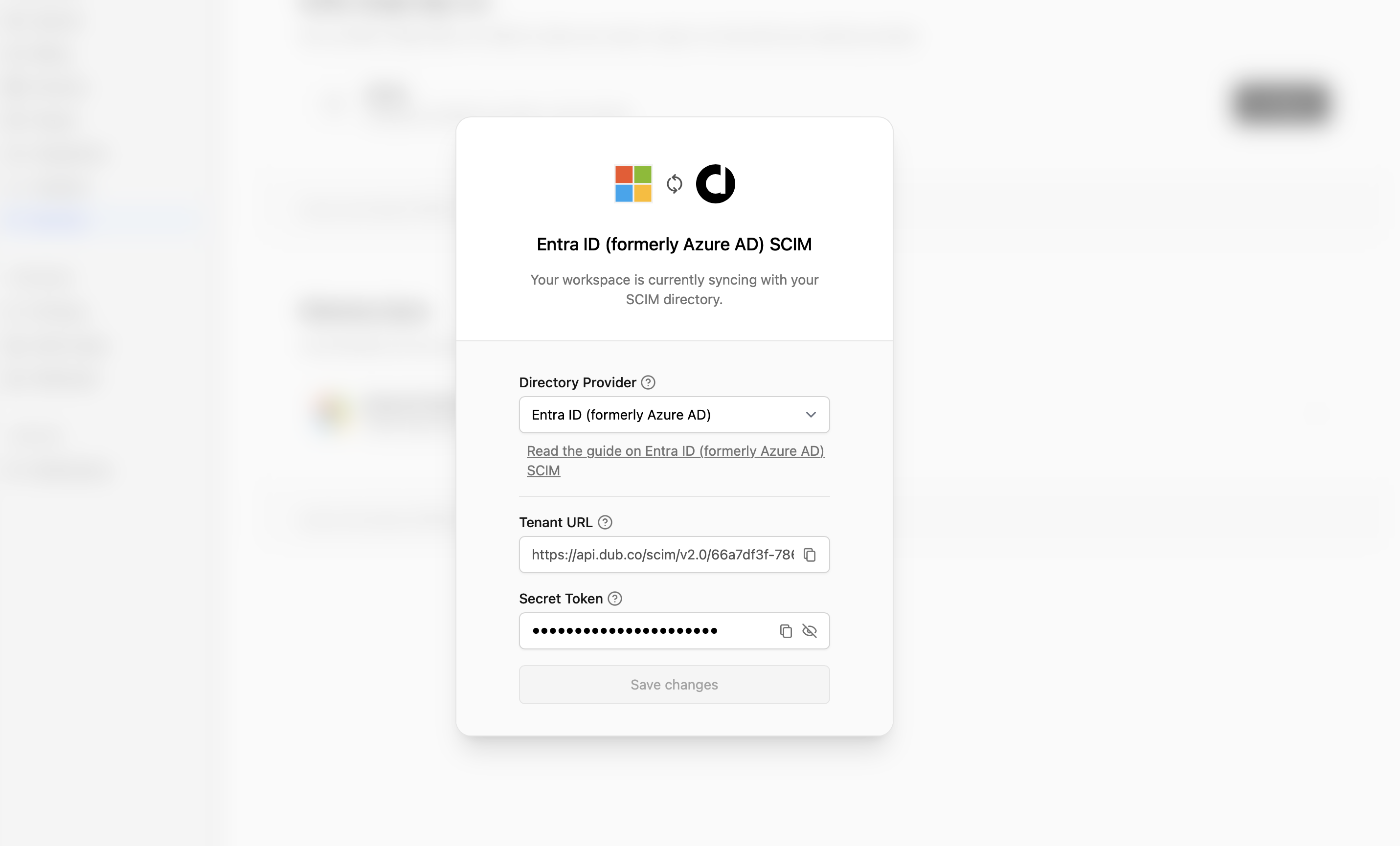
Шаг 2: Добавление подготовки к SAML-приложению
Нажмите на вкладку Provisioning существующего SAML-приложения Revroute Okta, для которого вы хотите включить подготовку SCIM.
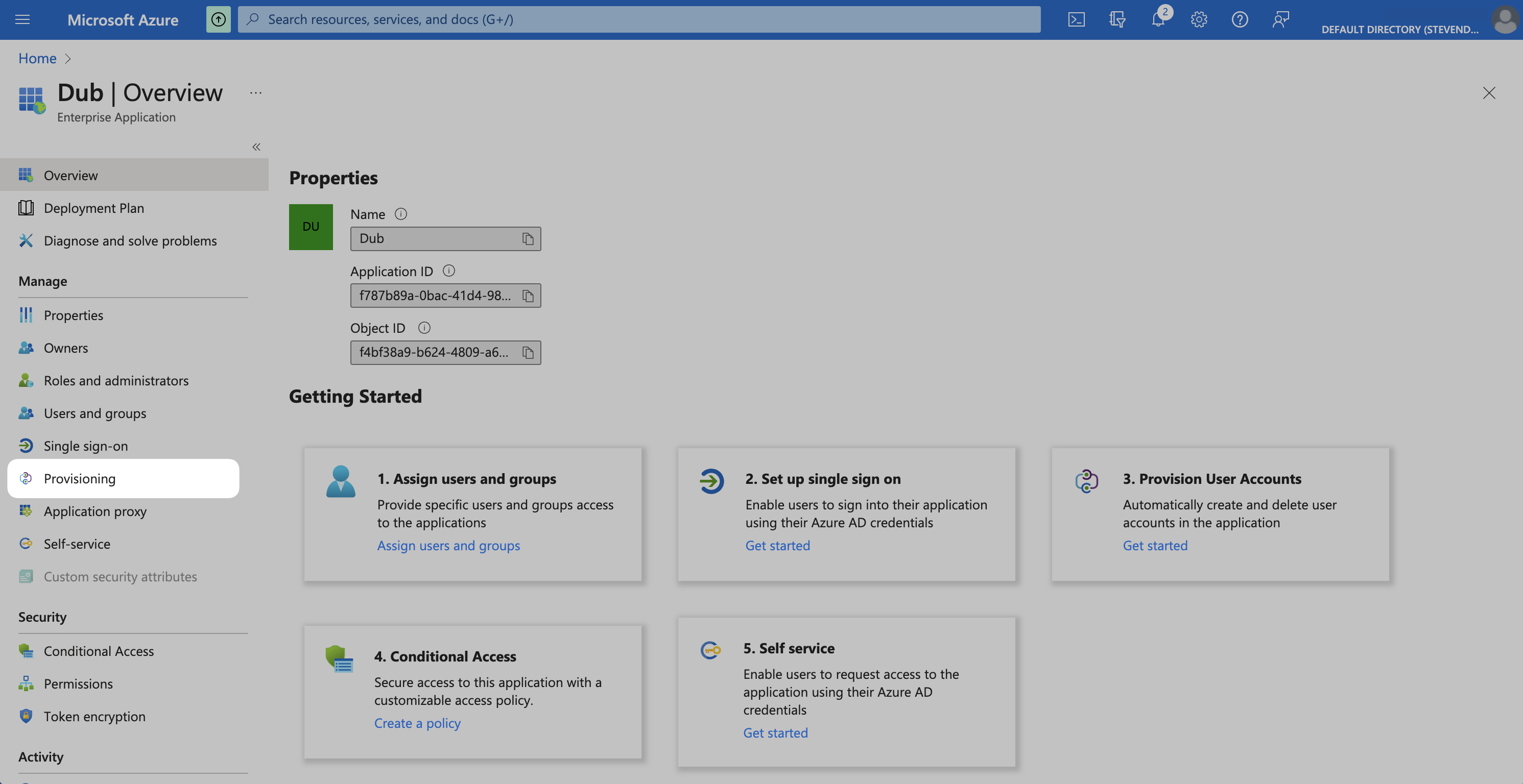
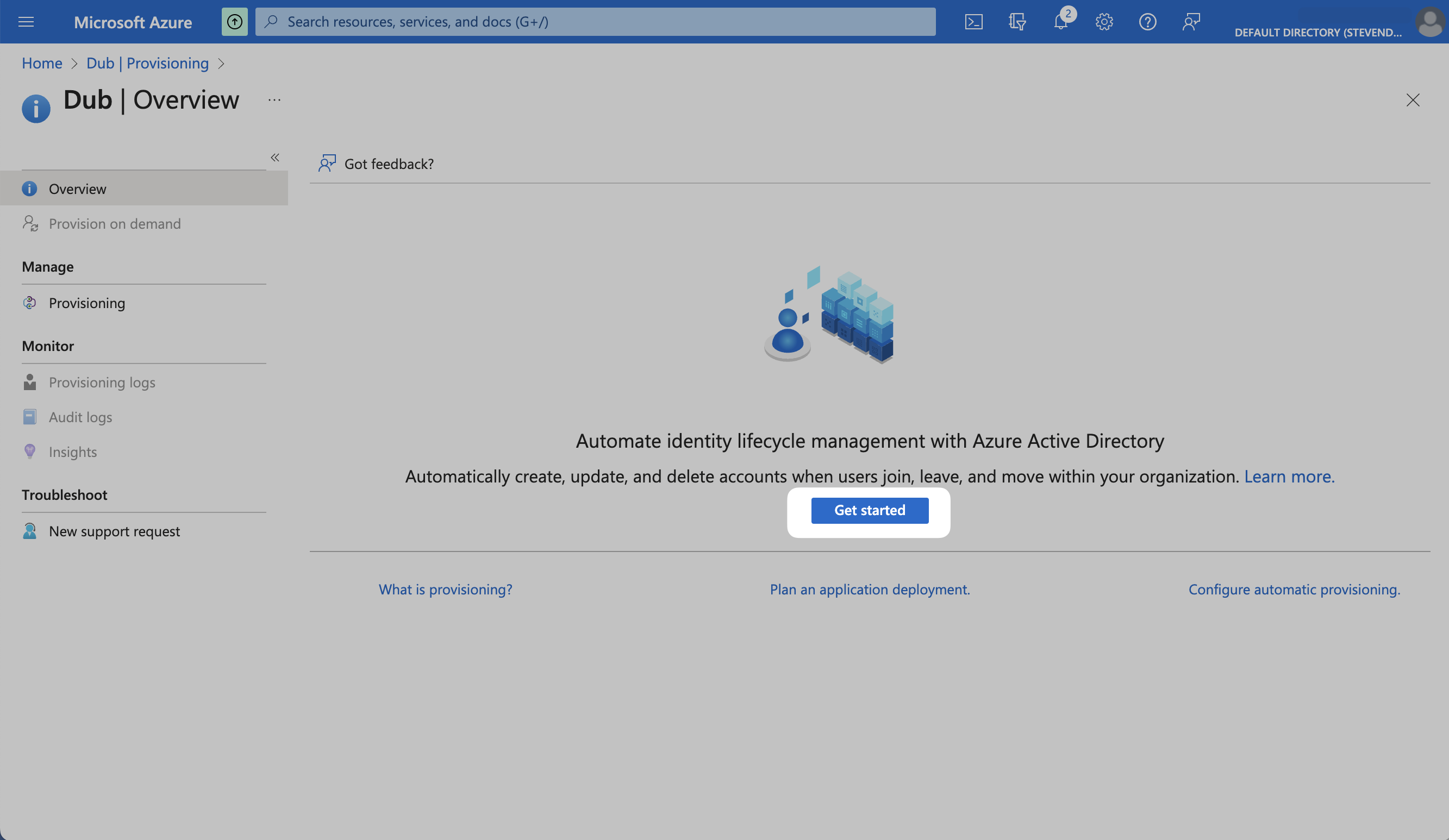
На вкладке Provisioning нажмите Get started.
Выберите Automatic в выпадающем списке Provisioning Mode. В разделе Admin Credentials введите значения, полученные на шаге 1:
- Tenant URL
- Secret Token
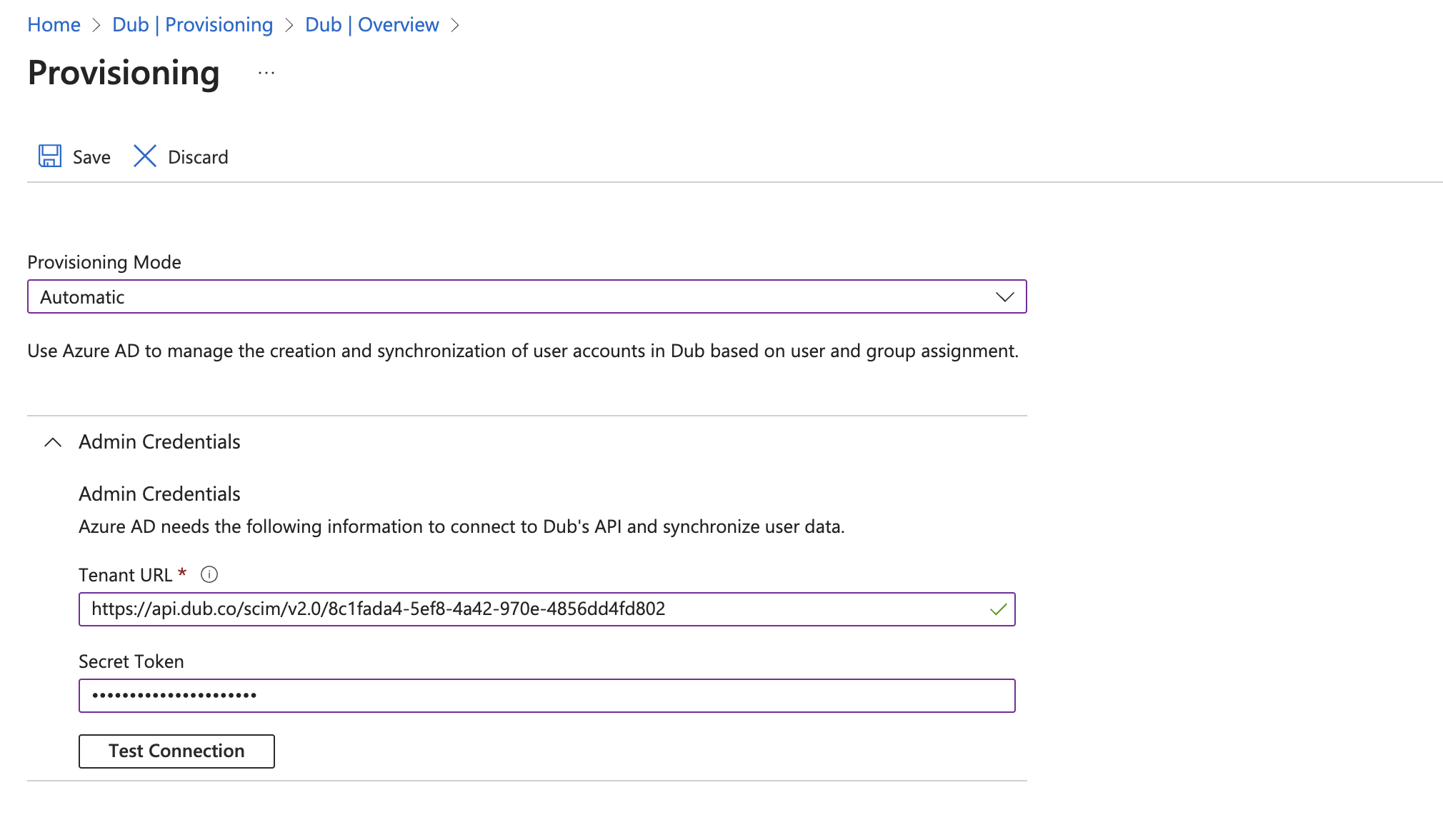
Нажмите Test Connection, чтобы проверить правильность учётных данных, затем нажмите Save для сохранения.
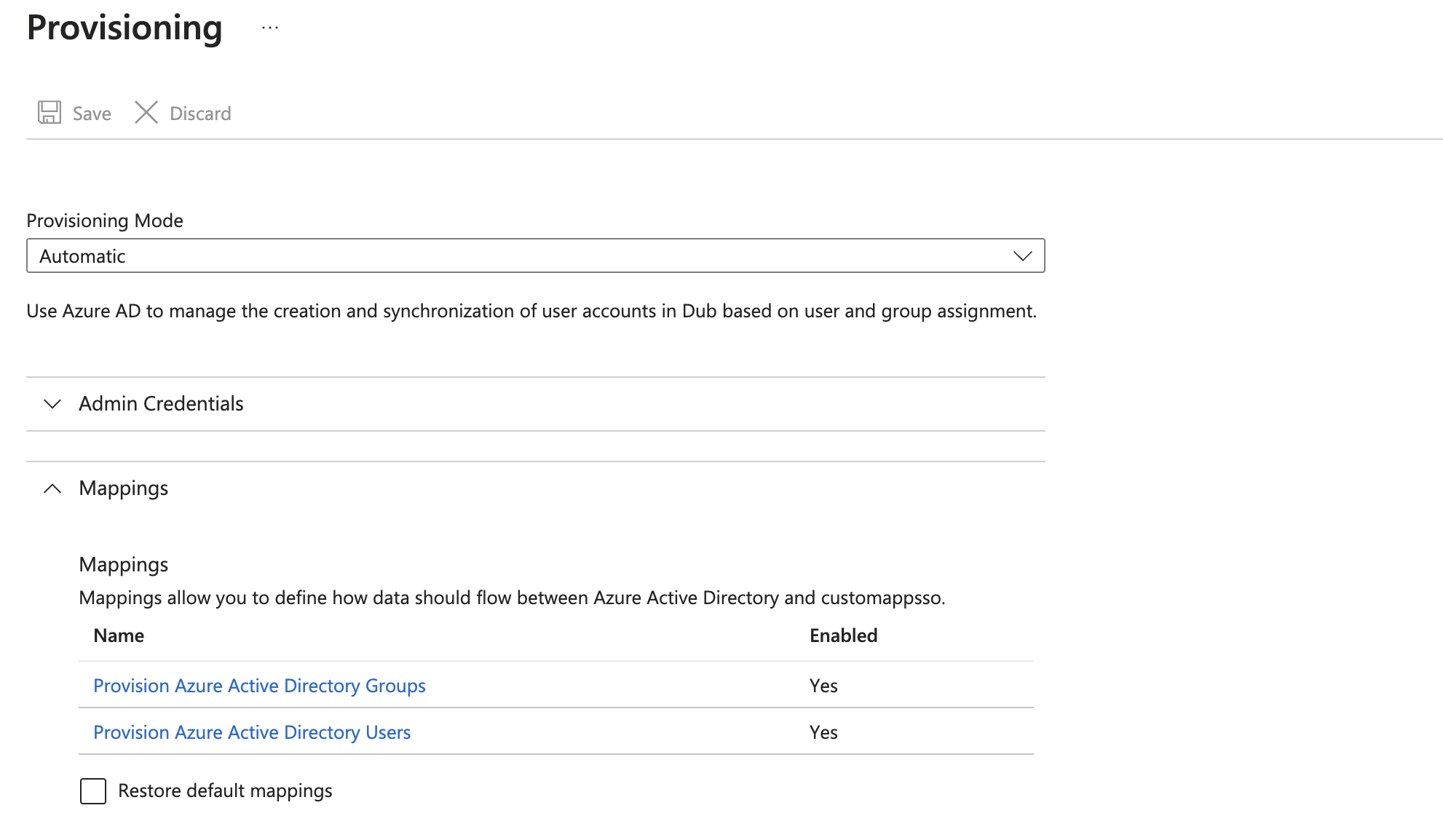
Разверните раздел Mappings и убедитесь, что сопоставления атрибутов групп и пользователей включены для вашего приложения. Сопоставление по умолчанию должно работать.
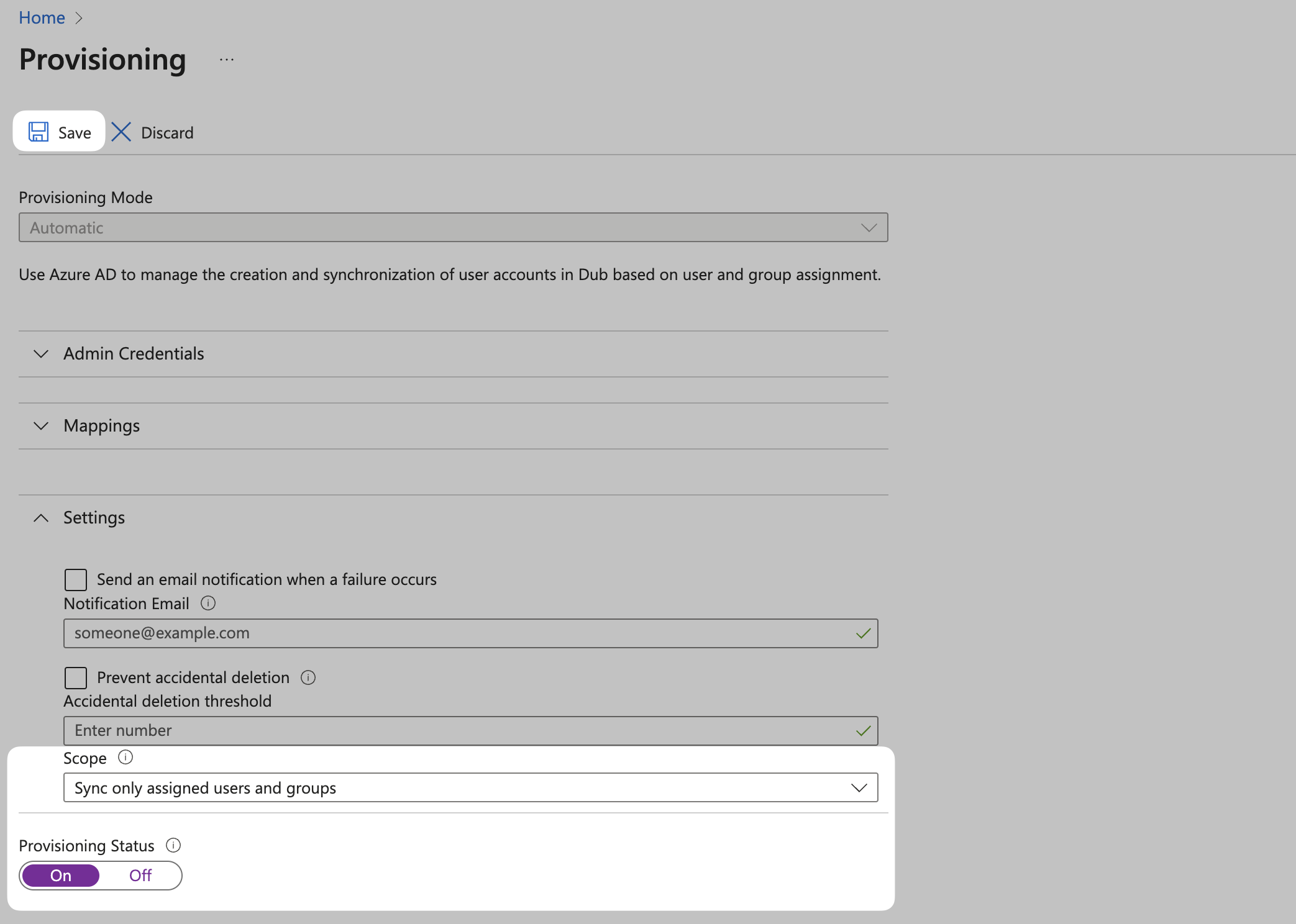
Разверните раздел Settings и внесите следующие изменения:
- Выберите Sync only assigned users and groups в выпадающем списке Scope.
- Убедитесь, что Provisioning Status установлен в значение On.
Нажмите Save для сохранения изменений.
Поздравляем! Вы успешно настроили подготовку SCIM для вашего рабочего пространства Revroute.
Шаг 3: Назначение пользователей
После настройки синхронизации каталогов вы можете назначать пользователей в Revroute непосредственно из Azure AD.
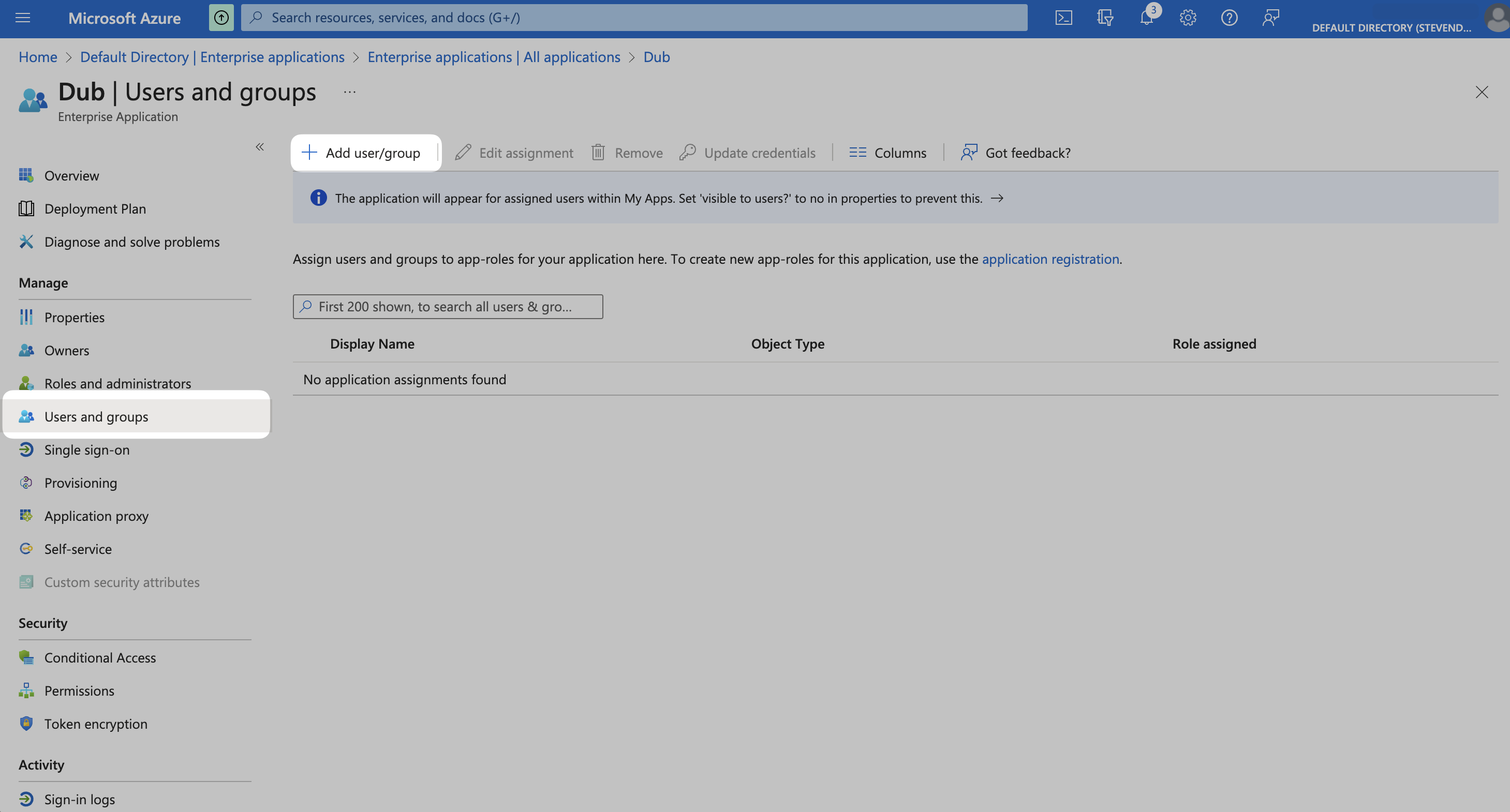
В вашем приложении нажмите Users and groups в левом навигационном меню и выберите Add user/group.
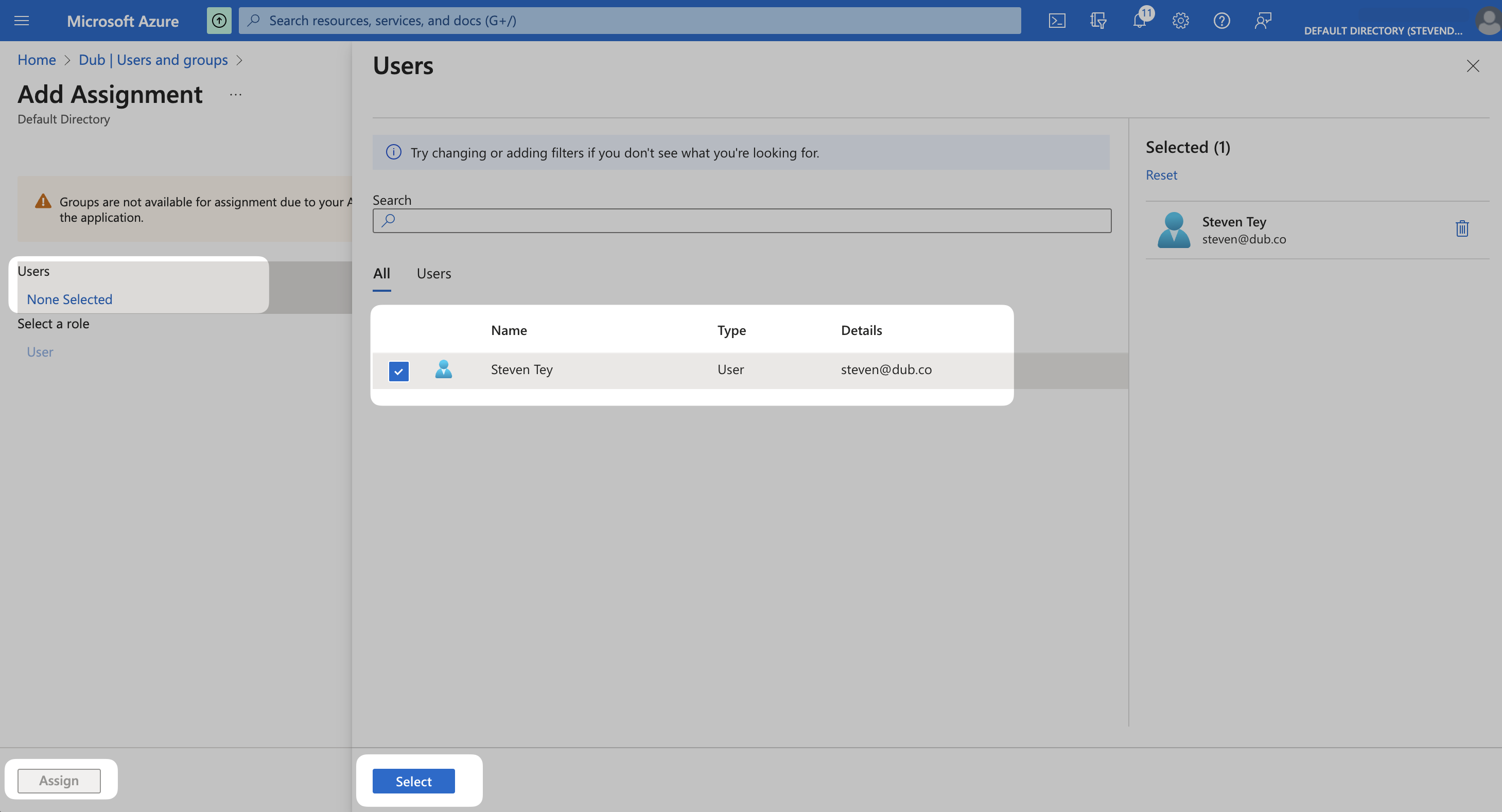
Нажмите None Selected в разделе Users.
В правой части экрана выберите пользователей, которых хотите назначить приложению, и нажмите кнопку Select. Затем нажмите Assign, чтобы назначить этих пользователей вашему приложению.
Назначенные пользователи получат приглашение по электронной почте для присоединения к вашему рабочему пространству Revroute.
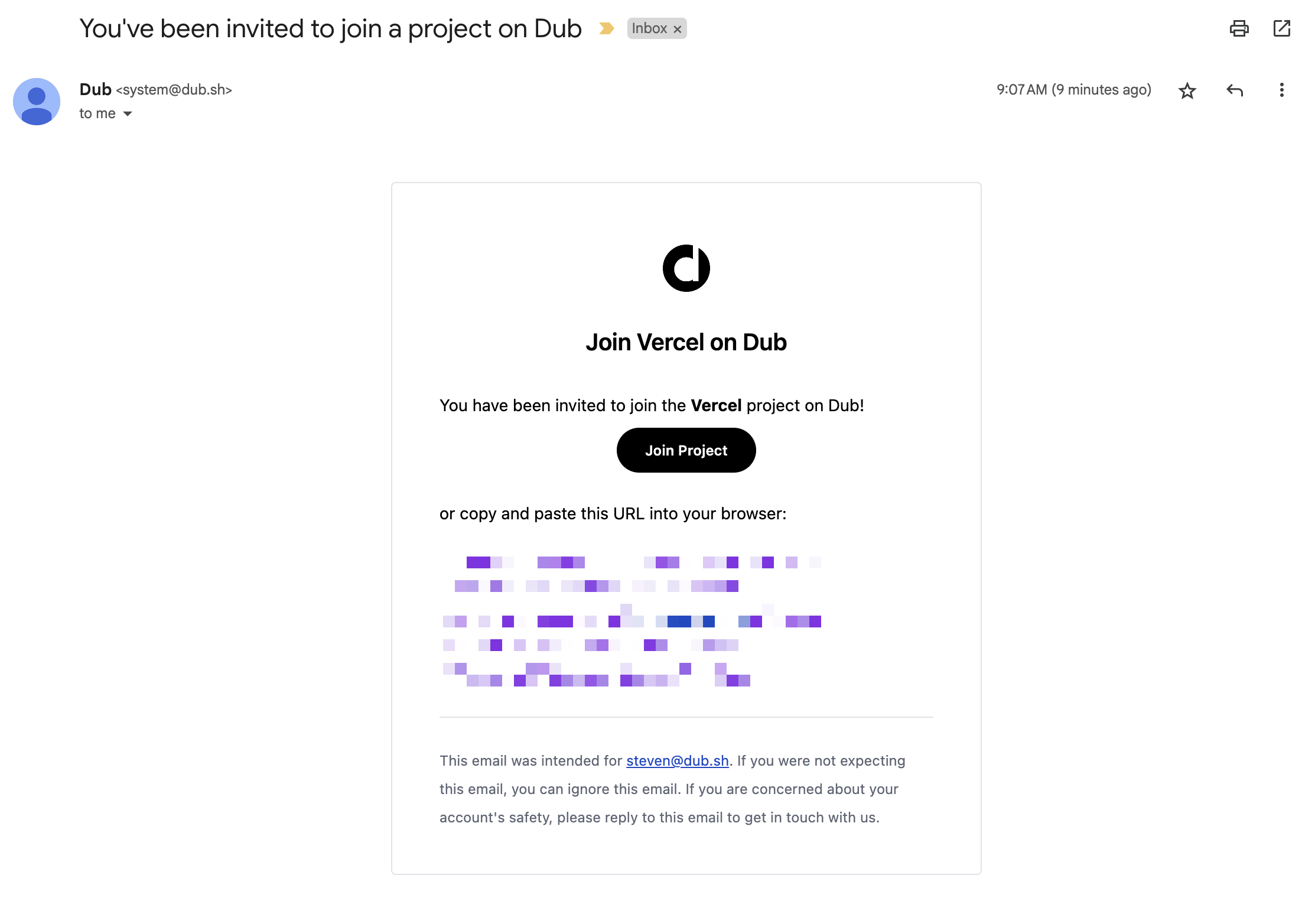
Подготовка SCIM в Azure AD может занять от 20 до 40 минут для синхронизации . Это означает, что пользователям может потребоваться до 40 минут, чтобы получить приглашение по электронной почте и присоединиться к вашему рабочему пространству Revroute.
Они также смогут входить в Revroute, используя Azure AD SSO.