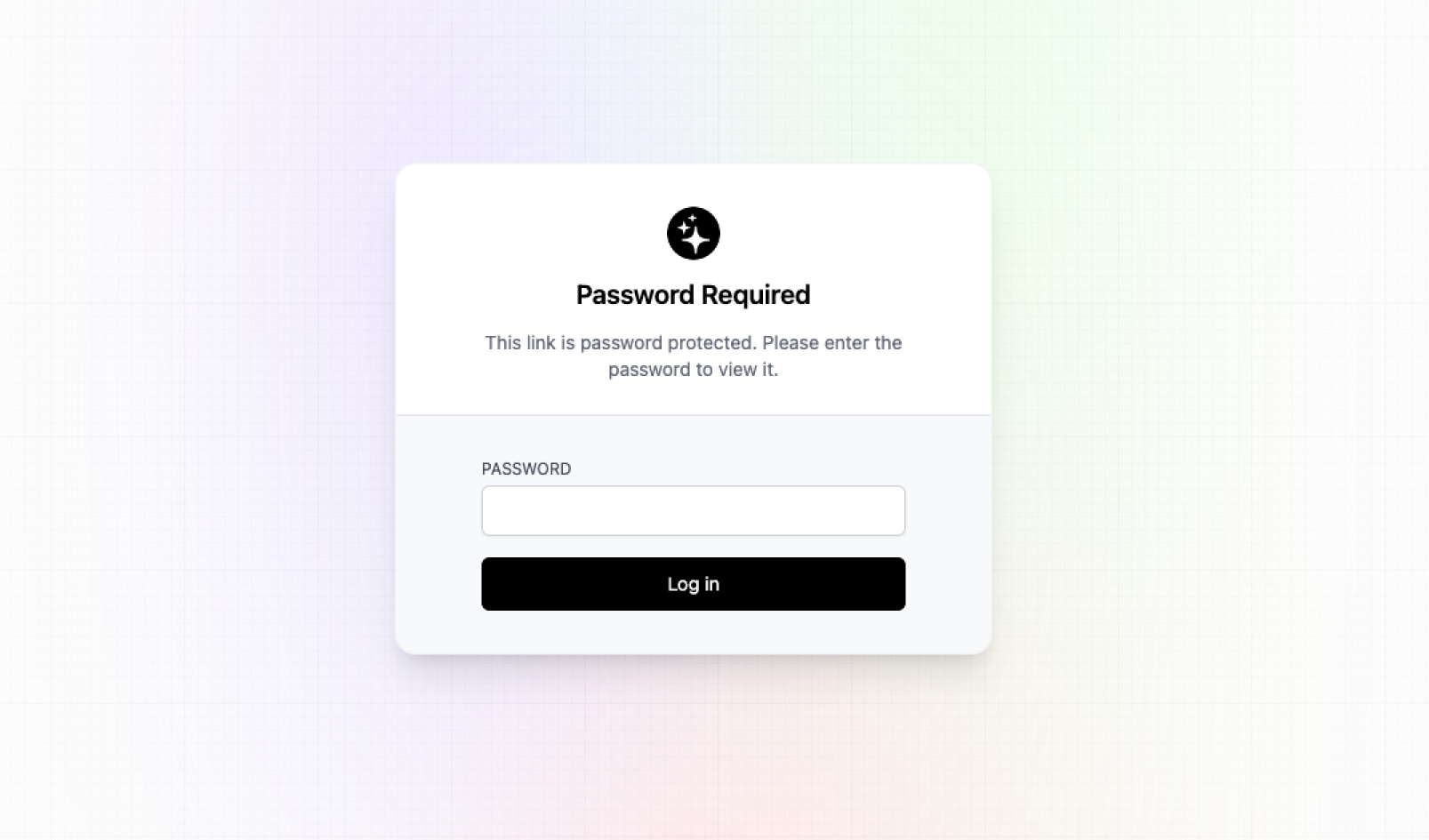
Эта функция доступна только на тарифах Pro и выше .
Функция защиты паролем в Revroute полезна, когда вы хотите поделиться ссылкой с группой людей и убедиться, что только предполагаемые получатели смогут получить к ней доступ.
В этом руководстве мы рассмотрим, как создать ссылки, защищённые паролем, в Revroute.
Создайте ссылку
Сначала создайте ссылку, нажав кнопку Create Link в правом верхнем углу панели управления Revroute.
Затем введите URL назначения и, при желании, пользовательскую короткую ссылку.

Введите пароль
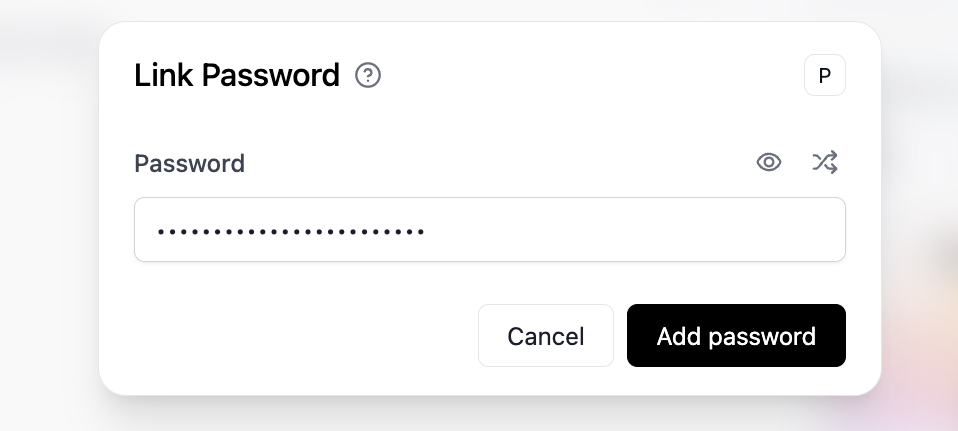
Чтобы использовать эту функцию, нажмите кнопку Password в конструкторе ссылок. Откроется новое модальное окно Link Password.
Затем введите пароль для ссылки или сгенерируйте случайный и нажмите кнопку Add password.
Вы также можете быстро открыть функцию Link Password, используя сочетание клавиш P в конструкторе ссылок.
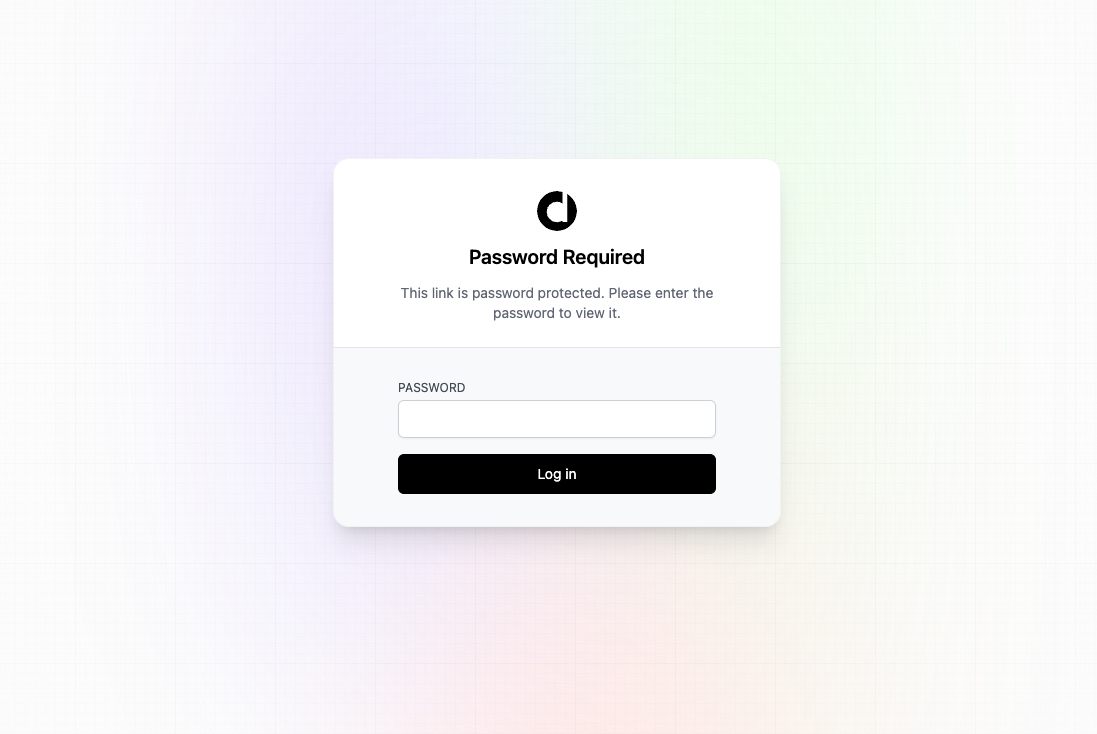
После этого, когда вы поделитесь ссылкой, пользователю будет предложено ввести пароль, прежде чем он сможет перейти по URL назначения.
Передача пароля в URL (необязательно)
При желании вы также можете передать параметр запроса pw в ссылке для автоматической аутентификации и перенаправления пользователя на URL назначения.
Вот пример:
- Ссылка, защищённая паролем: go.revroute.ru/password
- Ссылка, защищённая паролем, с паролем в URL в качестве параметра запроса: go.revroute.ru/password?pw=demo
Установка пользовательского логотипа для страницы ввода пароля (необязательно)
На тарифе Pro и выше вы также можете установить пользовательский логотип для страницы ввода пароля. Это полезно, если вы хотите оформить страницу ввода пароля с логотипом вашей компании.
Логотип страницы ввода пароля связан с логотипом вашего рабочего пространства в Revroute. Вы можете установить его, выполнив следующие шаги:
- Перейдите на страницу настроек рабочего пространства, нажав на ссылку Settings в меню в верхней части панели управления рабочего пространства.
- Прокрутите вниз до раздела Workspace Logo и загрузите логотип вашей компании. Рекомендуем использовать квадратное изображение для лучшего результата.
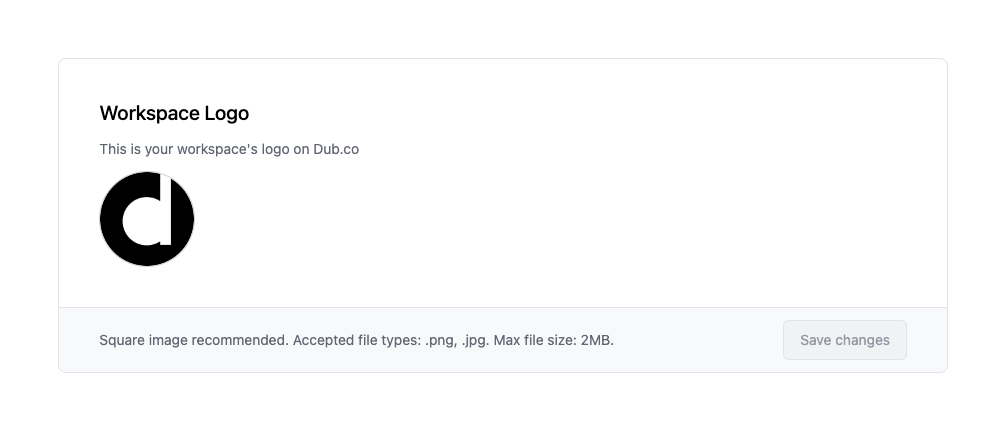
После установки логотипа рабочего пространства страница ввода пароля автоматически обновится и будет использовать логотип вашего рабочего пространства.