Подключение RevRoute к Claude, ChatGPT, Codex и Cursor
Подключите RevRoute к Claude, ChatGPT, Codex, Cursor или другому MCP-приложению, чтобы работать с партнёрской программой или профилем партнёра в чате. Вы входите на сайте RevRoute и выбираете профиль, к которому AI-клиент получит доступ. Ваши текущие роль, разрешения и ограничения тарифа сохраняются.
API-ключ, Client ID и Client secret для подключения не нужны. Вы разрешаете доступ на сайте RevRoute через OAuth; создавать ключ в кабинете и копировать его в чат не требуется.
Что нужно для подключения
Нужны аккаунт RevRoute с пространством вендора или профилем партнёра и доступ к пользовательским коннекторам в Claude или добавлению собственного MCP-сервера в ChatGPT. Для Codex нужна его консольная версия — команда codex (устанавливается командой npm install -g @openai/codex). Для Cursor — его приложение на компьютере. Если аккаунта ещё нет, зарегистрируйтесь на сайте RevRoute . Завершите создание аккаунта и профиля на сайте перед подключением.
Адрес MCP-сервера:
https://api.revroute.ru/mcpПодключение к Claude
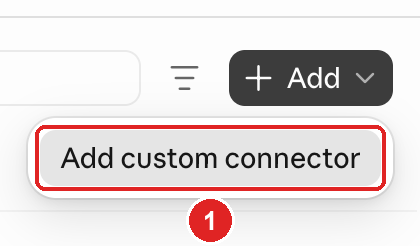
1. Откройте добавление коннектора
В Claude откройте Customize → Connectors (в некоторых версиях — Settings → Connectors), нажмите Add → Add custom connector. Если коннекторами управляет ваша организация, это действие может быть доступно только её администратору.
2. Укажите название и адрес
В поле Name укажите RevRoute, в поле MCP server URL — https://api.revroute.ru/mcp. Нажмите Continue и дождитесь проверки сервера.
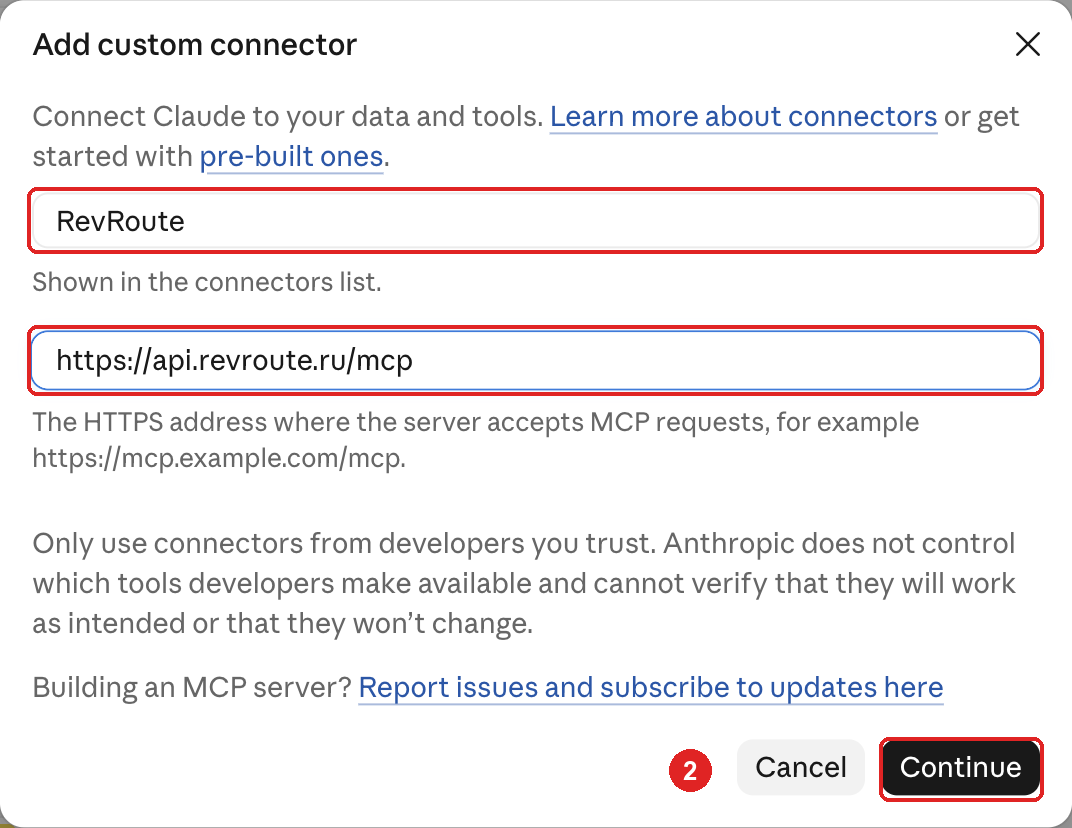
Если Claude сообщает, что такой адрес уже добавлен в вашу организацию, закройте форму и найдите RevRoute в существующем списке коннекторов. Нажмите Connect и перейдите к выбору профиля.
3. Выберите Sign in now
В разделе Authentication выберите Sign in now. Даже если Claude автоматически отметил No sign-in, для работы с вашим кабинетом выберите вход.
На следующей картинке показаны оба выбора: 3 — Sign in now, 4 — Use Claude’s published identity.
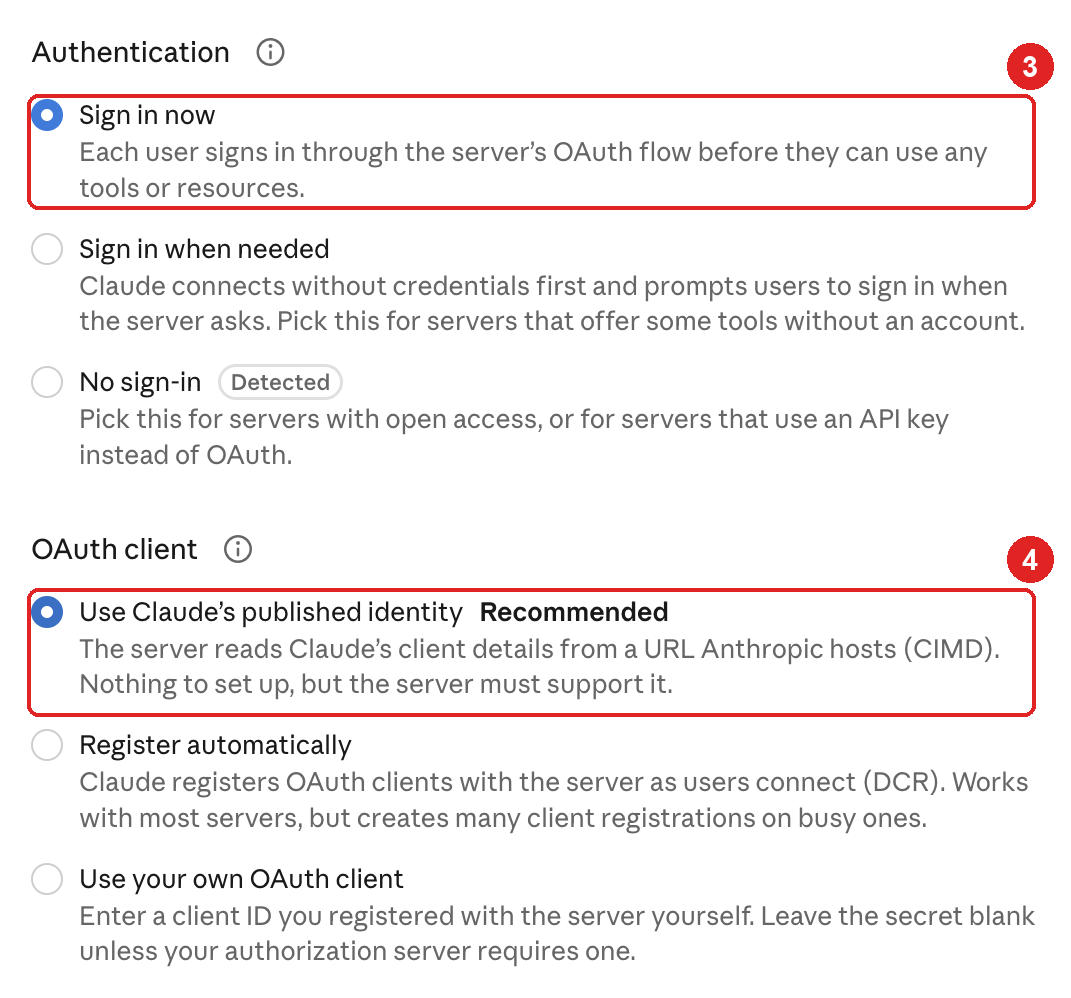
4. Выберите опубликованную идентичность Claude
В разделе OAuth client выберите Use Claude’s published identity (Recommended), как на картинке выше. Регистрировать OAuth-приложение и заполнять Client ID, Client secret или Request headers не нужно.
Прокрутите форму вниз и нажмите Add. Если откроется карточка «You’re not connected to RevRoute yet», нажмите Connect. Откроется защищённая страница RevRoute.
5. Войдите и выберите профиль
Войдите в свой аккаунт на сайте RevRoute, если вход ещё не выполнен. Пароли и коды вводите только на сайте RevRoute — в чат их отправлять не нужно.
В поле «Профиль для подключения» выберите своё пространство вендора или профиль партнёра. На картинке для примера выбран RevRoute Demo; вам нужен ваш собственный профиль.
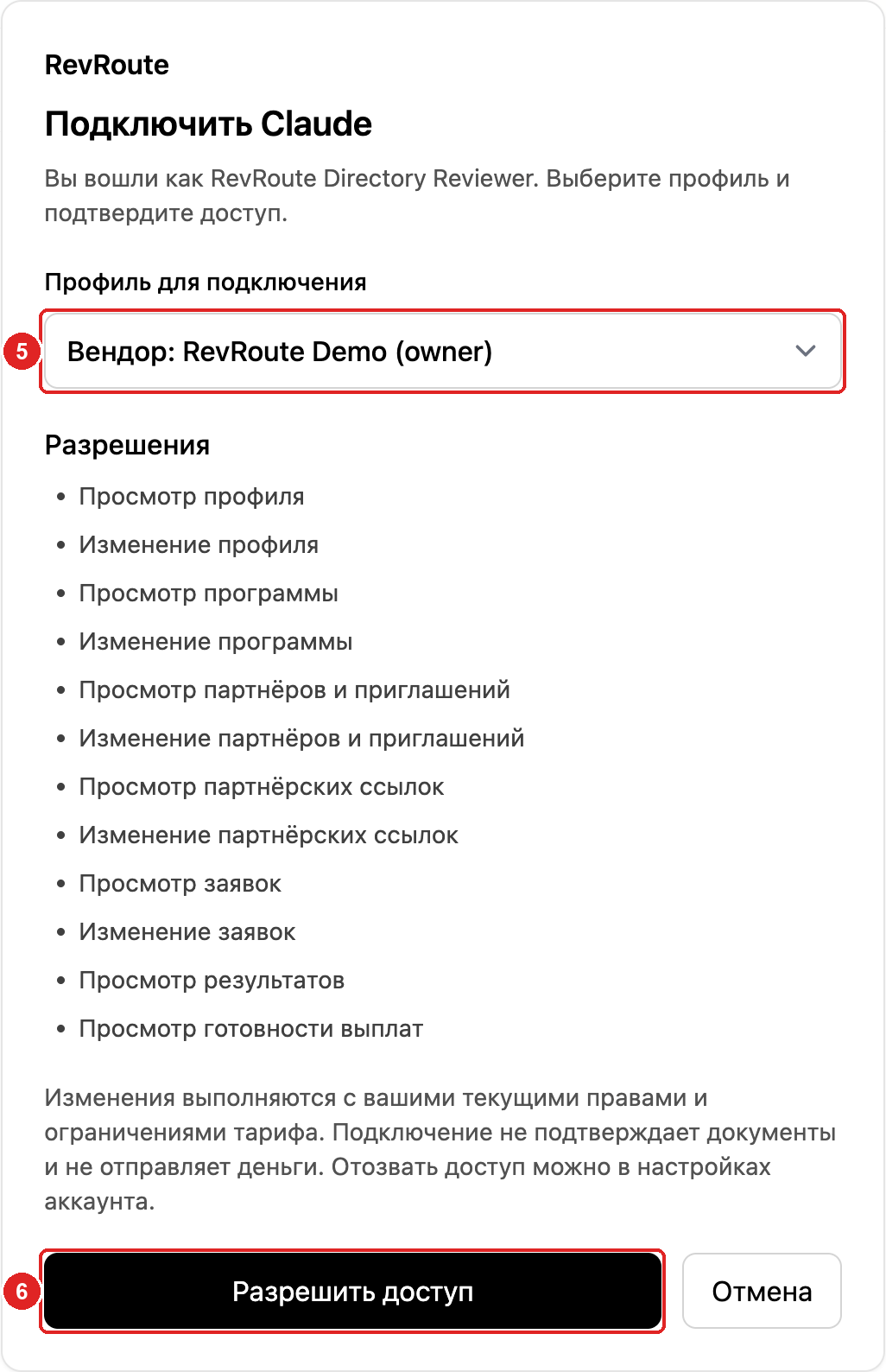
6. Разрешите доступ
Проверьте выбранный профиль и список «Разрешения». Нажмите «Разрешить доступ» — кнопка 6 на картинке выше. Вы вернётесь в Claude.
Одно подключение даёт доступ к выбранному профилю. Чтобы использовать другой профиль, подключитесь заново и выберите его на странице разрешения доступа RevRoute. Просьба переключить профиль в сообщении Claude не меняет доступ подключения.
7. Проверьте подключение
В новом разговоре включите RevRoute, если требуется, и попросите:
Проверь моё подключение RevRoute. Покажи выбранный профиль и выданные разрешения, ничего не меняя.
Claude может вызвать get_connection, чтобы показать профиль и разрешения. Подтвердите вызов, если Claude попросит. Проверьте, что указан ваш кабинет или профиль партнёра, прежде чем просить о внесении изменений.
Подключение к ChatGPT
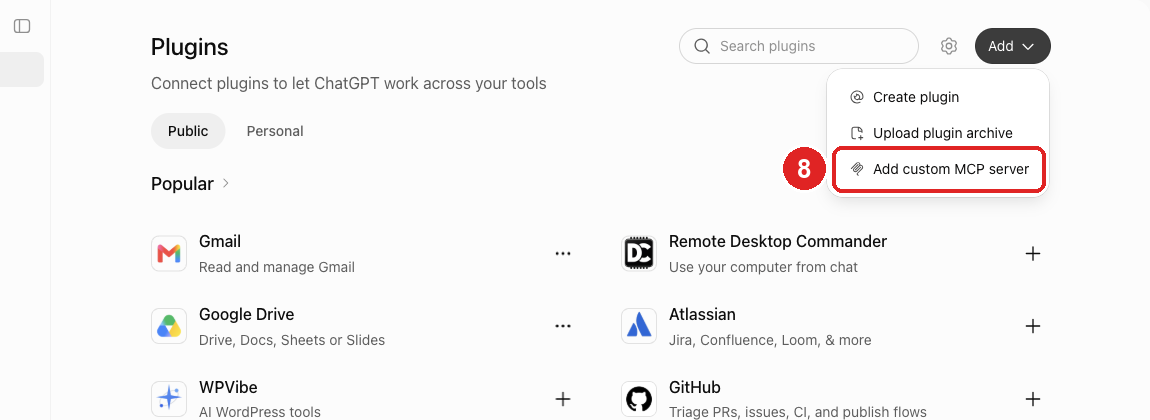
8. Добавьте собственный MCP-сервер
В веб-версии ChatGPT откройте Plugins → Add → Add custom MCP server.
9. Заполните название и адрес сервера
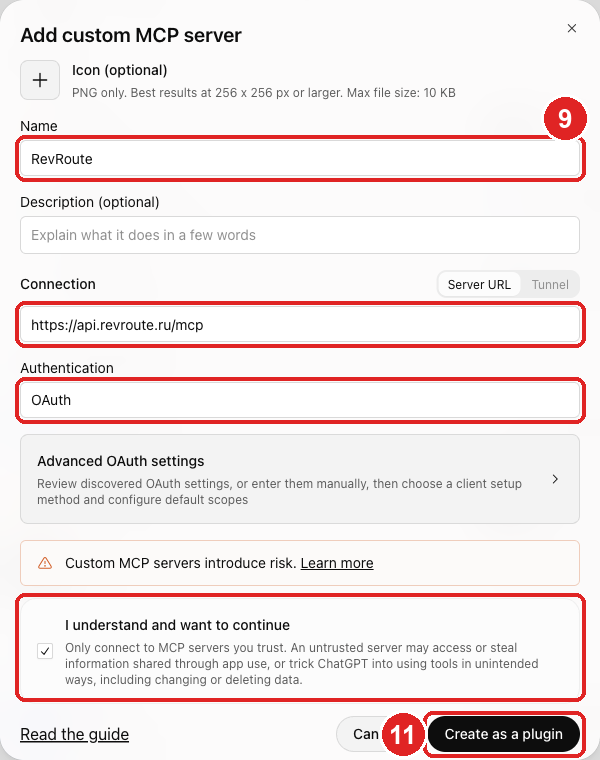
В поле Name укажите RevRoute, в поле Server URL — https://api.revroute.ru/mcp. Для Authentication выберите OAuth.
На следующей картинке показаны поля формы и кнопка создания: 9 — Name, Server URL и OAuth, 11 — подтверждение и Create as a plugin. Сначала проверьте настройки OAuth в следующем шаге.
10. Проверьте настройки OAuth
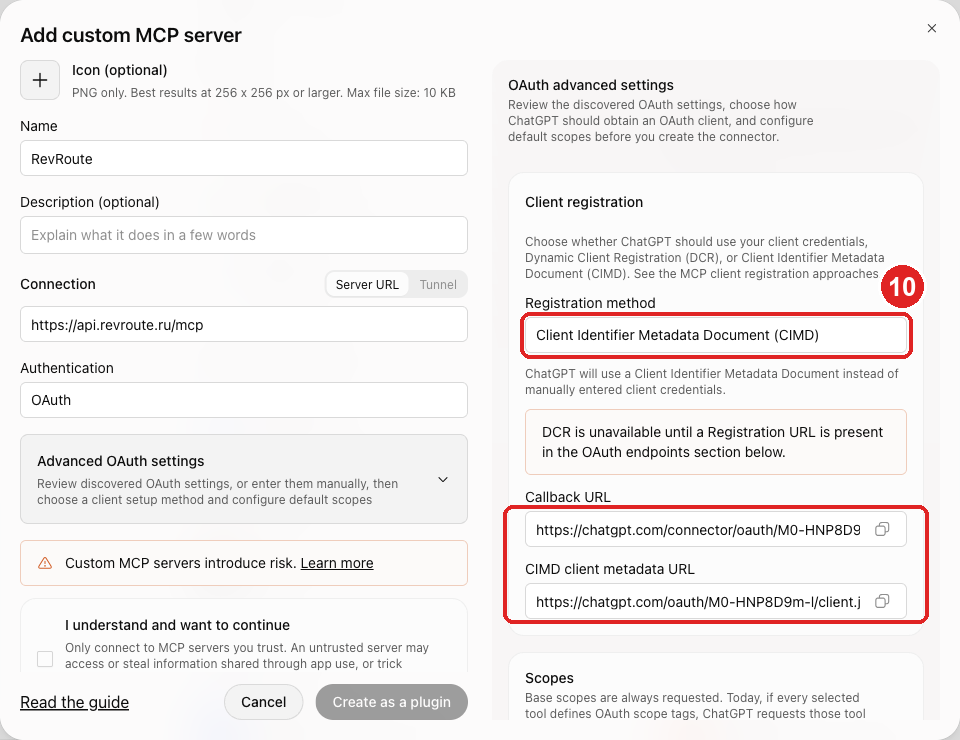
Откройте Advanced OAuth settings. В поле Registration method должен быть выбран Client Identifier Metadata Document (CIMD) — ChatGPT выбирает его автоматически. Адреса callback и CIMD заполняются автоматически; менять их, регистрировать OAuth-приложение или вводить Client ID и Client secret не нужно.
11. Создайте плагин
Сверните Advanced OAuth settings, ознакомьтесь с предупреждением и отметьте I understand and want to continue. Нажмите Create as a plugin — кнопка 11 на картинке формы выше.
12. Подтвердите подключение в ChatGPT
В открывшемся окне проверьте сведения о подключении, условия и доступ к данным. Нажмите Connect RevRoute. Откроется страница разрешения доступа на сайте RevRoute.

13. Выберите профиль и разрешите доступ
Войдите в свой аккаунт RevRoute, если вход ещё не выполнен. Пароли и коды вводите только на сайте RevRoute.
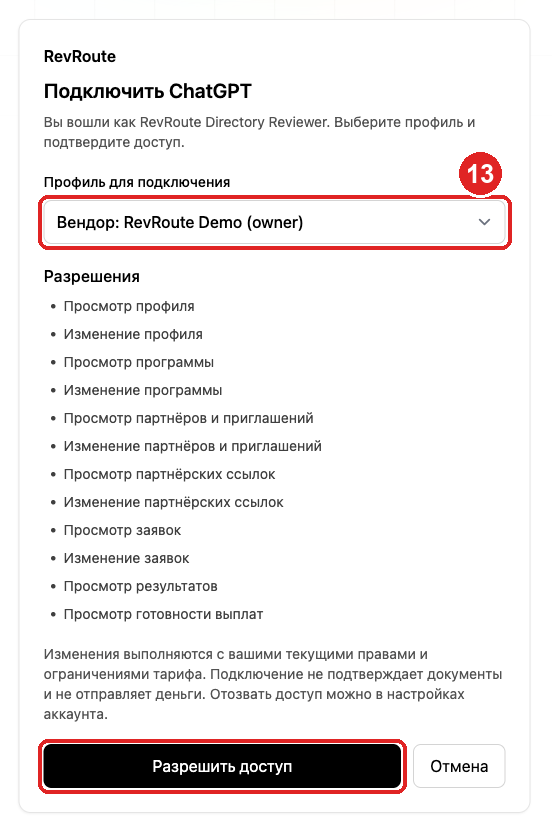
В поле «Профиль для подключения» выберите своё пространство вендора или профиль партнёра. Проверьте выбранный профиль и список «Разрешения», затем нажмите «Разрешить доступ». Вы вернётесь в ChatGPT.
Одно подключение даёт доступ к выбранному профилю. Для другого профиля подключитесь заново и выберите его на странице RevRoute; сообщение в чате не переключает доступ подключения.
14. Проверьте подключение в разговоре
После возврата в ChatGPT откройте Plugins → Personal → RevRoute и нажмите Try in chat. Откроется новый разговор с выбранным RevRoute. Попросите:
Вызови get_connection в RevRoute. Покажи подключённый профиль и выданные разрешения, ничего не меняя.
Подтвердите вызов инструмента, если ChatGPT попросит. Проверьте, что в результате указан ваш кабинет или профиль партнёра, прежде чем просить о внесении изменений.
Подключение к Codex
15. Выполните команду в терминале
Откройте терминал (на Windows — PowerShell, на macOS — «Терминал») и выполните команду одной строкой:
codex mcp add revroute --url https://api.revroute.ru/mcpCodex добавит сервер RevRoute и откроет в браузере страницу разрешения доступа RevRoute. Регистрировать OAuth-приложение и вводить Client ID, Client secret или токен не нужно.
16. Выберите профиль и разрешите доступ
Войдите в свой аккаунт RevRoute, если вход ещё не выполнен. Пароли и коды вводите только на сайте RevRoute.
На странице «Подключить Codex» в поле «Профиль для подключения» выберите своё пространство вендора или профиль партнёра. Проверьте список «Разрешения» и нажмите «Разрешить доступ». На картинке для примера выбран RevRoute; вам нужен ваш собственный профиль.

17. Дождитесь подтверждения входа
В терминале появится Successfully logged in. Вкладку браузера можно закрыть. Если приложение Codex открыто, перезапустите его — RevRoute появится в списке MCP-серверов.
Одно подключение даёт доступ к выбранному профилю. Для другого профиля выполните codex mcp login revroute и выберите его на странице RevRoute.
18. Проверьте подключение в Codex
В новом разговоре Codex попросите:
Вызови get_connection в RevRoute. Покажи подключённый профиль и выданные разрешения, ничего не меняя.
Подтвердите вызов инструмента, если Codex попросит. Проверьте, что в результате указан ваш кабинет или профиль партнёра, прежде чем просить о внесении изменений.
Подключение к Cursor
19. Добавьте сервер в mcp.json
В Cursor откройте Customize → MCPs и нажмите New MCP Server. Cursor откроет файл mcp.json. Добавьте в раздел mcpServers строку revroute:
{
  "mcpServers": {
    "revroute": { "url": "https://api.revroute.ru/mcp" }
  }
}
Сохраните файл. Если в mcpServers уже есть другие серверы, добавьте только строку "revroute": { "url": "https://api.revroute.ru/mcp" } через запятую.
20. Начните вход
В списке MCP-серверов у revroute появится кнопка входа. Нажмите её — Cursor откроет в браузере страницу RevRoute «Подключить Cursor».
21. Выберите профиль и разрешите доступ
Войдите в свой аккаунт RevRoute, если вход ещё не выполнен. В поле «Профиль для подключения» выберите своё пространство вендора или профиль партнёра, проверьте «Разрешения» и нажмите «Разрешить доступ». Пометка «Название указано самим приложением» означает, что Cursor зарегистрировался на сервере RevRoute сам. Вернитесь в Cursor: у revroute появится список инструментов.
22. Проверьте подключение в Cursor
В чате Cursor в режиме агента попросите:
Вызови get_connection в RevRoute. Покажи подключённый профиль и выданные разрешения, ничего не меняя.
Подтвердите вызов инструмента, если Cursor попросит. Проверьте, что в результате указан ваш кабинет или профиль партнёра, прежде чем просить о внесении изменений.
Другие MCP-приложения
Приложение, которое подключает удалённые MCP-серверы со входом через OAuth, подключается так же, как Cursor:
- Добавьте MCP-сервер с адресом
https://api.revroute.ru/mcp. - Начните вход в приложении — откроется страница RevRoute «Подключить …» с названием приложения.
- Выберите свой профиль и нажмите «Разрешить доступ».
Client ID, Client secret и API-ключ не нужны: приложение регистрируется на сервере RevRoute само.
Что можно делать
Доступные действия зависят от подключённого профиля и разрешений. Вендор работает со своим пространством и программой, партнёр — со своим участием в программах.
| Задача | Инструменты и результат |
|---|---|
| Найти следующий шаг настройки | get_started, get_connection, get_onboarding_context: инструкция по подключению, текущий доступ и следующие шаги в своём кабинете. |
| Подготовить программу в роли вендора | get_program_setup, save_program_setup, preview_program_setup, create_program: сохранить черновик, проверить его и затем создать программу. Сохранение и проверка черновика не отправляют приглашения. При создании программы можно отправить приглашения по email, если вы этого попросите. |
| Найти или пригласить партнёра в роли вендора | find_partners ищет участников своей программы. invite_partner создаёт участие и отправляет приглашение по email; успешный запрос не подтверждает доставку письма. |
| Получить партнёрские ссылки | list_referral_links, create_referral_link: показать или создать ссылки для своего участия, а в профиле вендора — для партнёра своей программы. |
| Передать клиента в роли партнёра | get_referral_form, submit_referral: получить обязательные поля формы программы и передать клиента. Передача создаёт заявку и уведомление; продажа, оплата и комиссия при этом не создаются. |
| Проверить начисления и готовность к выплате | get_program_results показывает записи начислений за указанный период. get_payout_readiness показывает готовность получателя у вендора и следующий шаг на сайте. |
| Изменить отображаемое имя | update_own_profile меняет только отображаемое имя своего аккаунта. |
Записи начислений не являются аналитикой трафика или доказательством оплаты клиента. Готовность получателя не подтверждает доступный баланс, право на каждое начисление или завершённый банковский перевод. Коннектор не исполняет выплаты, не принимает юридические документы и не меняет пароли, email или банковские реквизиты.
Примеры запросов
- Вендор: «Помоги подготовить партнёрскую программу. Сохрани черновик и покажи предварительный результат до создания. Приглашения не отправляй».
- Вендор: «Найди партнёра Алексея в моей программе. Если совпадений несколько, уточни, кого выбрать. Создай выбранному партнёру ссылку на
https://example.com/product». - Партнёр: «Покажи мои партнёрские ссылки в этой программе».
- Партнёр: «Покажи форму передачи клиента в эту программу и запроси обязательные поля до отправки».
- Любой профиль: «Покажи мои начисления за октябрь 2026 года в часовом поясе Europe/Moscow. Отдельно укажи, что известно о начислениях и банковских выплатах».
- Любой профиль: «Проверь готовность к выплате и подскажи, какой шаг нужно пройти на сайте».
Для приглашения явно попросите Claude, ChatGPT или Codex отправить его и укажите получателя. При передаче клиента проверьте программу и сведения перед отправкой. Передавайте только данные, которые требует форма программы.
Управление доступом и данными
Подключение использует OAuth: вы разрешаете доступ на сайте RevRoute, а выбранный AI-клиент — Claude, ChatGPT, Codex, Cursor или другое приложение — получает результаты вызванных инструментов. В пределах выданного доступа в результаты могут попадать сведения о программе, партнёрах, заявках и начислениях. Учитывайте это, выбирая, какие данные запрашивать в разговоре.
Чтобы отозвать доступ, откройте настройки аккаунта → «Подключения AI» , найдите подключение и отзовите его. Также отключите RevRoute в Claude или ChatGPT, если хотите убрать его из списка подключений; в Codex — командой codex mcp remove revroute; в Cursor — удалите строку revroute из mcp.json. Отзыв доступа не удаляет информацию, которая уже попала в ваши разговоры.
Подробнее — политика конфиденциальности RevRoute и условия использования .
Если не получилось подключиться
- Запрос подключения истёк или недоступен. Начните подключение заново в Claude или ChatGPT (в Codex — командой
codex mcp login revroute) и используйте новую страницу разрешения доступа RevRoute. - Выбран не тот профиль. Подключитесь заново и выберите нужный профиль на сайте RevRoute.
- Действие недоступно или запрещено. Проверьте профиль, выданные разрешения, текущую роль и ограничения тарифа. Подключение не расширяет права аккаунта.
- Claude просит Client ID или secret. Вернитесь к настройке коннектора и выберите Use Claude’s published identity.
- ChatGPT просит Client ID или secret. В Advanced OAuth settings → Registration method выберите Client Identifier Metadata Document (CIMD).
Если нужна помощь, напишите в поддержку RevRoute . Укажите шаг и текст ошибки, без паролей, кодов входа и токенов.