Отправка маркетинговых и транзакционных писем партнёрам
Эта функция доступна только на тарифах Advanced и выше .
В RevRoute вы можете отправлять партнёрам маркетинговые и транзакционные письма, чтобы повышать их вовлечённость и увеличивать конверсии.
В этом руководстве разберём, как подключить email-домен и начать отправлять письма партнёрам. Без подтверждённого домена в редакторе кампании не заполнить поле «От», поэтому начните с него.
Отправка писем партнёрам с собственного домена (например, partners.acme.com) не
только улучшает брендирование, но и значительно повышает доставляемость и
помогает избежать попадания в папку «Спам».
Настройка email-домена
Email-домены подключаются в настройках рабочего пространства: Настройки → Домены, вкладка Email домены — app.revroute.ru/settings/domains/email . Содержимое вкладки пока на английском.
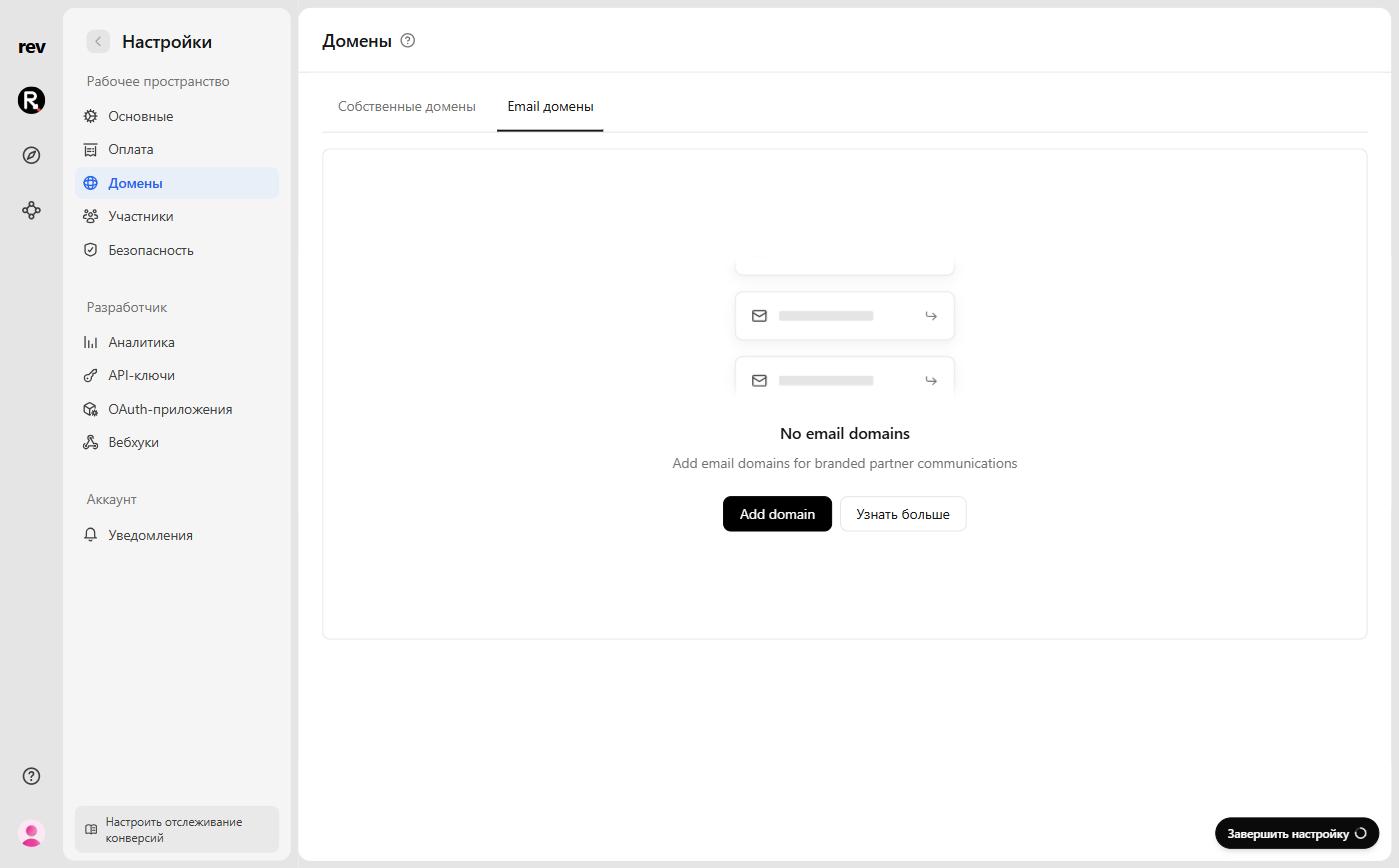
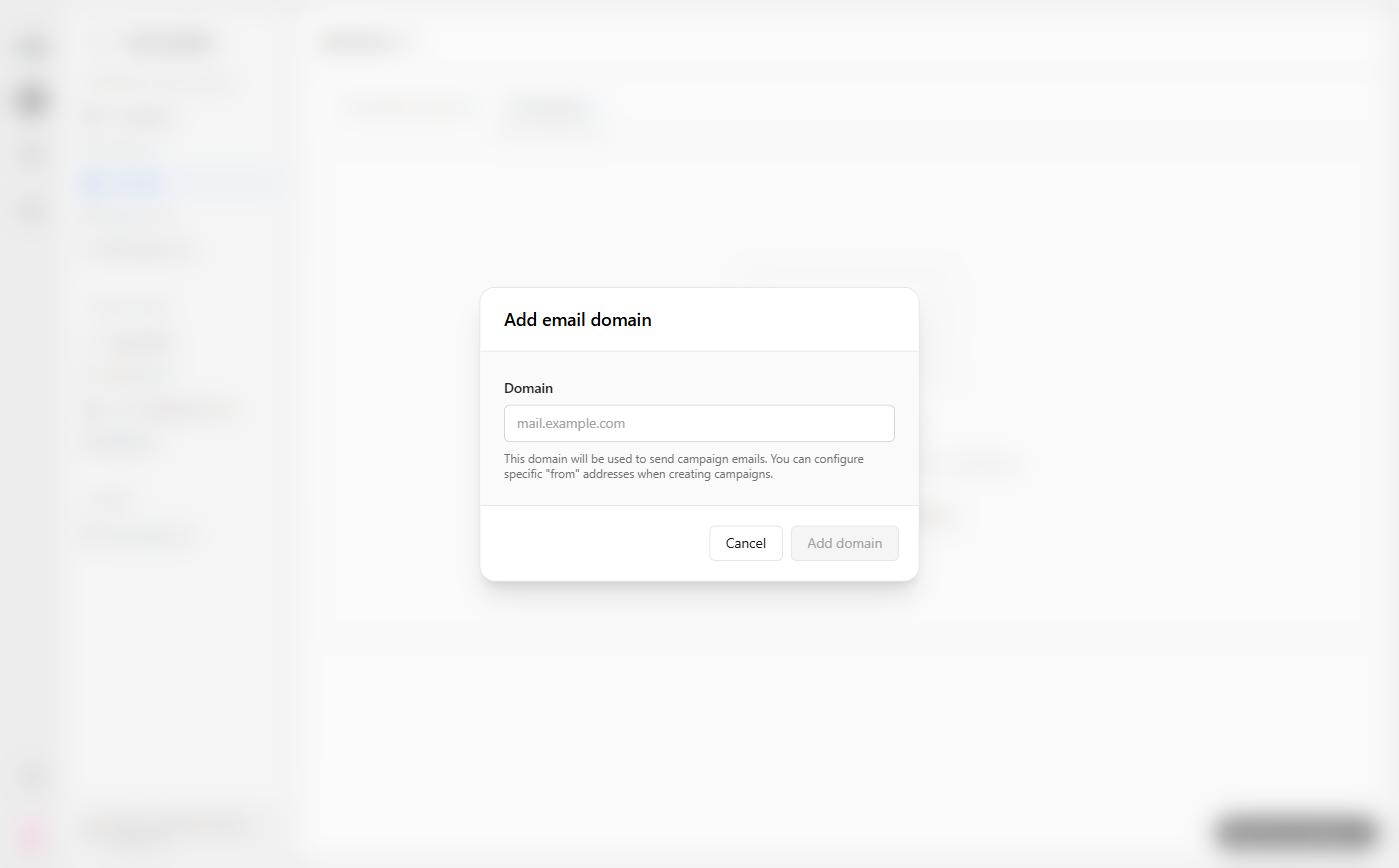
Нажмите Add domain и введите домен, с которого хотите отправлять письма. Мы рекомендуем поддомен (например, partners.acme.com) — это повышает доверие почтовых сервисов и доставляемость. Конкретные адреса отправителя задаются позже, при создании кампании.
После добавления RevRoute покажет DNS-записи, которые нужно создать у DNS-провайдера домена, и статус проверки каждой из них. В отдельном блоке DMARC (Recommended) приведена рекомендуемая TXT-запись _dmarc — мы настоятельно советуем её добавить: она защищает домен от подделки писем.
Когда все записи будут подтверждены, статус домена сменится на Verified — можно отправлять письма партнёрам.
Пока домен не подтверждён, кампании можно готовить в черновиках, но поле От в редакторе недоступно, поэтому отправить или запланировать кампанию не получится.
Прогрев email-домена
«Прогрев» домена означает постепенное увеличение объёма отправки писем для формирования доверия и улучшения доставляемости. Цель — отправлять письма последовательно, без резких скачков, которые могут выглядеть подозрительно для почтовых провайдеров.
Каждый раз, когда вы начинаете использовать новый домен или ожидаете значительного увеличения объёма отправки, домен следует прогреть. Продуманный план прогрева помогает предотвратить грейлистинг, троттлинг и спам-фильтрацию, формируя надёжную репутацию отправителя.
Следите за долей недоставленных писем по метрике Не доставлено на панели «Метрики». Она должна оставаться ниже 4%. Если она превышает этот порог, снизьте темп отправки и выясните причину.
Пример плана прогрева:
- Добавьте собственный домен и начните отправлять транзакционные письма для прогрева.
- Через 2–3 дня отправьте небольшую маркетинговую рассылку самой маленькой группе (например, «VIP-группа»), затем чуть большей («Серебряная группа»).
- Когда домен полностью прогреется, вы сможете регулярно отправлять маркетинговые рассылки всем группам (например, «Группа по умолчанию»).
Где найти email-кампании
В меню программы откройте Email-рассылки в блоке Взаимодействие. Вверху страницы Email-кампании — счётчики Все, Маркетинговые и Транзакционные: щелчок по счётчику фильтрует список. Ниже — фильтр по статусу и типу, поиск по названию и таблица кампаний со статусом и датой создания.
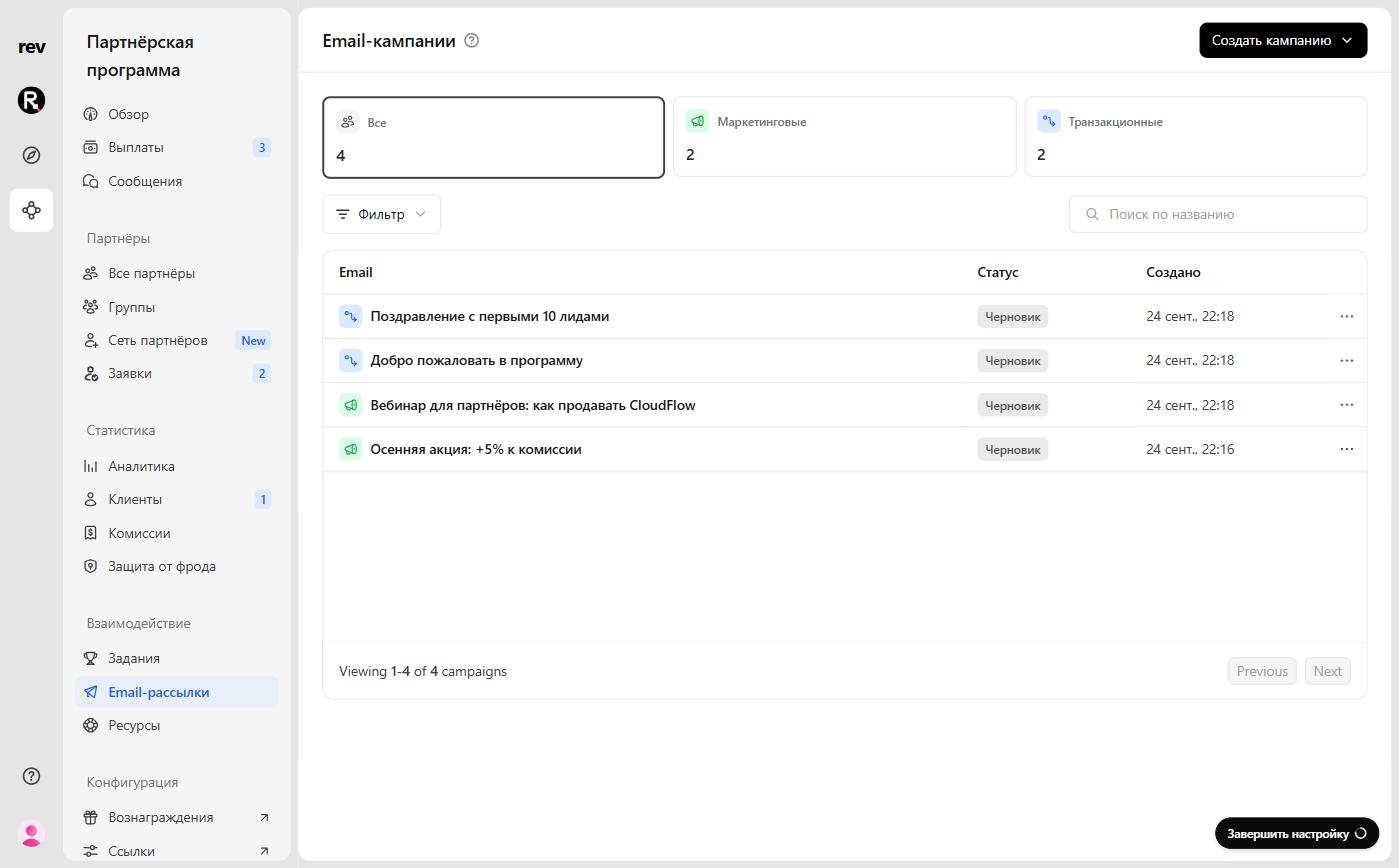
| Статус | Что он означает |
|---|---|
| Черновик | Кампания ещё не отправлена и не опубликована |
| Запланирована | Маркетинговое письмо уйдёт в выбранные дату и время |
| Отправляется | Маркетинговое письмо рассылается партнёрам — отправка идёт пакетами |
| Отправлена | Маркетинговое письмо отправлено |
| Отменена | Отправку маркетингового письма отменили |
| Активна | Транзакционное письмо опубликовано: оно уходит партнёру, как только выполнено условие |
| Приостановлена | Транзакционное письмо на паузе: новым получателям оно не отправляется |
Создание новой кампании
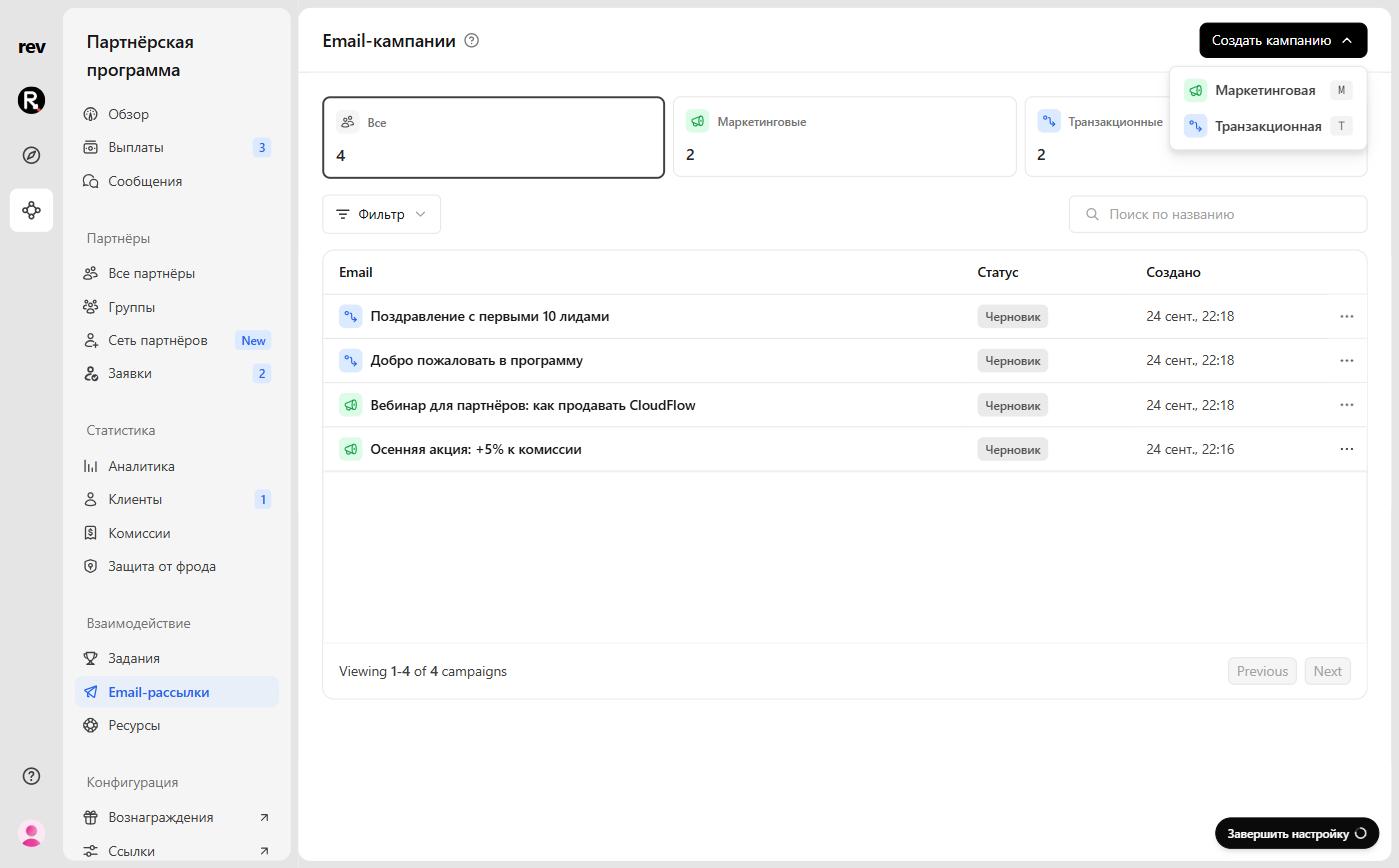
Нажмите Создать кампанию в правом верхнем углу и выберите тип письма: Маркетинговая или Транзакционная. RevRoute создаст черновик и откроет редактор.
Маркетинговые
Маркетинговые письма — это разовые сообщения, отправляемые вручную. Они отлично подходят для объявлений, обновлений продукта и акций.
Примеры:
- «Представляем нашу новейшую функцию»
- «Акция Чёрная пятница / Киберпонедельник»
- «Ознакомьтесь с нашей последней статьёй или промо-видео»
Транзакционные
Транзакционные письма — это автоматические сообщения, которые отправляются при определённых действиях партнёра: вступлении в программу, достижении контрольной точки или после определённого срока участия.
Примеры:
- «Добро пожаловать в программу! Вот как начать зарабатывать.»
- «Поздравляем с первой конверсией — вот как достичь следующих 10.»
- «Вы преодолели 100 000 ₽ комиссий! Теперь вы среди наших лучших партнёров.»
Редактор писем
И маркетинговые, и транзакционные письма включают:
- Название — внутреннее название кампании;
- От — адрес отправителя: вы вводите имя ящика, а домен берётся из подтверждённого email-домена;
- Получатели — группы партнёров: по умолчанию Все группы, кнопка Изменить позволяет выбрать конкретные;
- Тема — тема письма;
- Превью — короткий текст, который почтовые сервисы показывают рядом с темой или под ней; строка появляется по кнопке Текст превью справа от темы;
- текст письма — под панелью форматирования, до отметки «Конец письма».
Черновик сохраняется автоматически, пока вы его заполняете. Если вы меняете запланированную или приостановленную кампанию, внизу появляется панель «Несохранённые изменения» с кнопками Сохранить изменения и Отменить изменения.
Поля маркетинговых кампаний
В поле Когда выберите дату и время отправки в календаре или введите их словами — например, «завтра в 17:00» или «через 2 часа». Это полезно, когда кампанию нужно запланировать заранее.
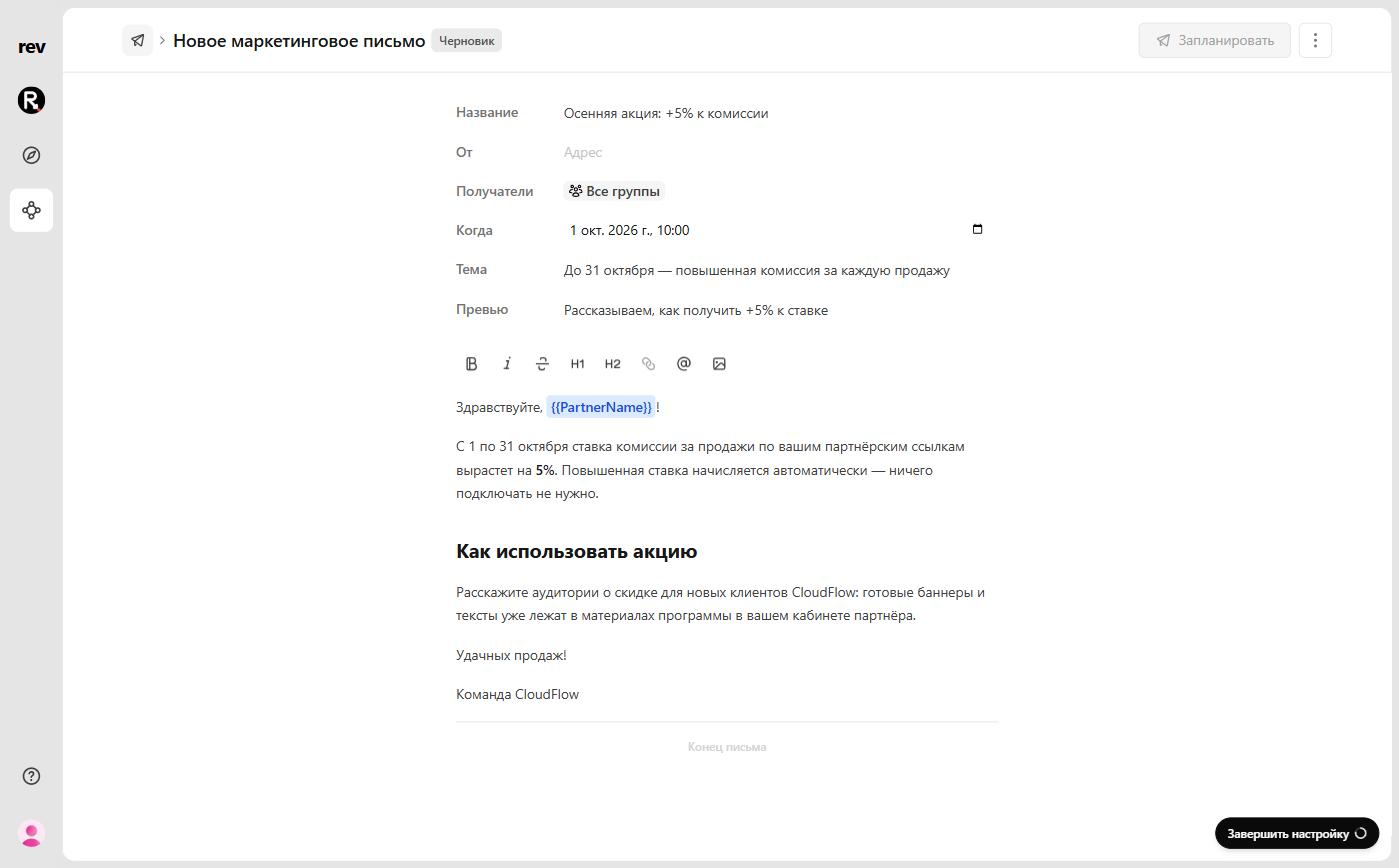
Кнопка в правом верхнем углу — Отправить или Запланировать, если выбрана дата в будущем. Перед отправкой RevRoute покажет, скольким партнёрам уйдёт письмо, и попросит подтвердить. Пока не заполнены все поля, кнопка неактивна, а подсказка на ней объясняет, чего не хватает.
Запланированную кампанию можно отменить кнопкой Отменить — тогда письмо не уйдёт в назначенное время. Отменить можно и уже начавшуюся отправку, но письма уходят пакетами, поэтому до остановки успеют уйти ещё несколько. Отмена необратима.
Поля транзакционных кампаний
Вместо даты у транзакционной кампании — поле Логика: условие, при котором письмо уходит партнёру. Например: «Когда партнёр присоединяется к программе» или «Когда у партнёра общее количество лидов достигает как минимум 10».
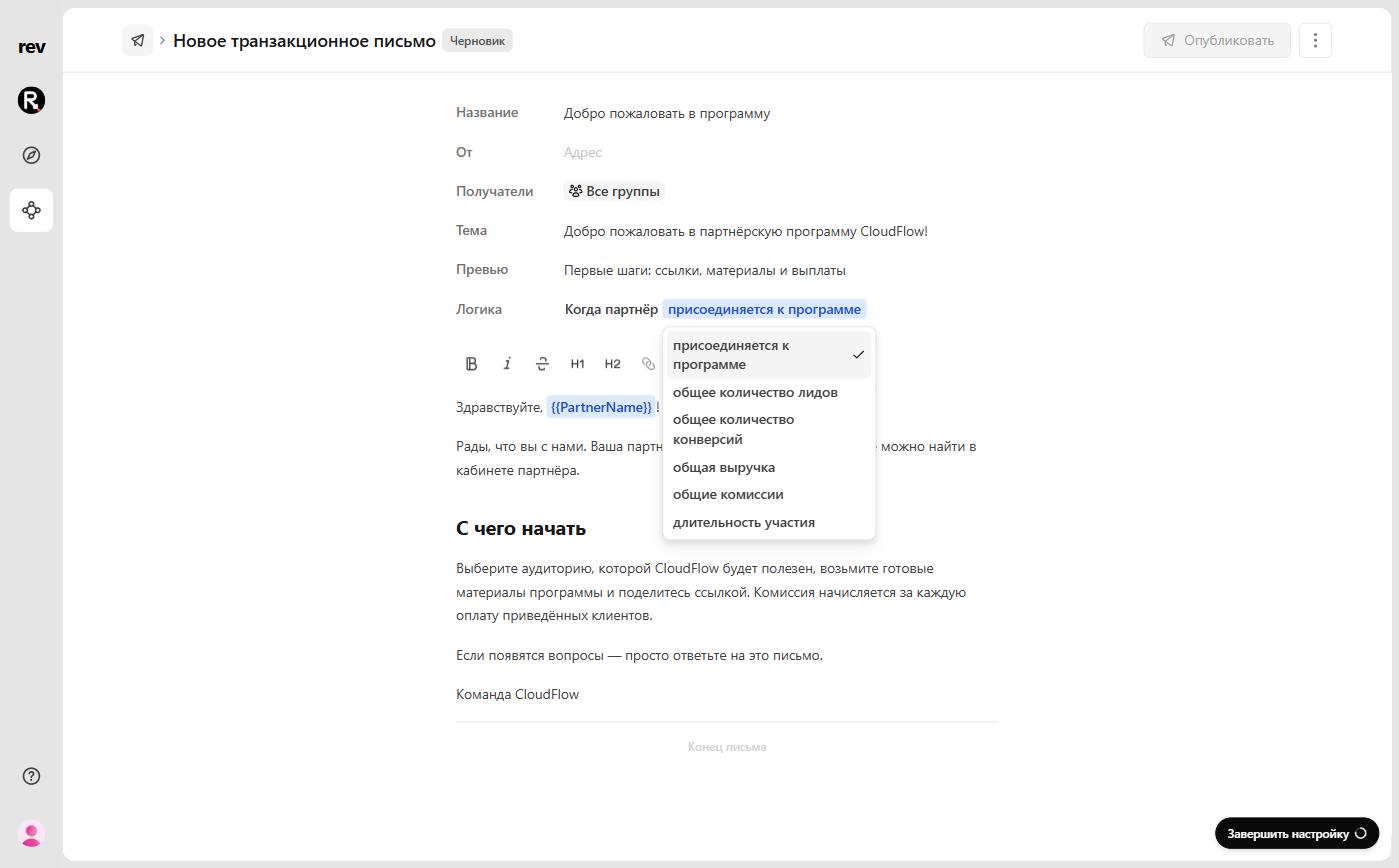
Для всех условий, кроме вступления в программу, рядом появляется порог — число или сумма, а для длительности участия — срок из списка.
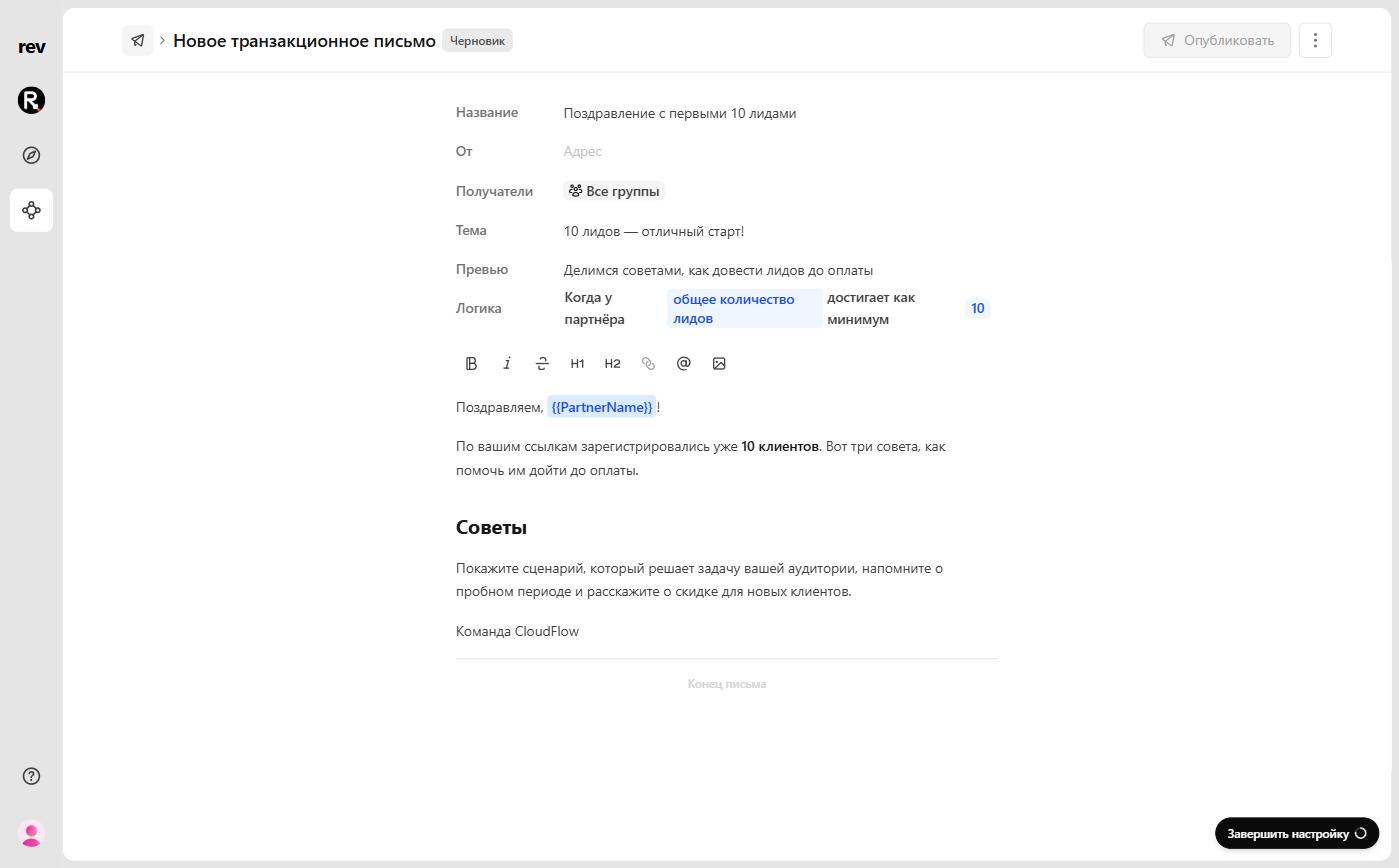
| Условие | Когда отправляется письмо |
|---|---|
| присоединяется к программе | Партнёр вступает в программу |
| общее количество лидов | У партнёра набирается заданное количество лидов |
| общее количество конверсий | У партнёра набирается заданное количество конверсий |
| общая выручка | Выручка партнёра достигает заданной суммы |
| общие комиссии | Комиссии партнёра достигают заданной суммы |
| длительность участия | Партнёр состоит в программе 1, 3, 7, 14 или 30 дней |
Чтобы запустить кампанию, нажмите Опубликовать и подтвердите: как только партнёр из выбранных групп выполнит условие, письмо уйдёт ему. Активную кампанию можно Приостановить и затем Возобновить. Пока кампания активна, получателей и условие изменить нельзя — сначала приостановите её.
Форматирование
Над текстом письма — панель форматирования: жирный, курсив, зачёркнутый, заголовки H1 и H2, ссылка, переменная партнёра и изображение. Подсказки у кнопок пока на английском.
Кнопка @ вставляет переменную партнёра — PartnerName (имя) или PartnerEmail (email). В тексте она выглядит как {{PartnerName}}, а в письме каждый партнёр увидит свои данные.
Жирный текст, курсив и заголовки можно также набирать в разметке Markdown: **жирный текст**, *курсив*, # или ## в начале строки.
Предпросмотр писем
Перед запуском кампании вы можете отправить тестовую версию себе или коллегам для проверки. Нажмите ⋮ в правом верхнем углу редактора и выберите Отправить превью. В окне Отправить превью-письмо перечислите адреса через запятую. Превью можно отправить, когда в кампании заполнены тема и текст письма.
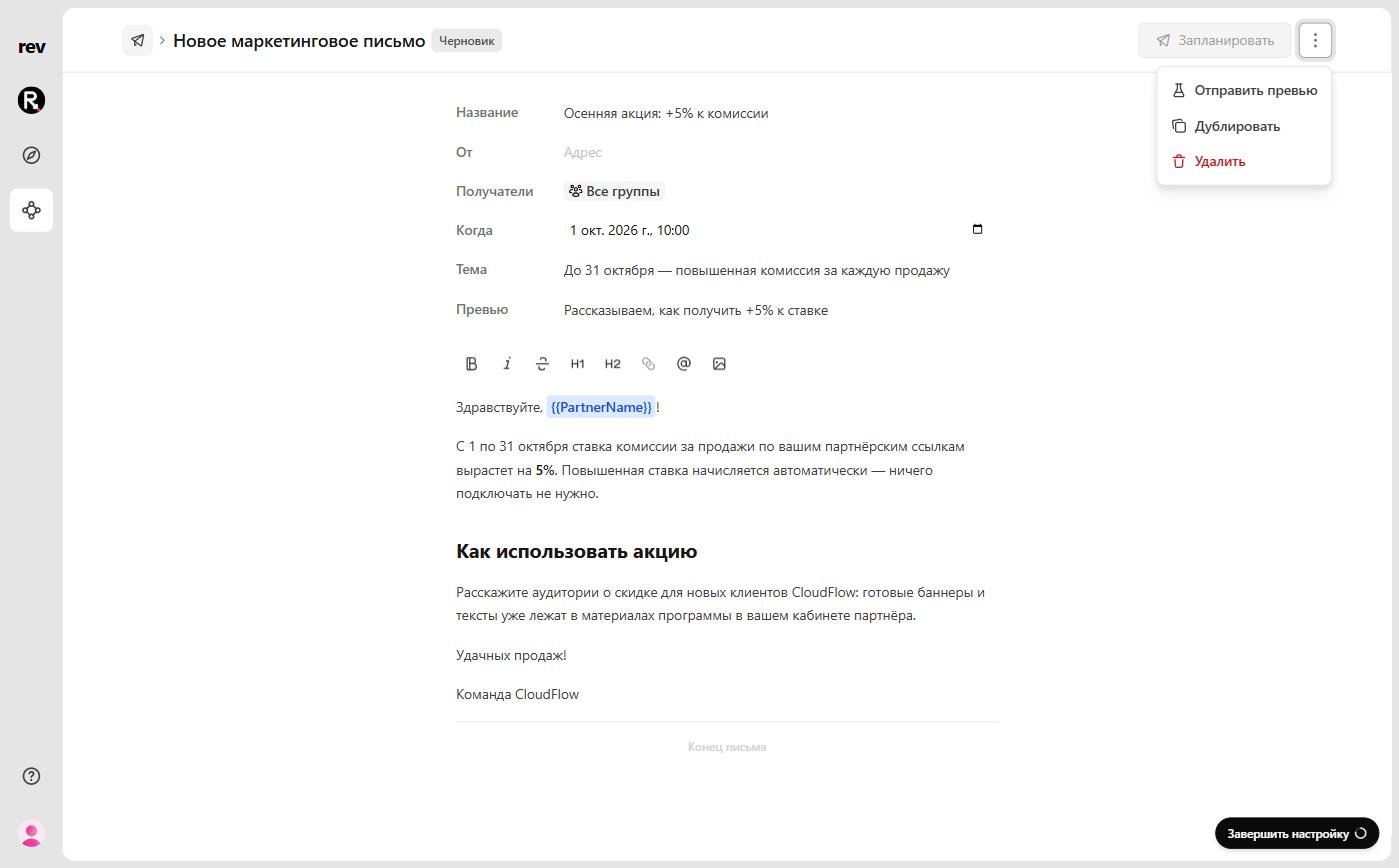
В том же меню кампанию можно Дублировать — копия откроется в редакторе — или Удалить. Для удаления нужно ввести confirm delete campaign.
Метрики кампании
Когда маркетинговая кампания отправлена или транзакционная опубликована, справа в редакторе открывается панель Метрики: сколько писем Доставлено, Открыто и Не доставлено. Ниже — список событий по партнёрам с поиском по имени или email: видно, кто из партнёров открыл письмо.
Ответы партнёров
Когда партнёр отвечает на любое письмо, отправленное через RevRoute, ответ приходит на email поддержки программы. Посмотреть или изменить этот адрес можно в разделе «Ресурсы», в блоке Помощь и поддержка.
Поэтому, даже если вы смените домен отправки, все ответы партнёров будут приходить в тот же почтовый ящик.