Как вступить в партнёрскую программу и подключить выплаты
Путь партнёра от ссылки на программу до первой выплаты занимает четыре шага: заявка, аккаунт партнёра, одобрение программой и налоговый статус. Первые три одинаковы для всех — они на этой странице. Четвёртый зависит от того, кто вы: самозанятый, ИП или юрлицо, — на него ведут ссылки в конце. Без налогового статуса начисления копятся, но не выплачиваются.
Подайте заявку
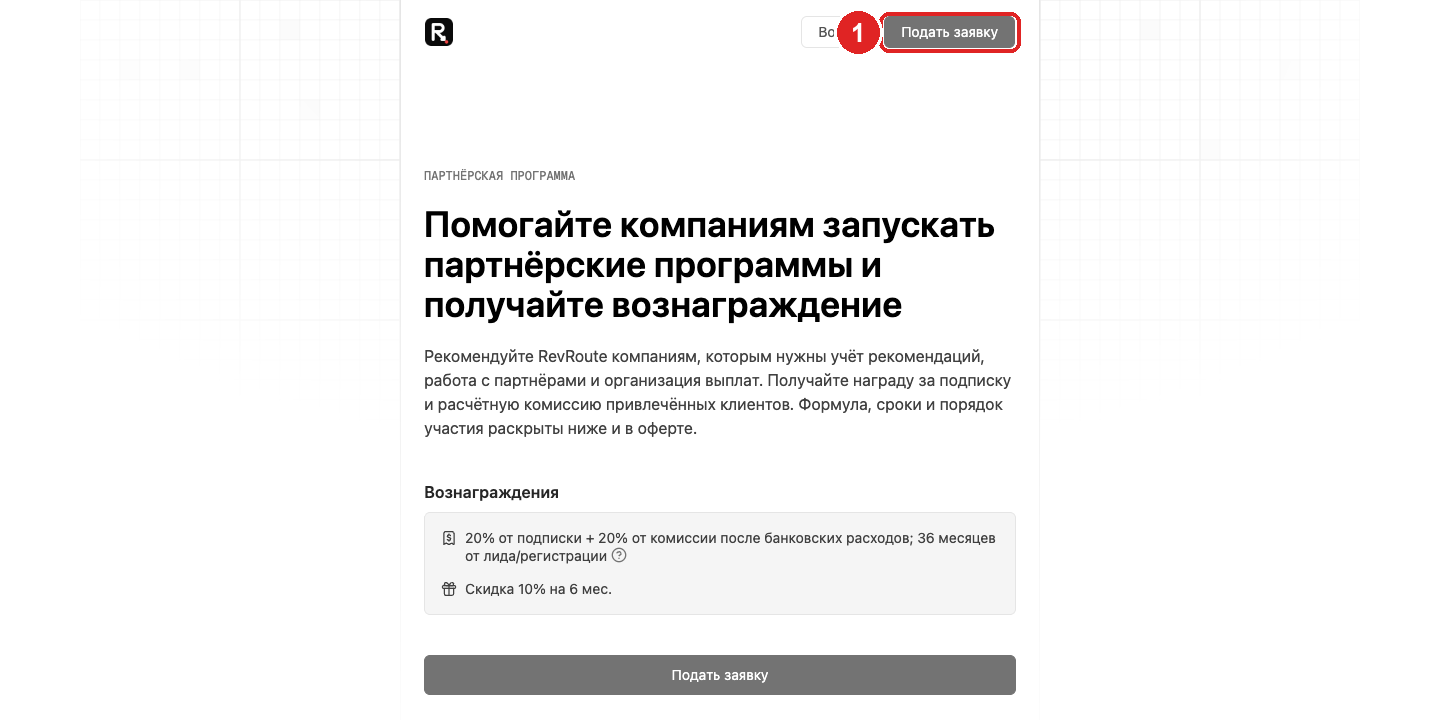
1. «Подать заявку» на странице программы
Откройте ссылку программы (вида partners.revroute.ru/<программа>) и нажмите «Подать заявку».
На странице — условия вознаграждения, порог выплаты и срок удержания; оферта программы — по ссылке
на этой же странице.
2. Имя
Имя, под которым вас увидит программа: для ИП и компаний удобно указать форму, например «ИП Петров».
3. Email
На этот адрес придёт код подтверждения и уведомления программы. Он же станет логином в кабинет.
4. Страна
Начните вводить название и выберите страну из списка.
5. Статус: НПД, ИП или организация
Выберите, кем вы будете получать выплаты: «Самозанятый (НПД)», «Индивидуальный предприниматель» или «Организация». Физические лица без статуса в программу не допускаются.
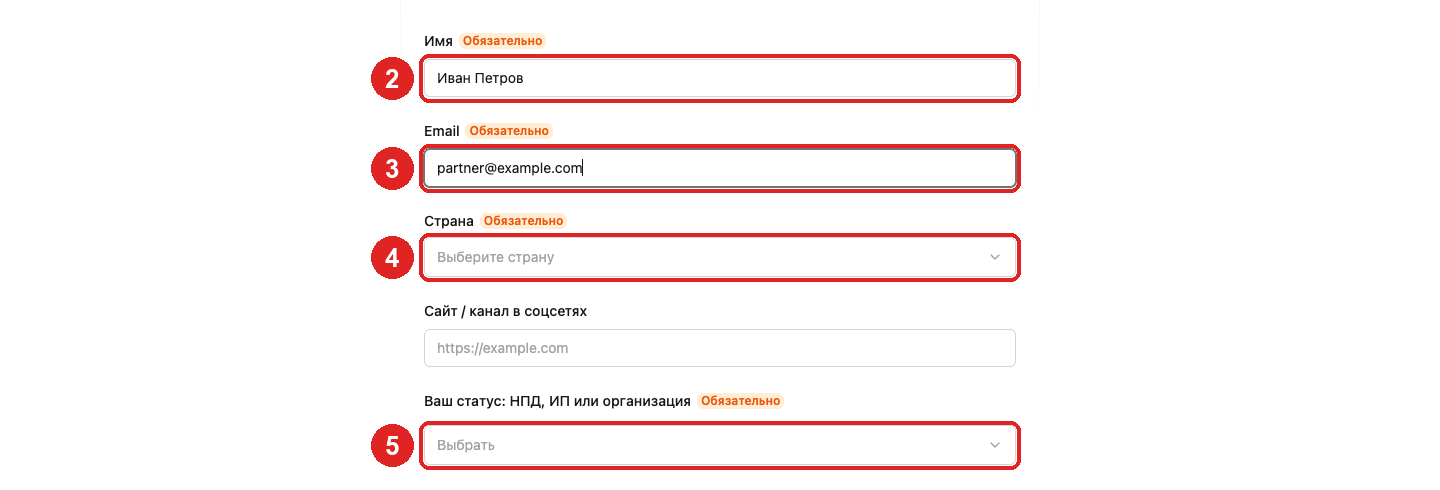
6. Условия программы
Ответьте на вопросы программы (поля необязательные) и поставьте отметку «Я принимаю условия программы» — ссылка рядом ведёт на оферту.
7. «Продолжить»
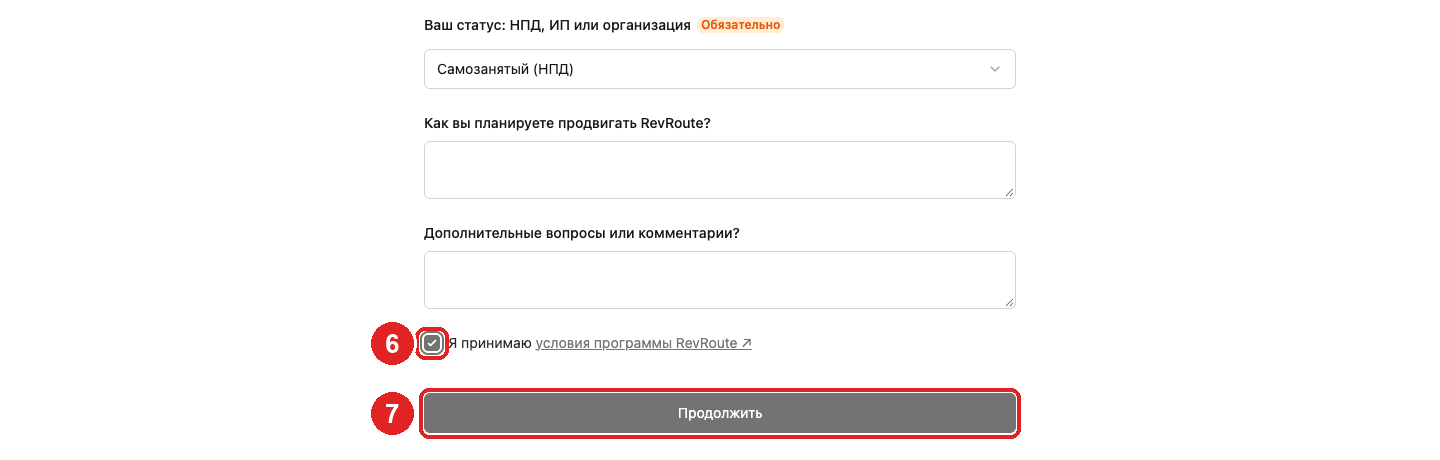
Нажмите «Продолжить». Заявка сохранена, остаётся создать аккаунт.
Создайте аккаунт партнёра
8. «Создать аккаунт RevRoute Partners»
На шаге 2 нажмите «Создать аккаунт RevRoute Partners». Если аккаунт уже есть — «Войти в RevRoute Partners», заявка привяжется к нему.
9. Пароль и код из письма
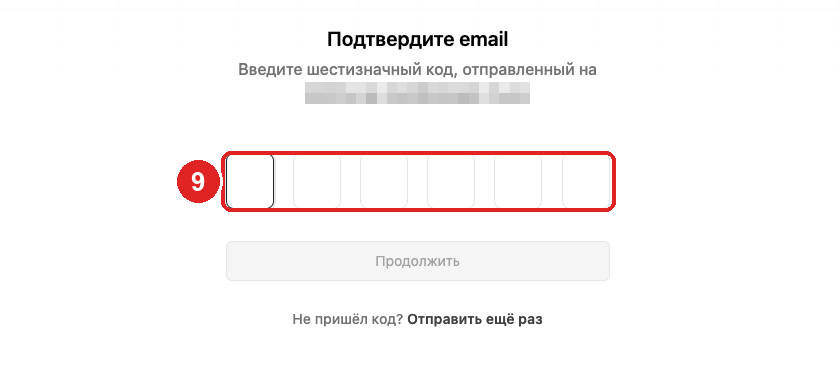
Email уже подставлен из заявки. Придумайте пароль (не короче 8 символов, с цифрой, заглавной и строчной буквой), нажмите «Создать аккаунт» и введите шестизначный код из письма. Код действует 10 минут; не пришёл — «Отправить ещё раз» и проверьте папку «Спам».
Следом кабинет предложит добавить сайт и соцсети — этот шаг можно пропустить и вернуться к нему позже в профиле.
Дождитесь одобрения
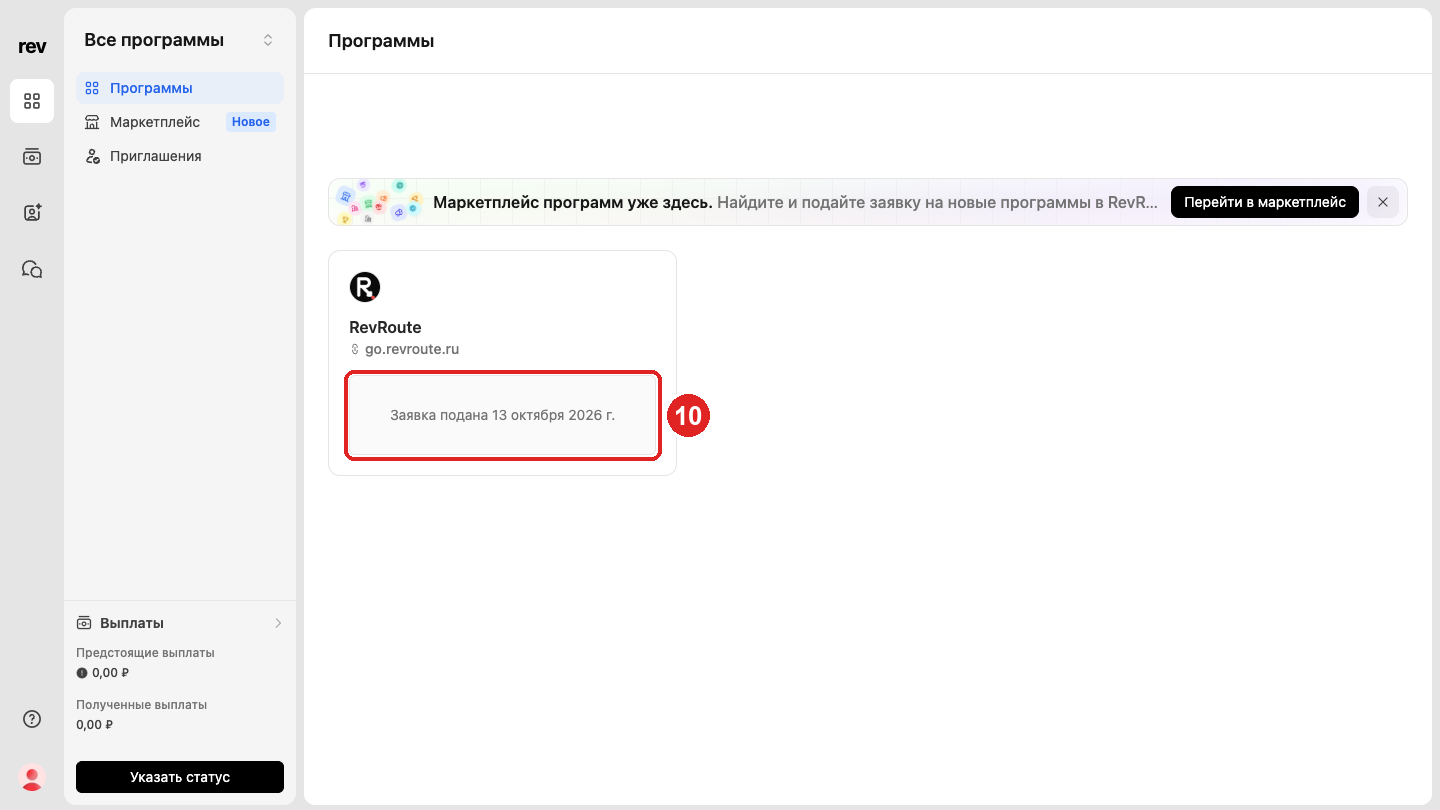
10. Статус «Заявка подана»
В разделе «Программы» карточка программы показывает «Заявка подана» с датой. Заявку рассматривает программа; после одобрения в карточке появится ваша партнёрская ссылка, а в левом меню — разделы программы. Пока заявка на рассмотрении, можно перейти к налоговому статусу.
Дальше — выплаты по вашему статусу
Чтобы начисления выплачивались, укажите налоговый статус в настройках выплат. Форма и дальнейшие шаги зависят от статуса — выберите свою инструкцию:
Самозанятый
ИНН и телефон как в «Мой налог», права платформе в «Мой налог», реквизиты в приложении Рокет Ворк X. Чек НПД формирует Рокет Ворк.
Индивидуальный предприниматель
ИНН и телефон как в Рокет Ворк, расчётный счёт ИП в приложении Рокет Ворк X, договор по шаблону для ИП.
Юридическое лицо
Реквизиты компании и счёта, проверка банком по ЕГРЮЛ, деньги на расчётный счёт без подписи договоров.
Общие правила — период удержания, минимальная сумма, подпись договора и частые вопросы — в статье «Как получать выплаты от программ».