Как выплатить партнёру-юрлицу через номинальный счёт
Компаниям-партнёрам программа платит на расчётный счёт через номинальный счёт RevRoute в Т-Банке. Договоры и чеки на каждую выплату не нужны: деньги уходят с вашего остатка на номинальном счёте, банк переводит их на счёт компании. От вас — начисленная комиссия, достаточный остаток и подтверждение выплаты.
Партнёр к этому моменту указал статус «Юридическое лицо» и реквизиты, банк проверил компанию — у партнёра статус «Готово» (как это выглядит у партнёра — в инструкции «Выплаты юрлицу»). Проверить готовность можно и у себя: в карточке партнёра строка «Готовность к выплатам», в списке партнёров — подсказка у значка.
Начислите комиссию
Обычно комиссии появляются сами — от продаж по ссылкам партнёра. Разовую выплату (бонус, возмещение) можно начислить вручную.
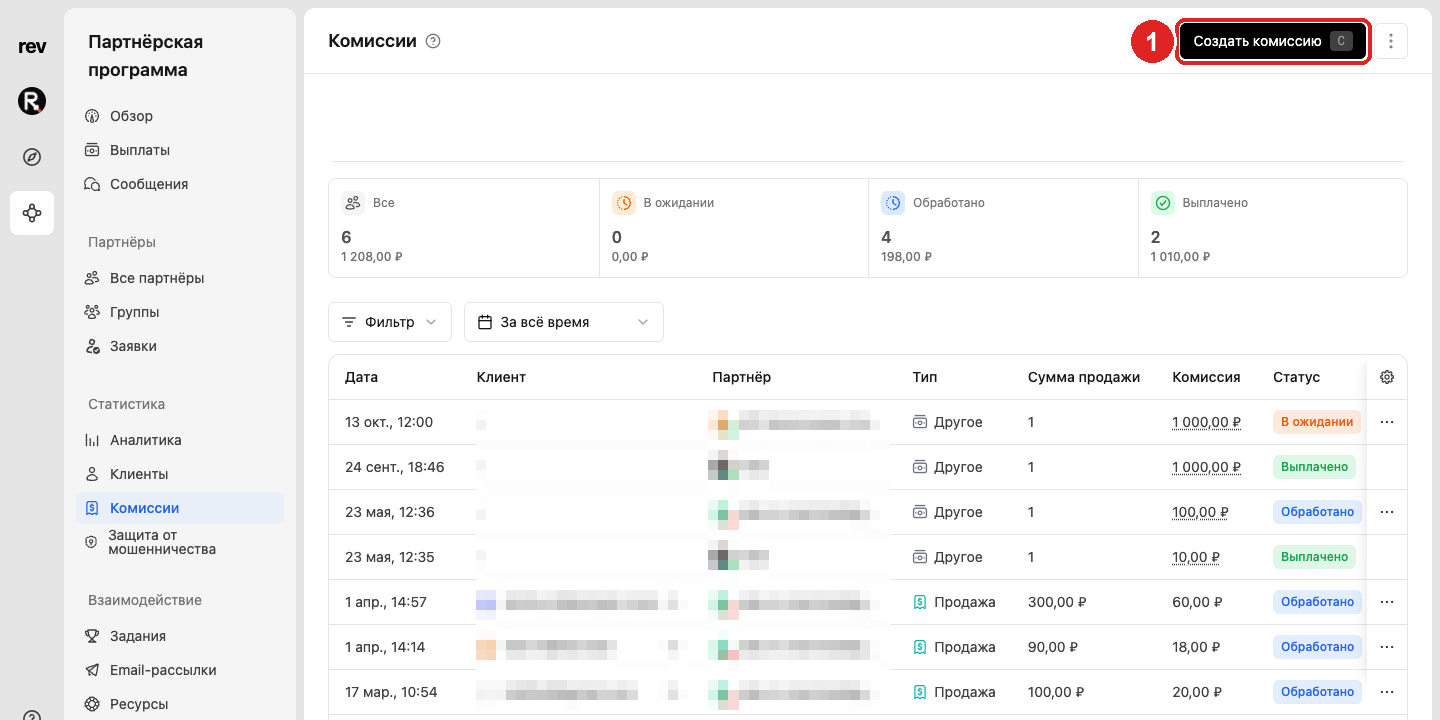
1. «Создать комиссию»
Откройте «Комиссии» в меню программы и нажмите «Создать комиссию» (или клавишу C).
2. Партнёр
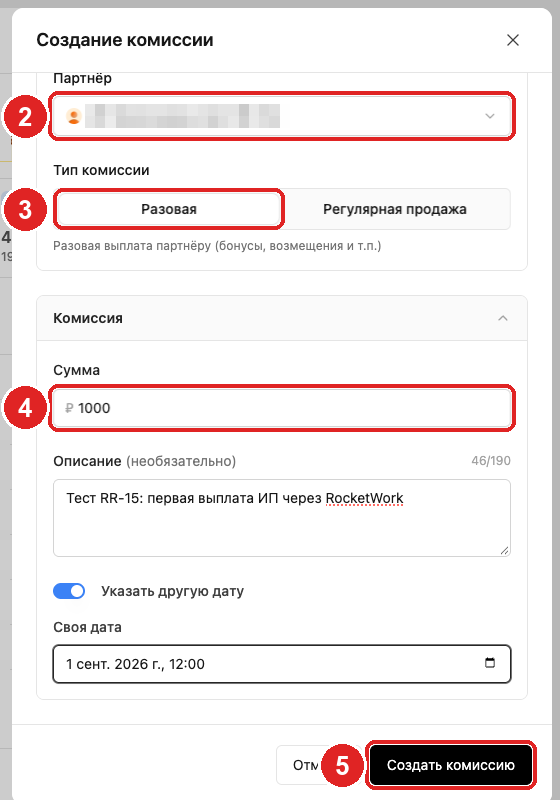
Выберите компанию-партнёра из списка — начните вводить название.
3. Тип «Разовая»
«Разовая» — бонус или возмещение, без привязки к продаже. Такая комиссия сразу доступна к выплате: период удержания к ней не применяется.
4. Сумма
Укажите сумму в рублях. Описание необязательно — его видит партнёр.
5. «Создать комиссию»
Нажмите «Создать комиссию». Комиссия появится в списке, а в разделе «Выплаты» — ожидающая выплата партнёру.
Проверьте остаток номинального счёта
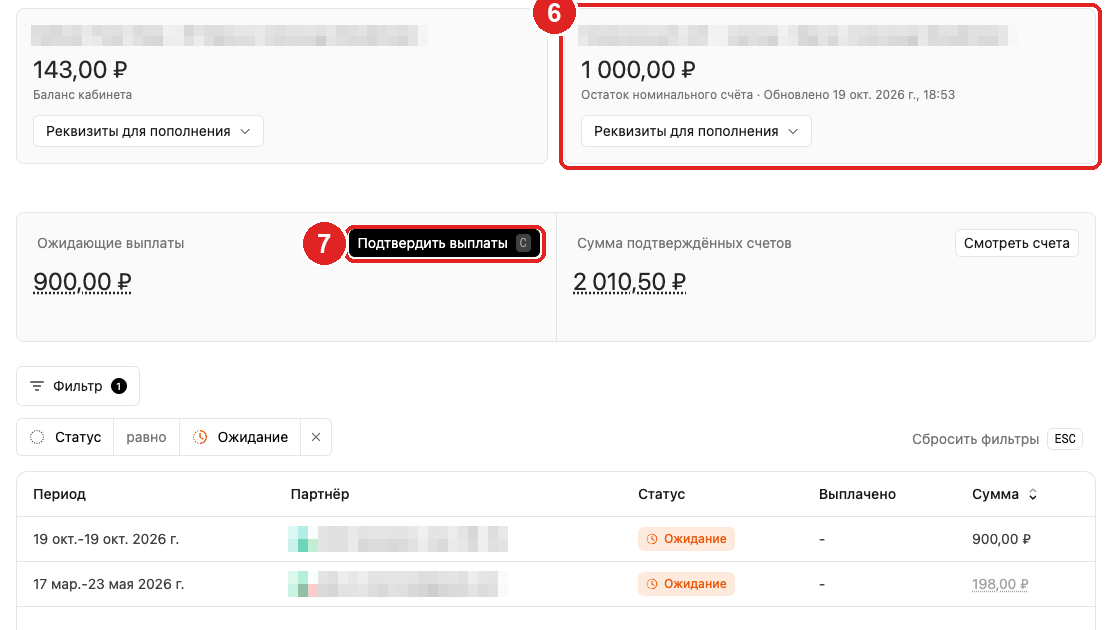
6. Остаток и реквизиты для пополнения
Откройте «Выплаты». Вверху — карточка «Номинальный счёт — юрлица» с вашим остатком. Если его не хватает на ожидающие выплаты, нажмите «Реквизиты для пополнения» и переведите деньги со счёта компании. Поступление учитывается автоматически, остаток обновляется каждые 10 минут.
7. «Подтвердить выплаты»
В карточке «Ожидающие выплаты» — сумма, готовая к выплате, а под ней — минимальная выплата программы. Суммы ниже минимальной копятся до следующего периода; порог меняется ссылкой «Изменить». Нажмите «Подтвердить выплаты».
Подтвердите выплату
8. Проверьте расчёт
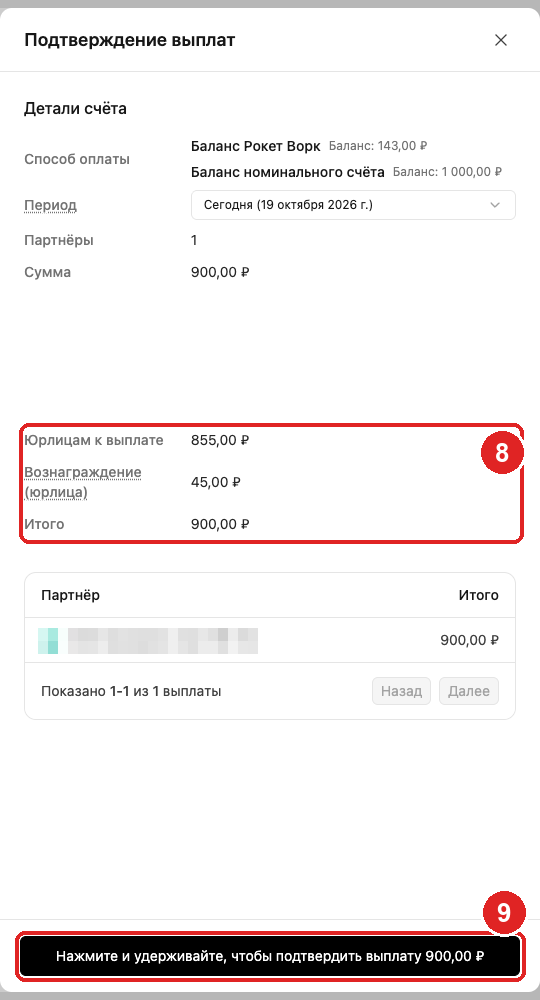
В окне «Подтверждение выплат» — откуда спишутся деньги и сколько получит компания:
| Строка | Что значит |
|---|---|
| Сумма | Начисленные партнёрам комиссии за период |
| Юрлицам к выплате | Что придёт на расчётные счета компаний |
| Вознаграждение (юрлица) | 5 % вознаграждения RevRoute с выплат юрлицам |
| Итого | Сколько спишется с вашего остатка на номинальном счёте |
Если в счёте есть и самозанятые или ИП, рядом появятся строки выплат через Рокет Ворк.
9. Нажмите и удерживайте
Нажмите и удерживайте кнопку внизу окна, пока она не заполнится. Пока остатка не хватает, кнопка неактивна — пополните номинальный счёт (шаг 6) и вернитесь.
Перевод и статусы
10. RevRoute одобряет выплату
После подтверждения откроется экран «Выплата подтверждена». Выплата получает статус «В обработке»: RevRoute проверяет её и одобряет, после этого банк создаёт сделку по номинальному счёту и переводит деньги. Партнёру приходит письмо о выплате.
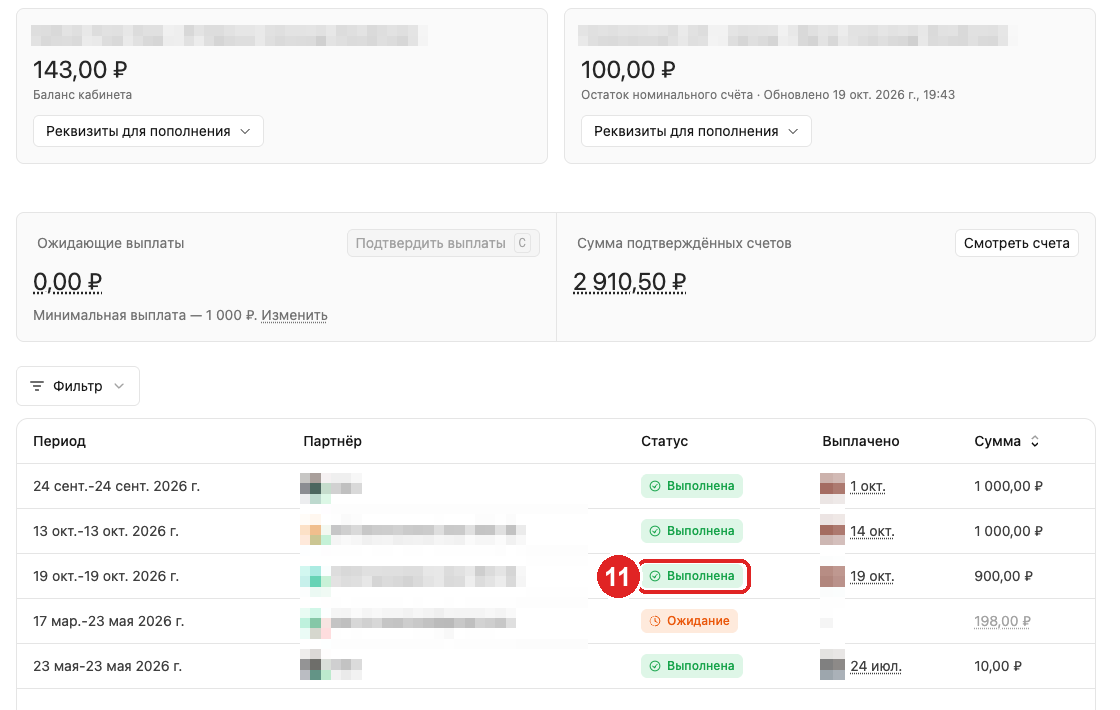
11. Статусы в разделе «Выплаты»
После одобрения выплата получает статус «Отправлена», а когда деньги поступят на счёт компании — «Выполнена» с датой в колонке «Выплачено». Остаток номинального счёта уменьшается на итог из шага 8.
Общие правила — минимальная сумма, период удержания, статусы выплат — в статье «Отправка выплат партнёрам». Самозанятым и ИП программа платит через Рокет Ворк — «Выплата через Рокет Ворк».