Свой домен для коротких ссылок: настройка DNS и проверка HTTPS
Вместо общего адреса сокращателя в письме можно поставить go.example.com/demo. Читатель видит имя вашей компании, а команда управляет назначением ссылки в кабинете. Чтобы такая ссылка открывалась, нужно связать домен с сервисом через DNS, дождаться подтверждения и проверить HTTPS.
Ниже — инструкция для маркетолога с доступом к DNS или администратора: какой адрес выбрать, что записать у DNS-провайдера и как найти причину ошибки. Результат настройки — сохранённая короткая ссылка на своём домене, которая ведёт на нужную страницу и сохраняет UTM-метки.
Поддомен или отдельный домен
Если сайт работает на example.com, для ссылок удобно выделить свободный поддомен: go.example.com или link.example.com. Так настройка сокращателя не требует менять адрес основного сайта. Вариант с отдельным доменом тоже подходит, но его придётся оплачивать и продлевать отдельно.
Свой домен делает адрес узнаваемым, но сам по себе не гарантирует рост CTR, доставку писем или защиту от блокировок. HTTPS защищает соединение с указанным доменом; он не подтверждает безопасность страницы назначения. Если переходите с другого сервиса, отдельно проверьте, какие старые адреса вы контролируете: это разобрано в инструкции по замене ссылок Bitly.
Что подготовить до изменения DNS
- Доступ к DNS-зоне. Записи меняют там, где обслуживаются DNS домена: это может быть регистратор, хостинг или отдельный провайдер. Доступ к кабинету покупки домена не всегда означает доступ к нужной зоне.
- Свободное имя для коротких ссылок. Убедитесь, что на нём не работают сайт, почта или другой сервис. Не заменяйте записи основного сайта ради теста.
- Копию существующих записей выбранного имени: тип, имя, значение и TTL. Она понадобится для отката. Согласуйте изменение с администратором, если не знаете назначения записи.
- Рабочее пространство RevRoute и доступный лимит доменов. На странице RevRoute Links сейчас указаны один свой домен на Free и десять на Pro. Перед настройкой проверьте условия и лимит своего пространства.
Шаг 1. Добавьте домен в кабинете
Откройте Настройки → Домены → Собственные домены. Нажмите Добавить свой домен, выберите Подключить ваш домен. В поле Ваш домен введите только имя — например, go.example.com, без https://, пути и UTM-меток. Подтвердите добавление.
Не используйте www для этого сценария: текущая справка RevRoute описывает ограничение для такого поддомена. Это правило сервиса, а не общее свойство DNS.
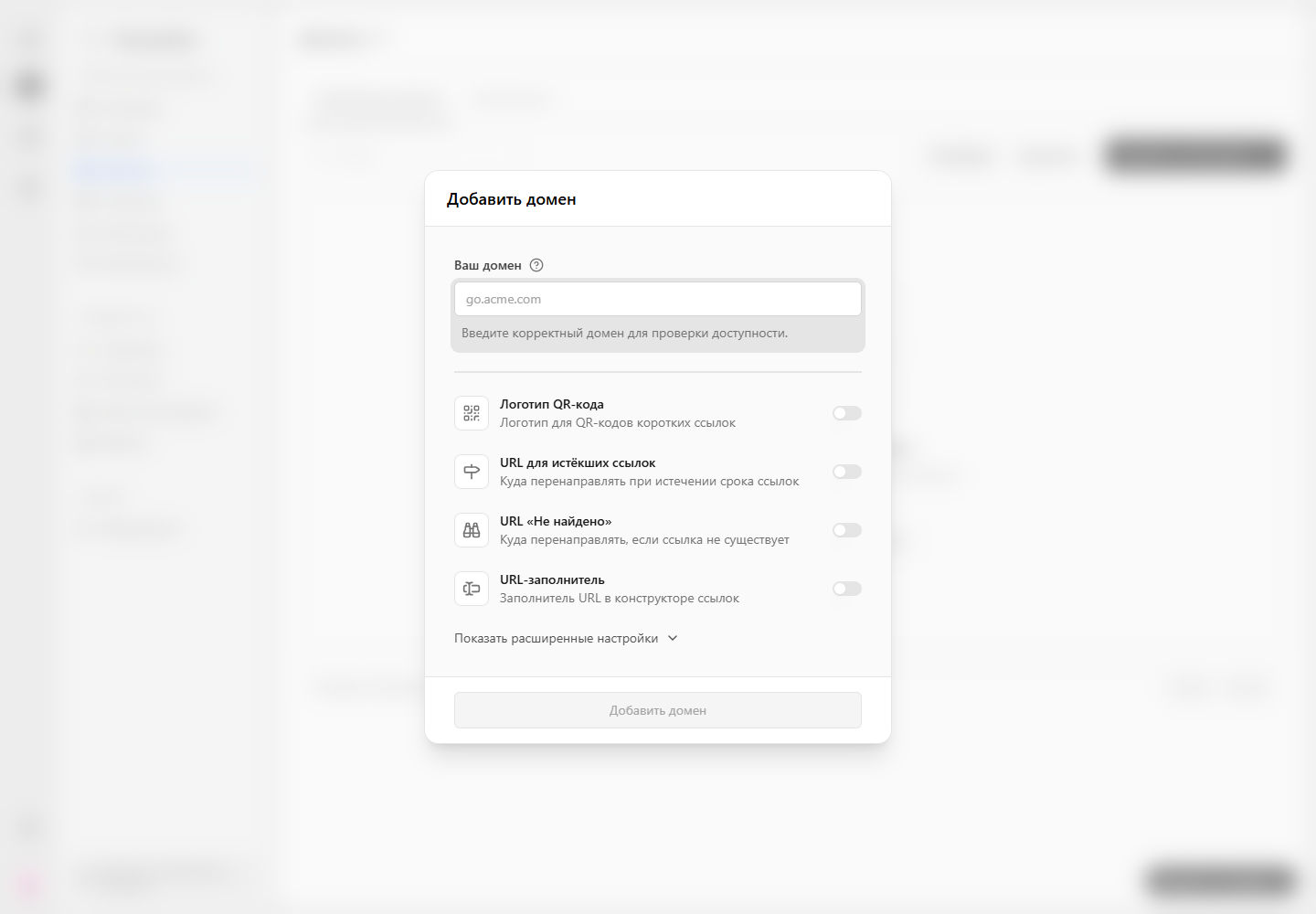
У добавленного домена до подтверждения может отображаться Pending. Откройте его DNS-конфигурацию и скопируйте значения из своего кабинета. Примеры ниже показывают принцип настройки; IP-адрес и цель записи берите из текущей конфигурации.
Шаг 2. Создайте DNS-запись
| Какой адрес подключаете | Запись | Имя записи | Значение |
|---|---|---|---|
| Поддомен go.example.com | CNAME | go; у некоторых провайдеров полное имя | Целевое имя из кабинета RevRoute |
| Отдельный корневой домен example.com | A | @ или пустое поле — по правилам провайдера | IPv4-адрес из кабинета RevRoute |
В значение CNAME вставляют имя хоста, без https:// и пути. Провайдер может сам дописывать название зоны к полю «Имя»: проверьте, что получилось go.example.com, а не go.example.com.example.com.
На одном и том же имени CNAME не должна соседствовать с A, AAAA или другой CNAME. При этом записи основного сайта на example.com не конфликтуют с CNAME на go.example.com: это разные имена. Если выбранное имя занято, сначала выясните назначение старых записей или возьмите другое.
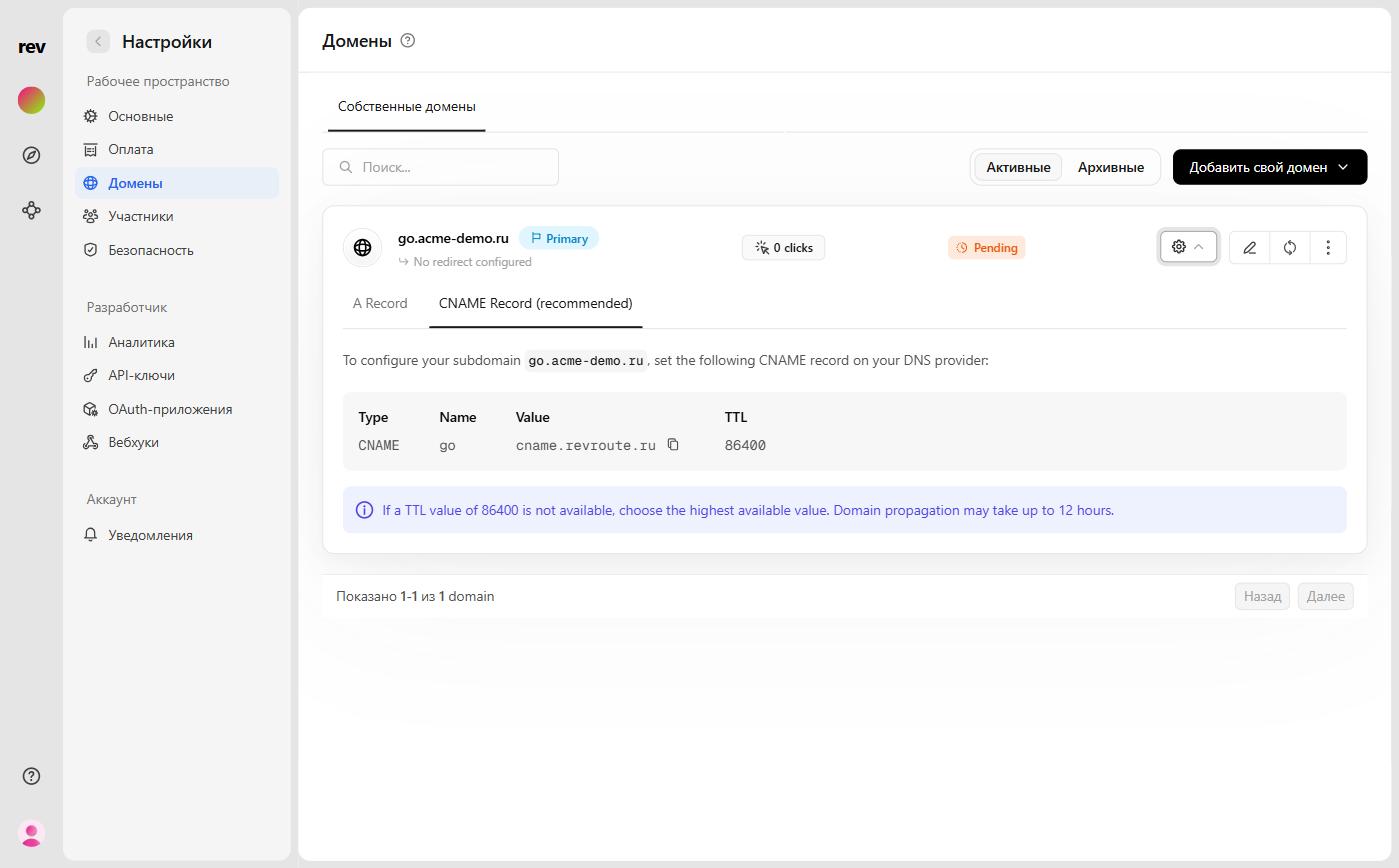
TTL задаёт время хранения DNS-ответа в кеше. Большое значение не ускоряет подключение, а снижение TTL не стирает уже закешированные ответы. Для переключения согласуйте TTL с администратором и учитывайте прежнее значение при ожидании и откате. Подробнее о типах записей и работе TTL — в документации Cloudflare.
Если DNS обслуживает Cloudflare, для простого подключения следуйте справке RevRoute и используйте DNS only. Проксирование добавляет ещё один узел и отдельные настройки TLS; не включайте его в расчёте, что оно исправит неверную DNS-запись.
Шаг 3. Дождитесь подтверждения и проверьте HTTPS
Вернитесь в список доменов и обновите статус кнопкой в строке. Скорость обновления зависит от DNS и кешей; обещать подключение за десять минут нельзя. Сверьте опубликованную DNS-запись со значениями кабинета, если Pending сохраняется.
После подтверждения проверьте ссылку именно по HTTPS. В RevRoute заявлен автоматический выпуск сертификата, но статус домена и успешный TLS-запрос — разные проверки. Браузер не должен показывать предупреждение о сертификате. Проверьте имя домена и срок действия сертификата; не обходите предупреждение ради запуска рекламы.
Адрес без пути, например https://go.example.com, не заменяет проверку короткой ссылки. Поведение корня настраивается отдельно, и отсутствие редиректа у корня ещё не означает, что ссылка со своим путём не работает.
Шаг 4. Сохраните одну ссылку и проверьте переход
В конструкторе ссылки вставьте известный вам URL назначения с нужными UTM-метками. Выберите подключённый домен и задайте свободный понятный путь, например demo-oct. Сохраните ссылку и скопируйте получившийся адрес целиком.
Откройте его в обычном браузере, затем на телефоне через мобильную сеть. Проверьте конечный URL, содержимое страницы и UTM-параметры. Переход на ошибку, страницу входа или другой материал — повод исправить назначение до рассылки.
Для технической проверки заголовков используйте curl -I "https://go.example.com/demo-oct". В Windows PowerShell укажите curl.exe -I "https://go.example.com/demo-oct". Замените пример своей сохранённой ссылкой: здесь ожидается ответ перенаправления 3xx и заголовок Location с нужным URL. HEAD-запрос показывает заголовки; он не заменяет переход в браузере и проверку всей цепочки.
Перед обновлением этой статьи мы сохранили через API учебную ссылку на уже подключённом домене go.revroute.ru и проверили её переход. Новое подключение домена с изменением DNS в этой проверке не выполнялось.
Если свой домен для коротких ссылок не работает
- Pending не исчезает. Проверьте, что меняете активную DNS-зону, имя и значение совпадают с кабинетом, а старые ответы могли уже истечь по TTL. Изменение записи у провайдера не означает мгновенное обновление всех кешей.
- Часть устройств открывает другой сервер. Сравните A и AAAA: старая IPv6-запись может направлять часть запросов иначе. A и AAAA допустимы вместе, если обе ведут туда, куда нужно; не удаляйте AAAA без проверки её назначения.
- Ошибка сертификата. Проверьте DNS, точное имя, срок сертификата и наличие прокси. Если DNS верен, посмотрите CAA: ограничение разрешённых центров сертификации может мешать выпуску. Уточните причину у поддержки; не отключайте проверку HTTPS. Как CAA влияет на выпуск сертификатов.
- Слишком много перенаправлений. Проверьте прокси и цепочку назначения: короткая ссылка не должна вести обратно на себя. Начните с простого назначения — известной рабочей страницы.
- Домен подтверждён, но отдельная ссылка не открывается. Сверьте домен и путь с сохранённой записью, назначение, срок действия и ограничения ссылки. Подтверждение домена само по себе не создаёт короткие пути.
Если причина остаётся неясной, передайте поддержке RevRoute домен, время проверки, текст ошибки и результаты DNS/HTTP. Не отправляйте пароли, API-ключи и закрытые URL. Для назначения с приватными параметрами подготовьте отдельный безопасный пример.
Чек-лист перед рассылкой и план отката
- Домен подтверждён, сохранённая ссылка открывается по HTTPS без предупреждений.
- Проверены конечная страница, параметры UTM и переход из другой сети.
- Назначен ответственный за продление домена; доступны DNS и кабинет управления ссылками.
- Сохранены прежние DNS-записи и таблица «короткий путь → назначение», если адрес переносился с другого сервиса.
- При сбое рассылка приостанавливается. Для занятого ранее имени возврат DNS согласуется с администратором; старый сервис должен ещё обслуживать те же пути. Возврат записи тоже зависит от кешей. Для нового поддомена достаточно отложить его использование до устранения ошибки.
Свой домен даёт контроль над именем, но не переносит автоматически пути и статистику между сервисами. Если нужно исправить страницу назначения уже управляемой ссылки, используйте инструкцию по изменению URL после публикации.
Начните с одной ссылки: откройте RevRoute, подключите доступный вам домен, сохраните ссылку с понятным путём и проверьте переход. Успешный результат — рабочий адрес на вашем домене, который приводит читателя к обещанному материалу.
RevRoute — платформа revenue routing для B2B SaaS. Links помогает управлять короткими ссылками и анализировать переходы.